


Arcgis中将jpg删格数据矢量化为shp
转自:https://zhidao.baidu.com/question/438923036465979932.html
在ArcGIS中将jpg格式的栅格数据矢量化为shp格式,可按照以下步骤操作:
一、前期处理
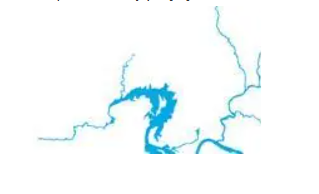
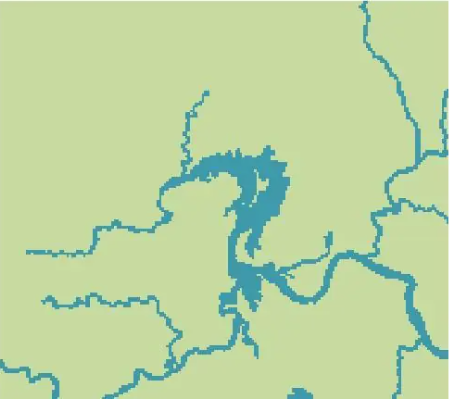
- 单色化处理:使用Photoshop将水系等目标要素调整为单色(如纯黑或纯白),输出为jpg或png格式。此步骤旨在简化栅格数据结构,便于后续分类提取。
![image]()
二、数据加载与显示调整
- 加载数据:在ArcMap中通过黑色十字的“添加”按钮导入处理后的图片,避免使用文件条的“插入”功能。
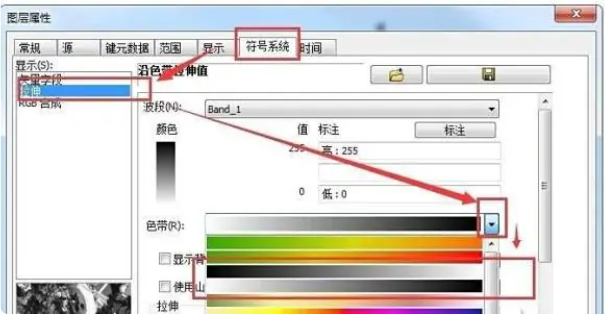
- 显示优化:若图片缩放后不显示,右键图层选择“属性”→“符号系统”→“拉伸”,尝试切换黑白色带,确保水域显示为黑色。若仍不显示,右键图层选择“缩放至图层”。
![image]()
三、栅格重分类
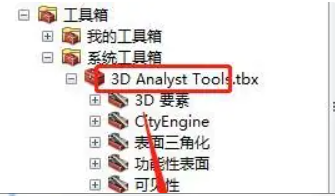
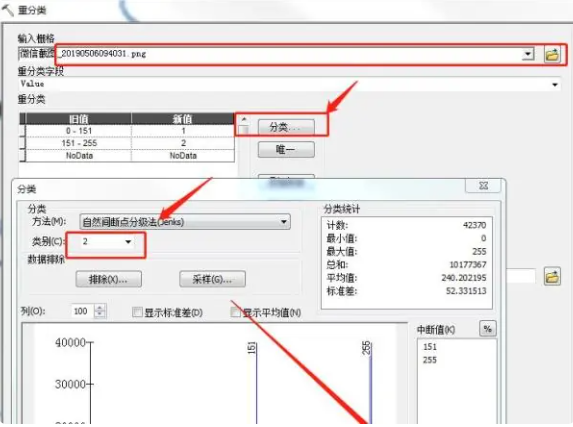
- 操作路径:打开“工具箱”→“3D Analyst Tools”→“栅格重分类”→“重分类”。
- 参数设置:
在“分类”选项中选择类别数为2。
调整分类值,使第一个值靠近右侧,这样重分类后划分进1的值会多一些,后面矢量化的效果会好些。
- 结果验证:重分类后界面会显示二值化结果,目标要素(如水系)应被归类为同一值(如1)。
![image]()
![image]()
![image]()
四、按属性提取
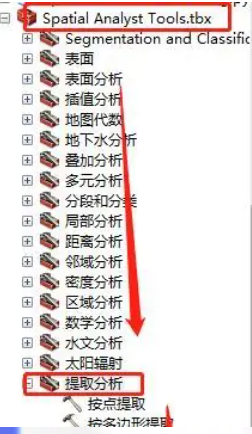
- 操作路径:选择“工具箱”→“Spatial Analyst Tools”→“提取分析”→“按属性提取”。
- 参数设置:
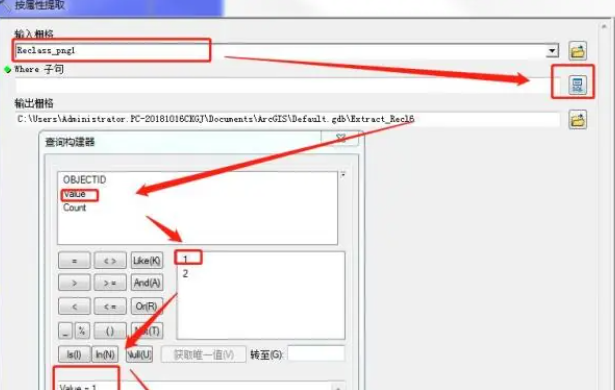
将重分类后的栅格数据拖入“输入栅格”。
点击“where字句”右侧的SQL图标,输入条件“value=1”并确定。
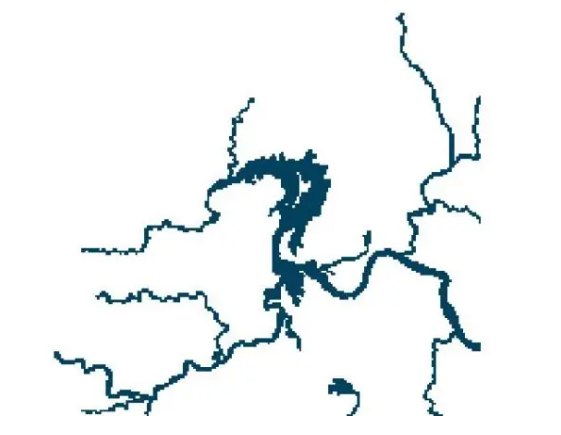
- 结果验证:提取后目标要素(如水系)应被单独分离出来。
![image]()
![image]()
![image]()
五、栅格转矢量
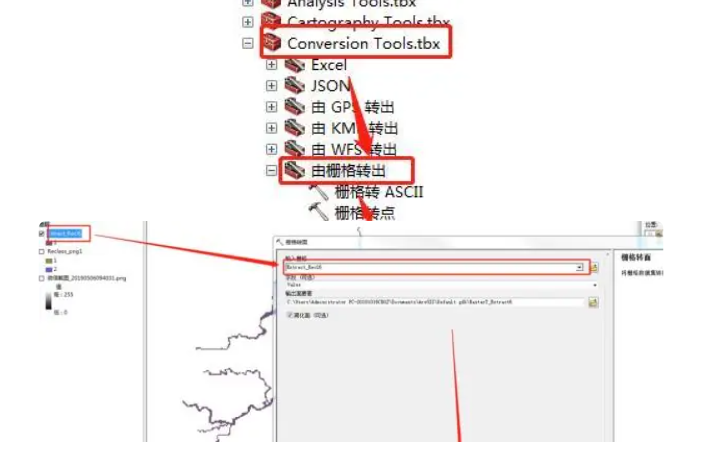
- 操作路径:选择“工具箱”→“Conversion Tools”→“由栅格转出”→“栅格转面”。
- 参数设置:直接运行工具,无需额外参数调整。
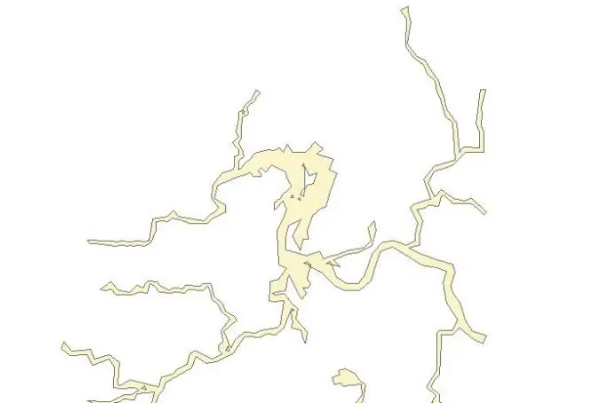
- 结果验证:转换后生成shp格式的矢量数据,需检查拓扑错误(如面重叠、缝隙等)。
![image]()
![image]()

 浙公网安备 33010602011771号