
Maven下载安装配置教学
Maven下载
| 官网 |
👉 :Maven官网 |
| 当前最新版本下载地址 | |
| 历史版本下载地址 |
Binary是可执行版本,已经编译好可以直接使用。 Source是源代码版本,需要自己编译成可执行软件才可使用。
具体作用用法以及各系统的选择如下图所示:

如果是Windows用户使用Maven则选择apache-maven-x.x.x-bin.zip即可。Liunx和MacOS用户则选择apache-maven-x.x.x-bin.tar.zip。
Windows下安装配置Maven
将下载好的解压到自己设置的目录中(路径中不要有中文等影响环境的字符)
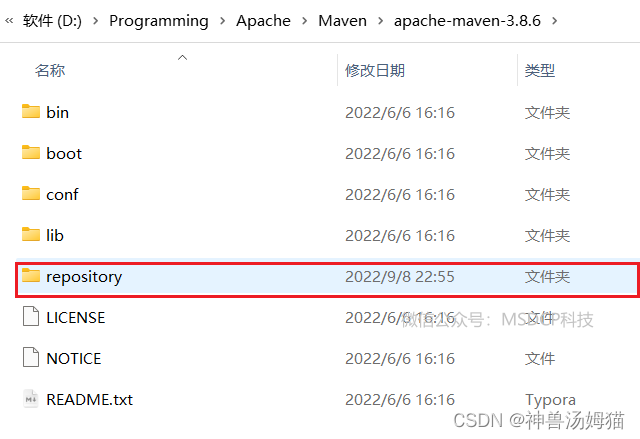
以apache-maven-3.8.6-bin为例,在其目录内新建名为repository的文件夹,此文件夹的目的是作为本地的Maven仓库来使用。如图:
配置环境变量:
| 此电脑--->属性--->高级系统设置--->环境变量--->系统变量(S)--->新建 |
 变量名:MAVEN_HOME
 变量值:D:\Programming\Apache\Maven\apache-maven-3.8.6
     //此处的变量值为你存放Maven的解压路径
 变量名:M2_HOME
 变量值:D:\Programming\Apache\Maven\apache-maven-3.8.6\repository
     //此处的变量值为你存放Maven的解压后目录中的文件夹的路径
     //很多自动依赖的系统,如springboot、springcloud引用了该地址,建议配置上
Maven配置阿里云等镜像:
打开Maven解压路径下的conf文件夹下的settings.xml文件,可以使用记事本或者VScode等软件打开进行编辑。
关于VScode请看此文章:VSCode安装配置使用教程(最新版超详细保姆级含插件)一文就够了_神兽汤姆猫的博客-CSDN博客_vscode最新版
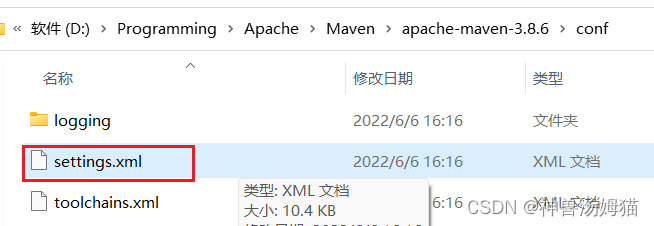
打开后在<mirrors></mirrors>标签中添加 mirror 子节点:(个人建议使用第一个,在有的版本可能会出现warning)
    <!-- 阿里云仓库 -->
    <mirror>
      <id>alimaven</id>
      <mirrorOf>central</mirrorOf>
      <name>aliyun maven</name>
      <url>http://maven.aliyun.com/nexus/content/repositories/central/</url>
    </mirror>
    <!-- 或者:-->
    <mirror>
      <id>nexus-aliyun</id>
      <mirrorOf>*</mirrorOf>
      <name>Nexus aliyun</name>
      <url>http://maven.aliyun.com/nexus/content/groups/public</url>
    </mirror>
虽然mirrors可以配置多个子节点,但它只会使用其中的一个节点,即默认情况下配置多个mirror的情况下,只有第一个生效,只有当前一个mirror无法连接的时候,才会去找后一个。
我们想要的效果是:当a.jar在第一个mirror中不存在的时候,maven会去第二个mirror中查询下载,但是maven不会这样做,所以我们尽可能的将它添加到前面。
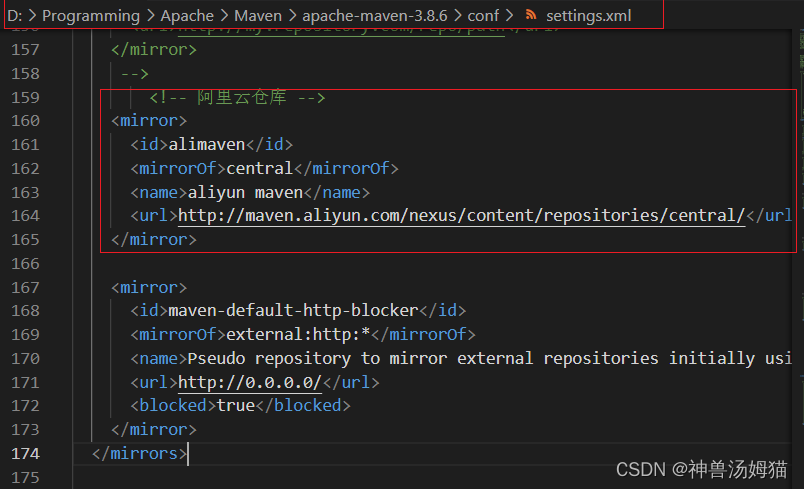
mirrors节点下可以配置多个mirror,每个mirror都有id(是mirror的唯一标识)、name、url(远程仓库地址)、mirrorsOf(代表了一个镜像的替代位置,例如central就表示代替官方的中央库),当需要去远程仓库下载jar包时不是按照位置顺序来查找的,是按钮id的字母排序来查着的,例如当配置了B和A两个mirror,无论这两个mirror的位置如何maven都会首先去A去查询,如果找到了则直接下载,如果找不到或者无法连接到A才会去B查询。 这里我们在mirrors下新建节点,使用阿里的仓库来替换默认的远程仓库。
具体位置和效果如下图:
如果想使用其它代理仓库???,可在<repositories></repositories>节点中加入对应的仓库使用地址。以使用spring代理仓为例:
<repository>
    <id>spring</id>
    <url>https://maven.aliyun.com/repository/spring</url>
    <releases>
        <enabled>true</enabled>
    </releases>
    <snapshots>
        <enabled>true</enabled>
    </snapshots>
</repository>
Maven配置JDK
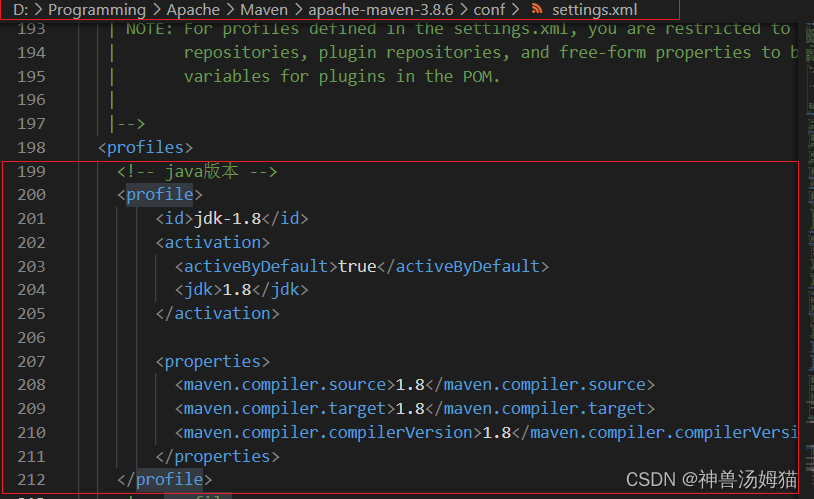
打开conf文件夹下的settings.xml文件找到profiles节点,添加如下配置(根据自己的Java版本设置,我的是1.8):
<!-- java版本 -->
<profile>
<id>jdk-1.8</id>
<activation>
<activeByDefault>true</activeByDefault>
<jdk>1.8</jdk>
</activation>
<properties>
<maven.compiler.source>1.8</maven.compiler.source>
<maven.compiler.target>1.8</maven.compiler.target>
<maven.compiler.compilerVersion>1.8</maven.compiler.compilerVersion>
</properties>
</profile>具体位置和效果如下图:
Maven建立本地仓库:
Maven的settings.xml文件内容,本地仓库默认为${user.home}/.m2/repository,其中${user.home}代表当前用户的Home目录。
随着Java项目的增多,maven仓库内容会逐渐增多,对于Windows用户,不适合将其放在系统盘。为了便于环境管理,建议将maven仓库放在maven目录中。
这里就用到了我们之前新建的repository文件夹,repository文件夹作为maven仓库,其绝对路径为步骤2所示:D:\Programming\Apache\Maven\apache-maven-3.8.6\repository(这里设置为你个人当时设置的路径)。
打开conf文件夹下的settings.xml文件,找到settings标签,在找到节点localRepository,在注释外添加在其中添加如下代码
(记得将代码中路径修改为自己电脑上的本地仓库路径,即将D:\Programming\Apache\Maven\ apache-maven-3.8.6\repository改成自己的路径)
<localRepository>D:\Programming\Apache\Maven\apache-maven-3.8.6\repository</localRepository>注:52行中的Default: ${user.home}/.m2/repository则为默认的本地仓库路径
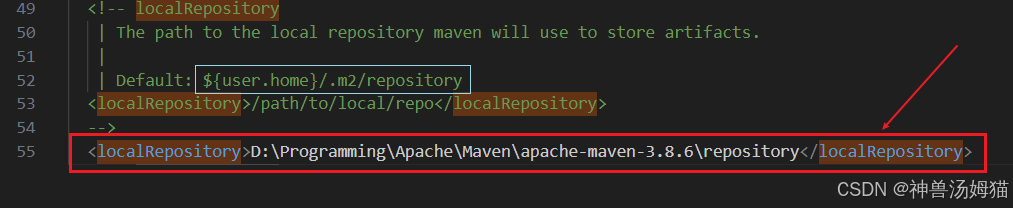
localRepository节点用于配置本地仓库,本地仓库其实起到了一个缓存的作用,它的默认地址是C:\Users\用户名.m2。 当我们从maven中获取jar包的时候,maven首先会在本地仓库中查找,如果本地仓库有则返回。如果没有则从远程仓库中获取包,并在本地库中保存。 此外,我们在maven项目中运行mvn install,项目将会自动打包并安装到本地仓库中。

 浙公网安备 33010602011771号