

使用性能监视器,收集硬件使用记录、自定义CPU 内存 网卡等使用历史记录
使用性能监视器
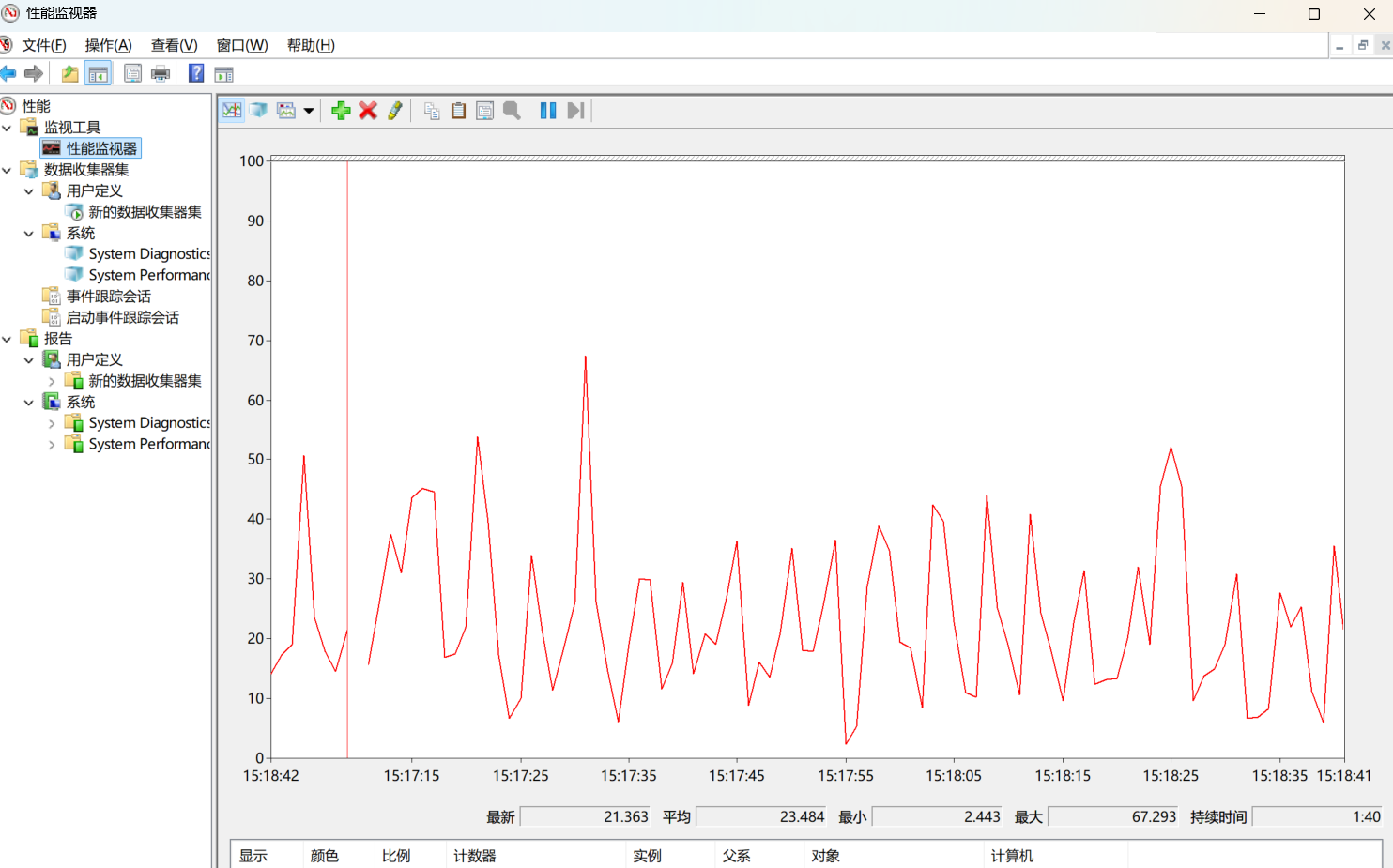
这是Windows自带的、最强大的性能历史记录工具。
1. 创建数据收集器集(用于记录历史数据)
-
按
Win + R,输入perfmon并回车,打开“性能监视器”。 -
在左侧窗格中,展开 “数据收集器集” -> “用户定义”。
-
在右侧空白处右键单击,选择 “新建” -> “数据收集器集”。
-
设置名称:为这个收集器起个名字,例如“我的硬件性能日志”。选择 “手动创建”,点击下一步。
-
选择数据类型:确保 “创建数据日志” 被选中,然后勾选 “性能计数器”,点击下一步。
-
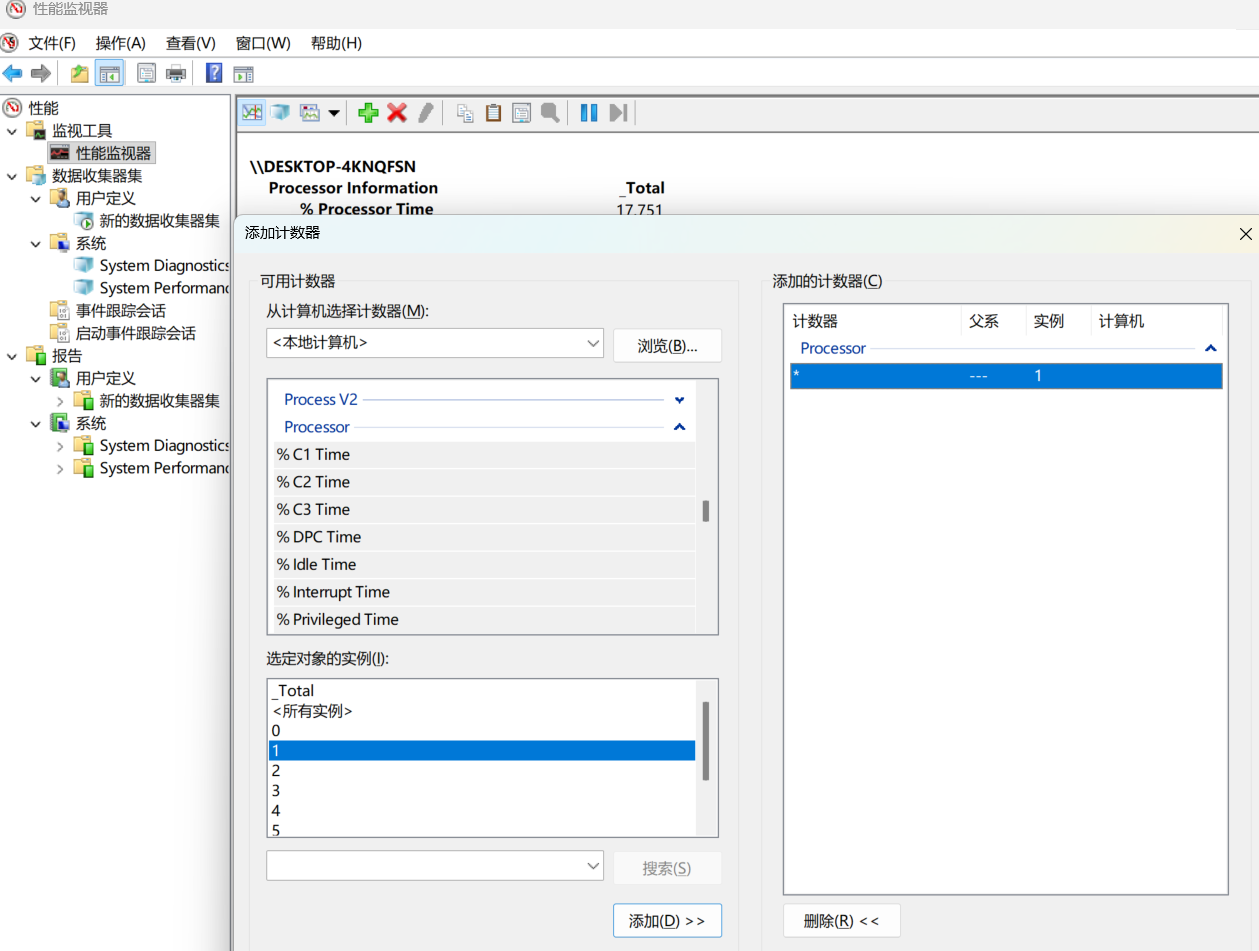
添加性能计数器(核心步骤):
-
点击 “添加” 按钮。
-
在这里,你可以选择你想要监控的硬件指标。例如:
-
CPU:
Processor->% Processor Time->_Total -
内存:
Memory->Available MBytes和% Committed Bytes In Use -
磁盘:
PhysicalDisk->% Disk Time->Total和Avg. Disk Queue Length -
网络:
Network Interface->Bytes Total/sec-> 选择你的网卡
-
-
添加完毕后,设置 “示例间隔”(例如每15秒记录一次)。点击确定。
-
-
后续步骤:指定数据文件的保存位置(默认在
C:\PerfLogs\),然后完成设置。
2. 开始和停止记录
-
在“用户定义”下,找到你刚创建的数据收集器集(如“我的硬件性能日志”)。
-
右键单击它,选择 “开始”,系统就会开始后台记录性能数据。
-
当你想要结束记录时,回来右键单击它,选择 “停止”。
3. 查看和导出报告
-
停止记录后,数据会保存在你之前指定的位置(如
C:\PerfLogs\我的硬件性能日志\日期)。 -
回到性能监视器,左侧窗格找到 “报告” -> “用户定义” -> “你的数据收集器集名称”,下面会生成一个报告。
-
在报告上右键,你可以 “全部另存为” 成一个HTML报告,或者打开文件夹找到原始的
.blg数据文件。 -
导出为CSV/Excel:在性能监视器主界面,你可以右键点击报告图表,选择 “将数据另存为”,然后选择 CSV(逗号分隔)。这样就可以用Excel打开并进行进一步分析了。

 浙公网安备 33010602011771号