
Python -- VScode使用记录
又将是一个漫长的驯服过程
Anaconda 安装
直接去官网安装https://www.anaconda.com/download/success
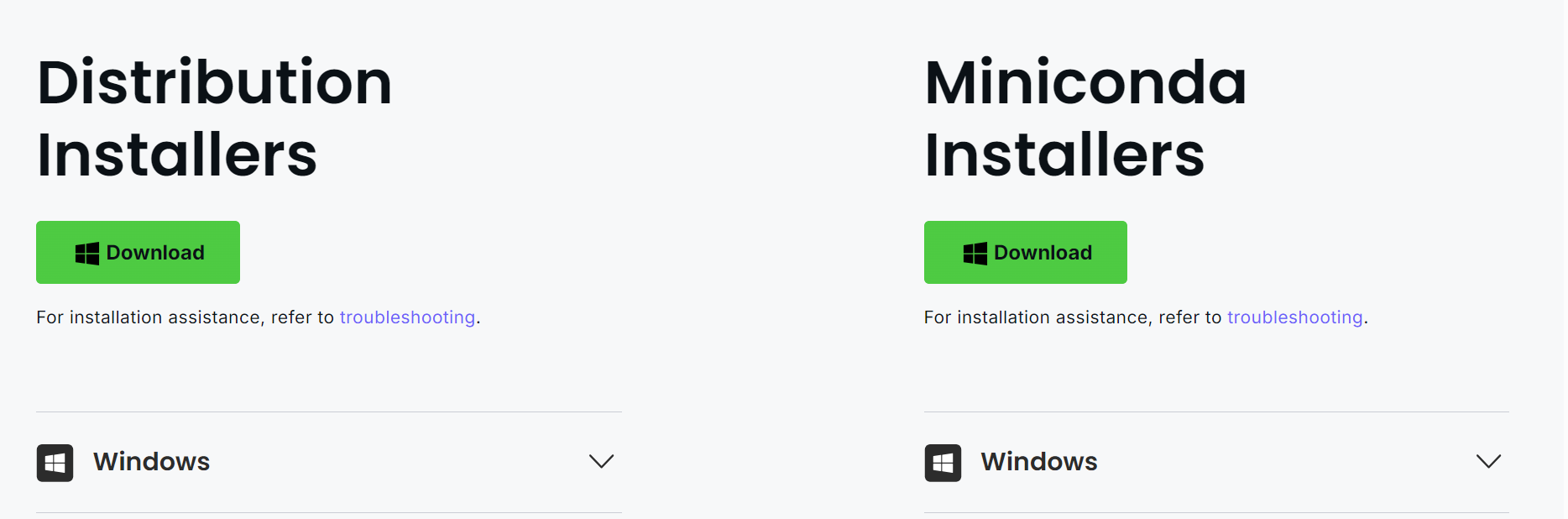
左边的是比较全的,右边只有简单的库。
参考链接:https://blog.csdn.net/wq_ocean_/article/details/103889237
安装时需要等待的时间会久一点,千万不要着急。
1. 如何确认anaconda安装成功?
使用win + R 输入cmd打开窗口,然后输入 conda --version即可。
如果可以正常显示则说明安装成功。
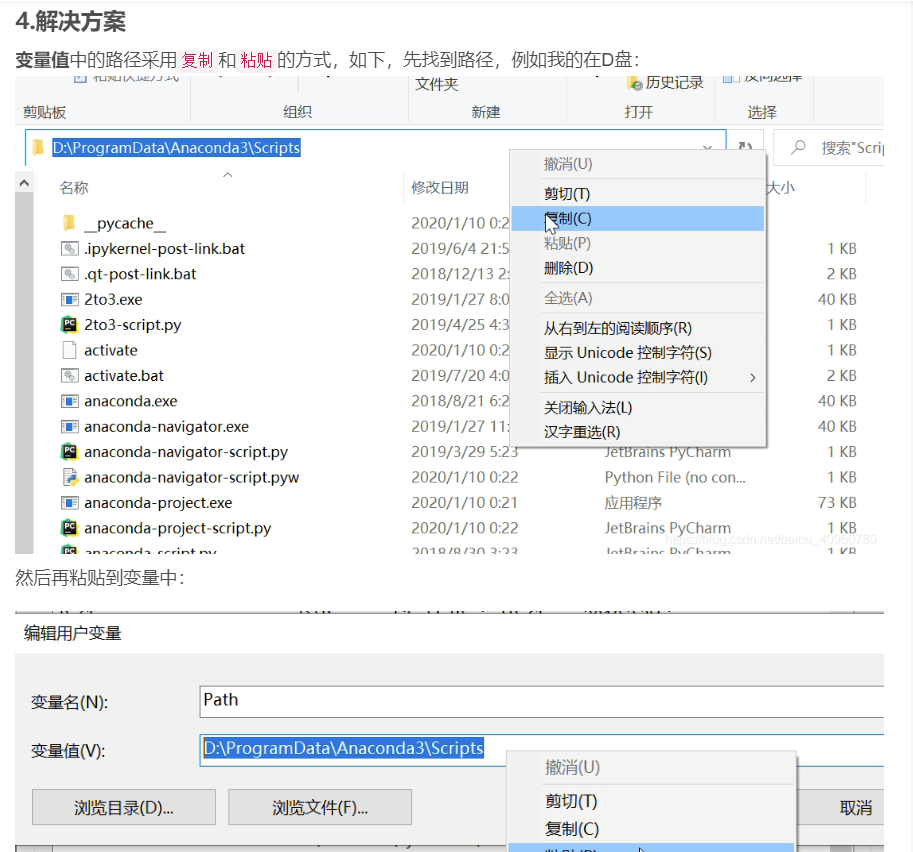
显示不识别则有可能是路径没有加到环境变量里,可以查看以下参考链接
https://blog.csdn.net/baidu_40960780/article/details/104012646
2. 创建一个虚拟环境便于包管理
参考链接:https://chuna2.787528.xyz/yuyuanliu/p/16647027.html
VScode基本命令
- Ctrl + Shift + P,快捷键调出搜索。输入并选择 Python: Select Interpreter 在打开的列表里可以选择环境。(所有可用的解释器都会显示完整路径)
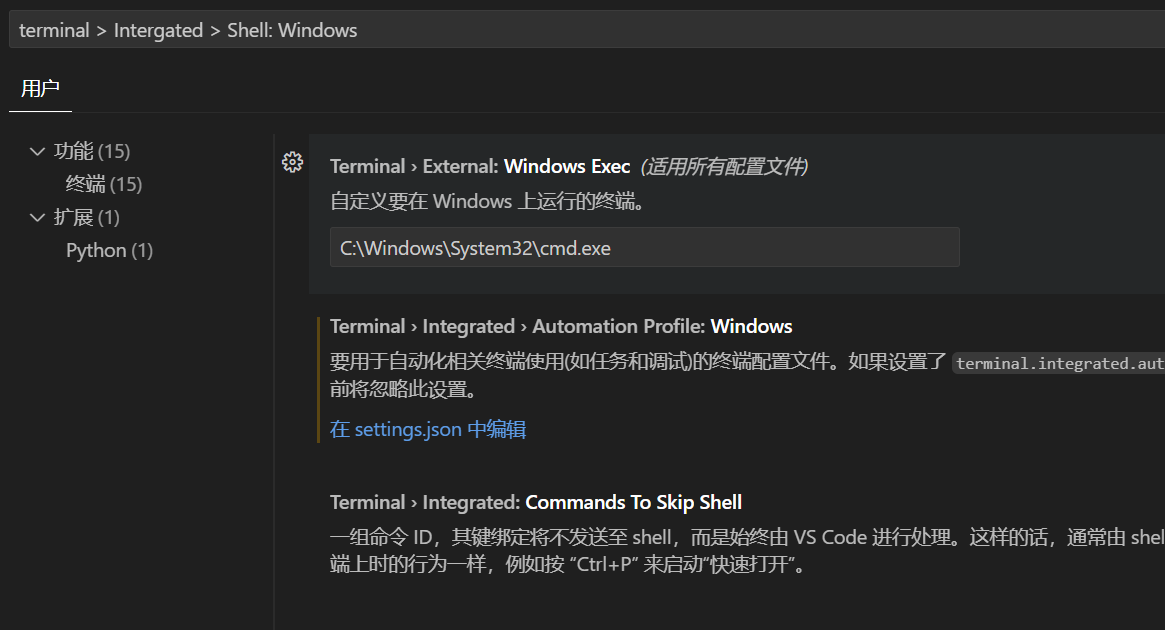
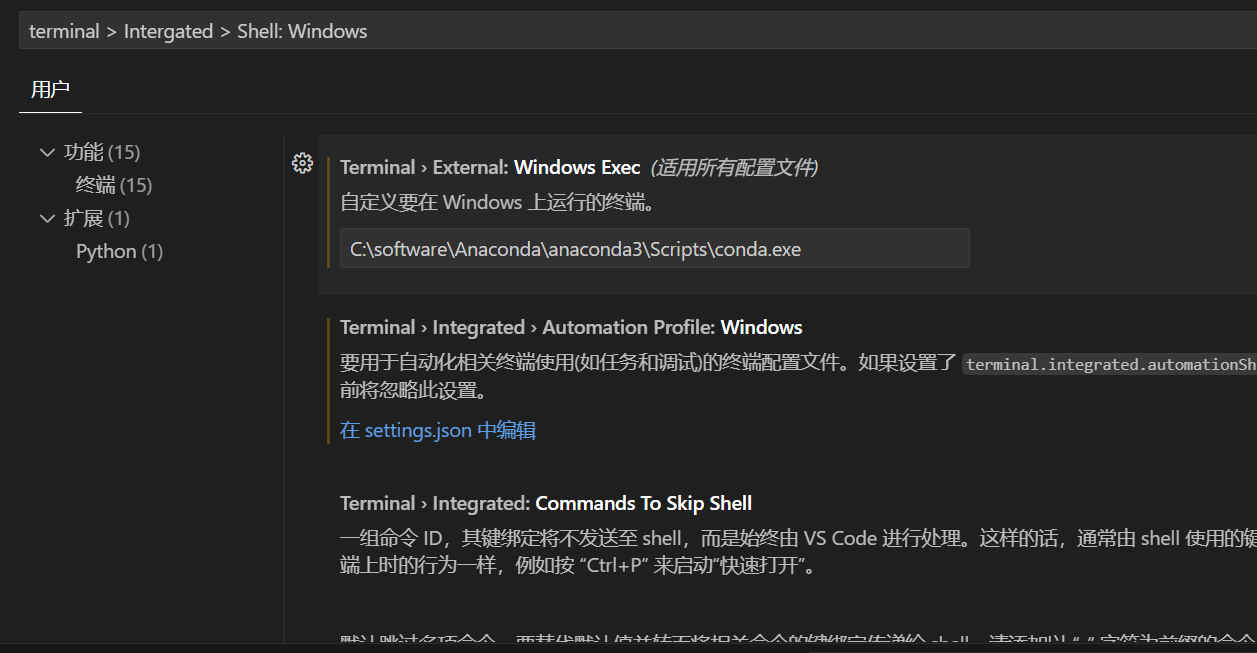
2.设置终端默认使用 Anaconda
![image]()
直接在显示的地方修改路径。
![image]()
选择了环境之后,选择运行就可以正常运行了。
也不知道为什么,前几天用得好好的,忽然包就出问题了,没法运行。还在解决中。

 浙公网安备 33010602011771号