

git仓库创建以及和GitHub的连接
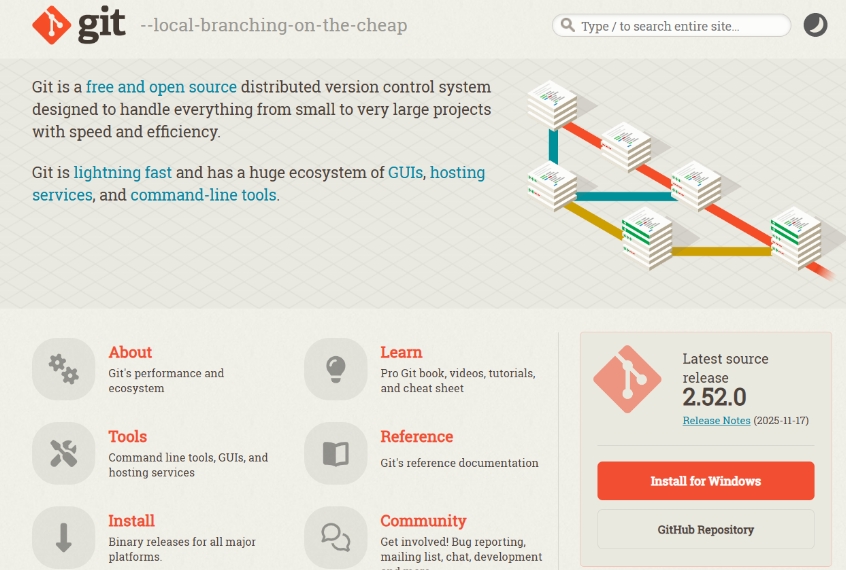
1、首先下载git。网址是https://git-scm.com/
2、下载好之后,打开git bash。
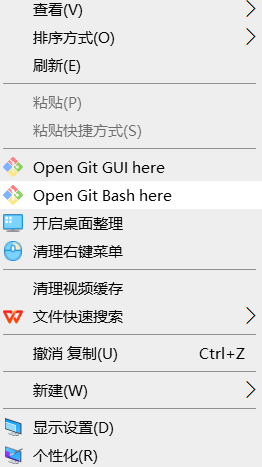
3、在git bash里面进行用户名和邮箱设置。
点击查看代码
git config --global user.name "随便取一个用户名"

git config --global user.email "输入你自己的邮箱"
表示你这台机器上所有的Git仓库都会使用这个配置。
4、建立仓库。
点击查看代码
在git bush命令中输入以下命令:

~    // 回到根目录

cd e:    // 打开e盘

mkdir myGits    // 创建一个放仓库的文件夹,可以放多个仓库

mkdir java_ku    // 创建一个名字叫java_ku的仓库

cd java_ku    // 进入仓库

git init    // 初始化仓库

git branch -m master main    // 修改仓库主分支的名字,因为GitHub上是main,名字不同提交不了
5、创建GitHub远程仓库。
先注册GitHub账号,网址是https://github.com/,注册好的账户页面是这样的
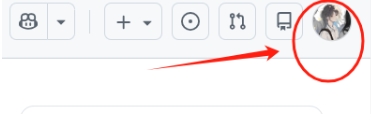
然后开始配置ssh密钥:
①第一步找到settings,打开。
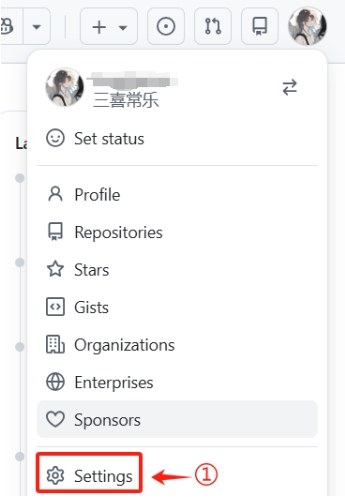
②左面侧栏找到ssh and gpg keys
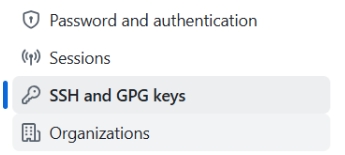
③添加新密钥,密钥复制C:\Users\lenovo.ssh\id_rsa.pub文件里面的
title随便起,key复制粘贴id_rsa.pub文件里面的
注意:如果找不到id_rsa.pub文件,参考下面博客里面的去生成,亲测有效https://blog.csdn.net/weixin_59970020/article/details/134437245
④创建远程仓库,点头像,下拉列表的repositories进入仓库
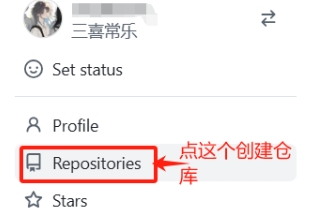
点new创建仓库

Repository name随便起,它代表你的项目名,Description是描述你的项目干啥的,最后点
creat repository。仓库就创建好了
6、本地和远程仓库连接。
再次打开git bush 命令窗口。在仓库里创建一个README.md文件
点击查看代码
~    // 根目录

cd e:    //e盘

cd myGits

cd java_ku    //进入本地仓库


//以下用来创建README.md文件,并初始化仓库提交

echo "# My Project" > README.md

git add README.md

git commit -m "Initial commit"


//添加SSH密钥到SSH代理
eval " $ (ssh-agent -s)"
ssh-add ~/.ssh/id_rsa

//测试SSH连接
ssh -T [email protected]

//成功显示
// Hi username! You've successfully authenticated, but GitHub does not provide shell // // access.

// 接下来可以推送本地仓库文件了
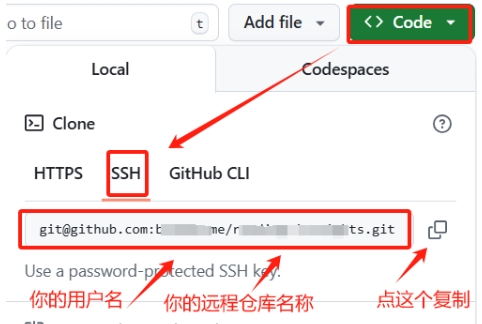
在推送文件之前先去看看你远程仓库的名字
进入你GitHub创建好的仓库
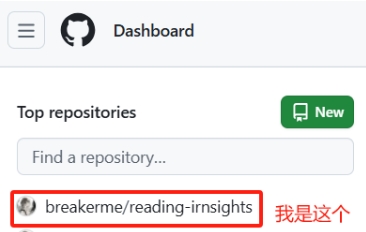
然后点code

接着复制远程仓库地址
接着继续推送
点击查看代码
//接着推送到远程仓库

git remote add origin [email protected]:youruser/yourrepo.git

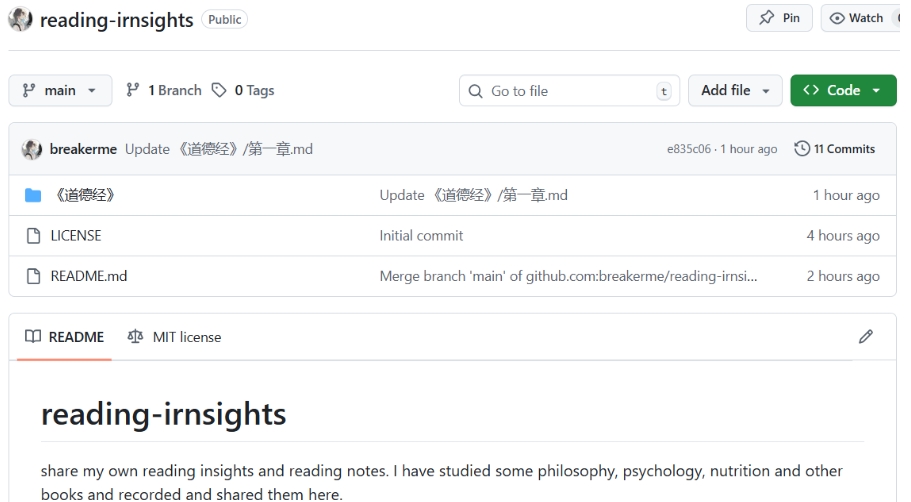
git push -u origin main
最后,转载请标明原创链接和出处!

 浙公网安备 33010602011771号