
鸿蒙应用开发UI基础第一节:搞定鸿蒙应用真机调试 —— 开发者认证与签名配置
【学习目标】
- 掌握鸿蒙开发准备全流程(账号注册-实名认证-签名配置-真机调试)的操作逻辑与前置条件;
- 区分个人/企业开发者类型,完成对应实名认证(个人人脸识别、企业打款)实操;
- 掌握自动/手动签名配置操作,独立完成真机调试环境配置及常见问题排查;
- 树立账号合规、签名文件保管意识,养成规范操作习惯。
一、账号登录与注册
- 访问华为开发者联盟官网;
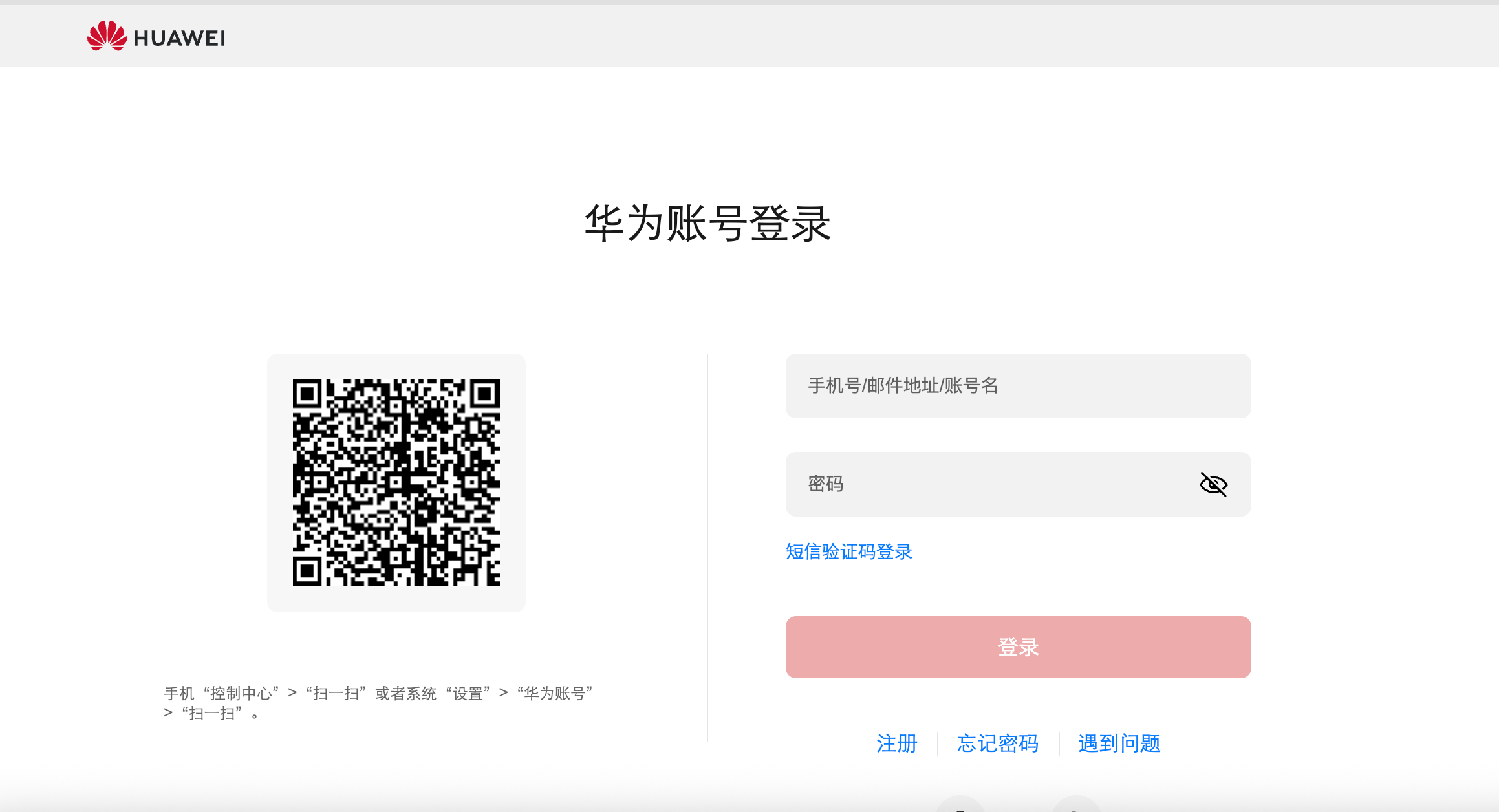
- 点击页面显著位置的立即登录按钮,进入登录页面;已注册账号可直接登录;
- 未注册账号按指引完成注册,注册后自动跳转至实名认证页面(未实名认证无法使用签名配置等核心服务)。
操作示意图
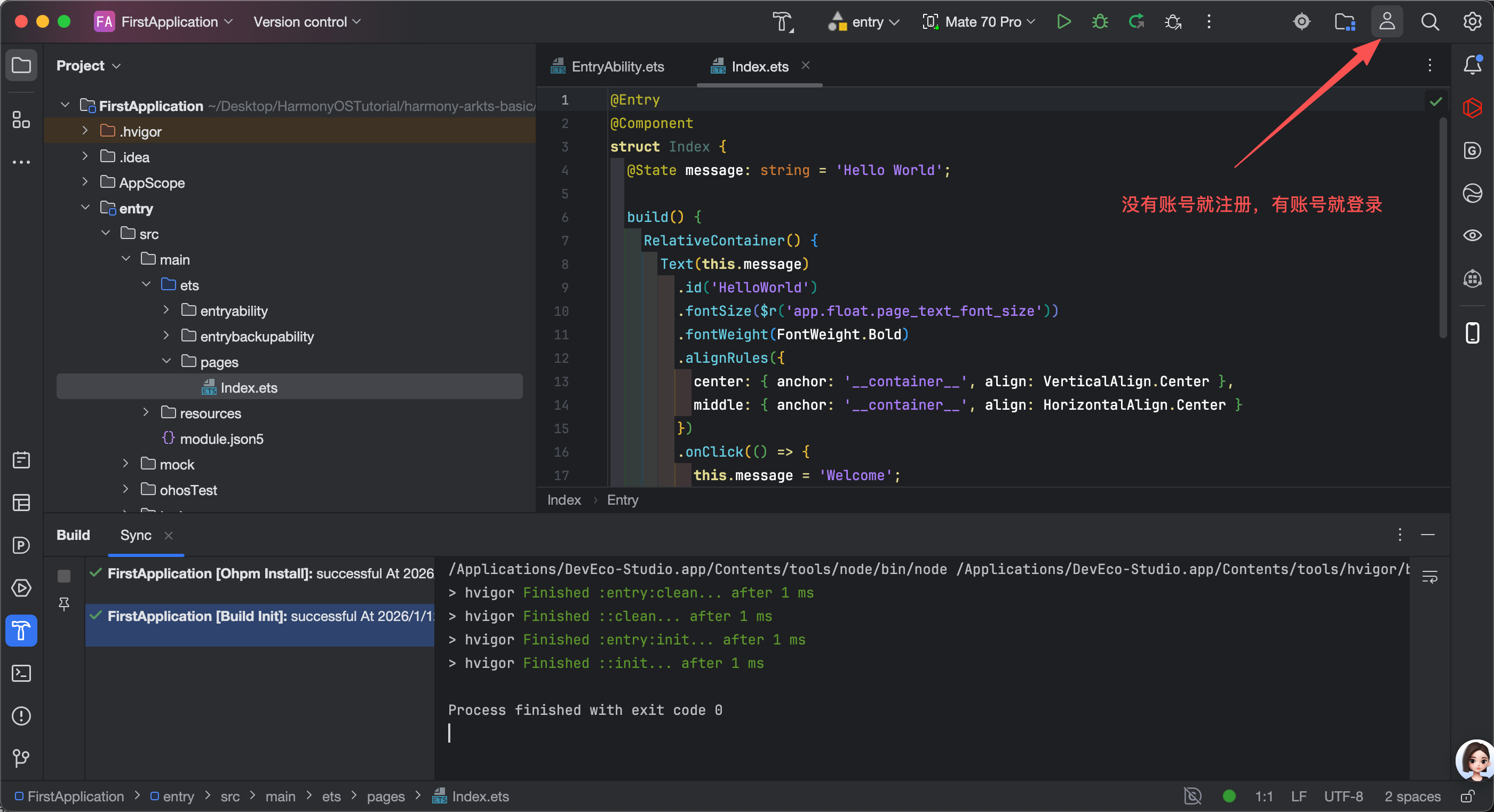
图1-1 华为开发者联盟官网(点击顶部个人中心入口)
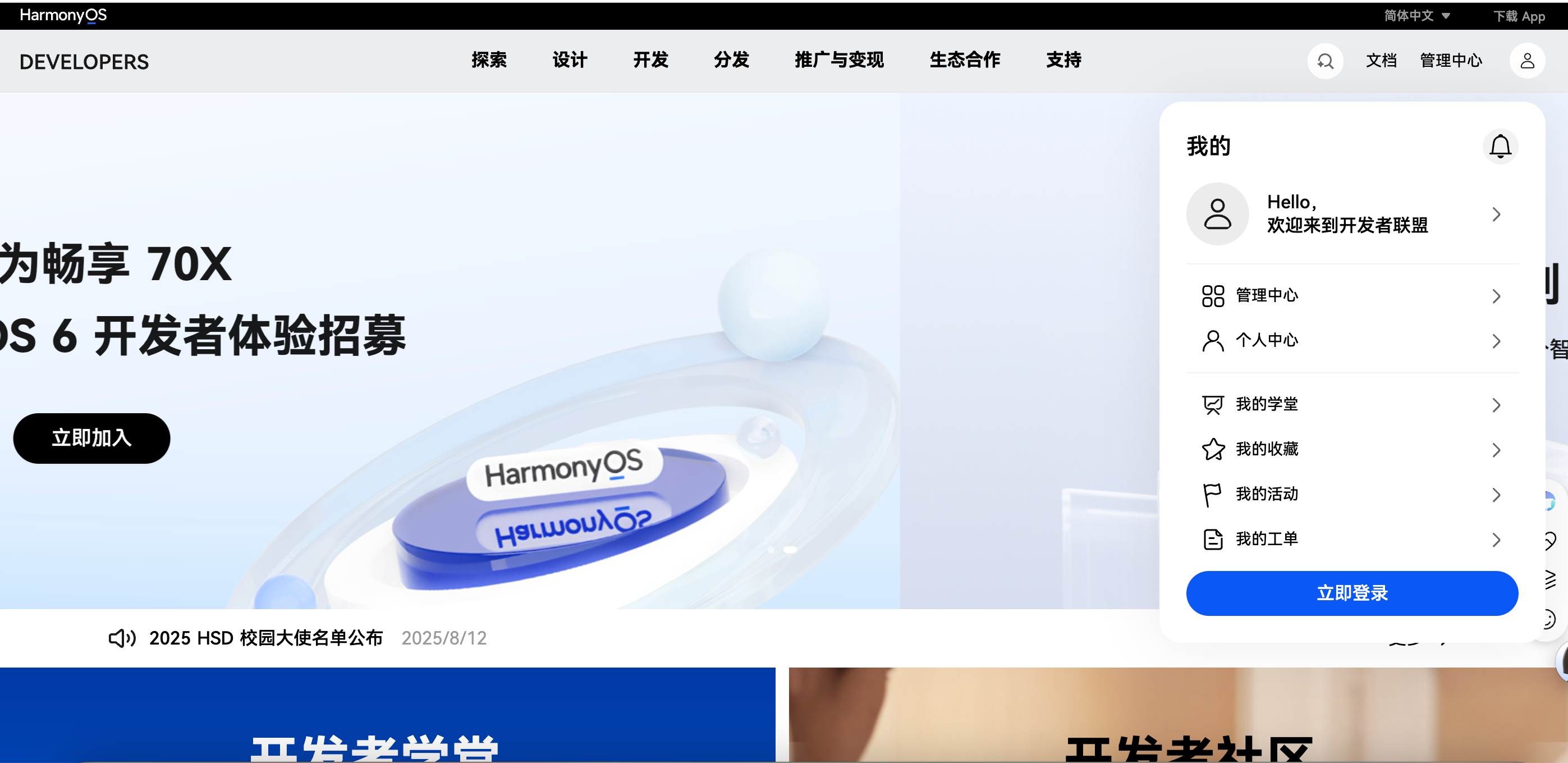
图1-2 华为账号登录界面(输入账号密码完成登录)无账号则注册
⚠️ 重要风险提示
切勿使用个人手机/个人邮箱注册企业开发者账号!若账号责任人离职、调岗,易引发账号归属纠纷,影响企业正常使用。建议企业使用公共邮箱或公共手机号注册并申请认证。
二、实名认证流程
账号注册后必须完成实名认证,流程入口统一,认证类型需按需选择:
(一)实名认证入口
- 用已注册账号登录华为开发者联盟官网;
- 点击账号名下拉框中的去认证按钮,进入实名认证专属页面;
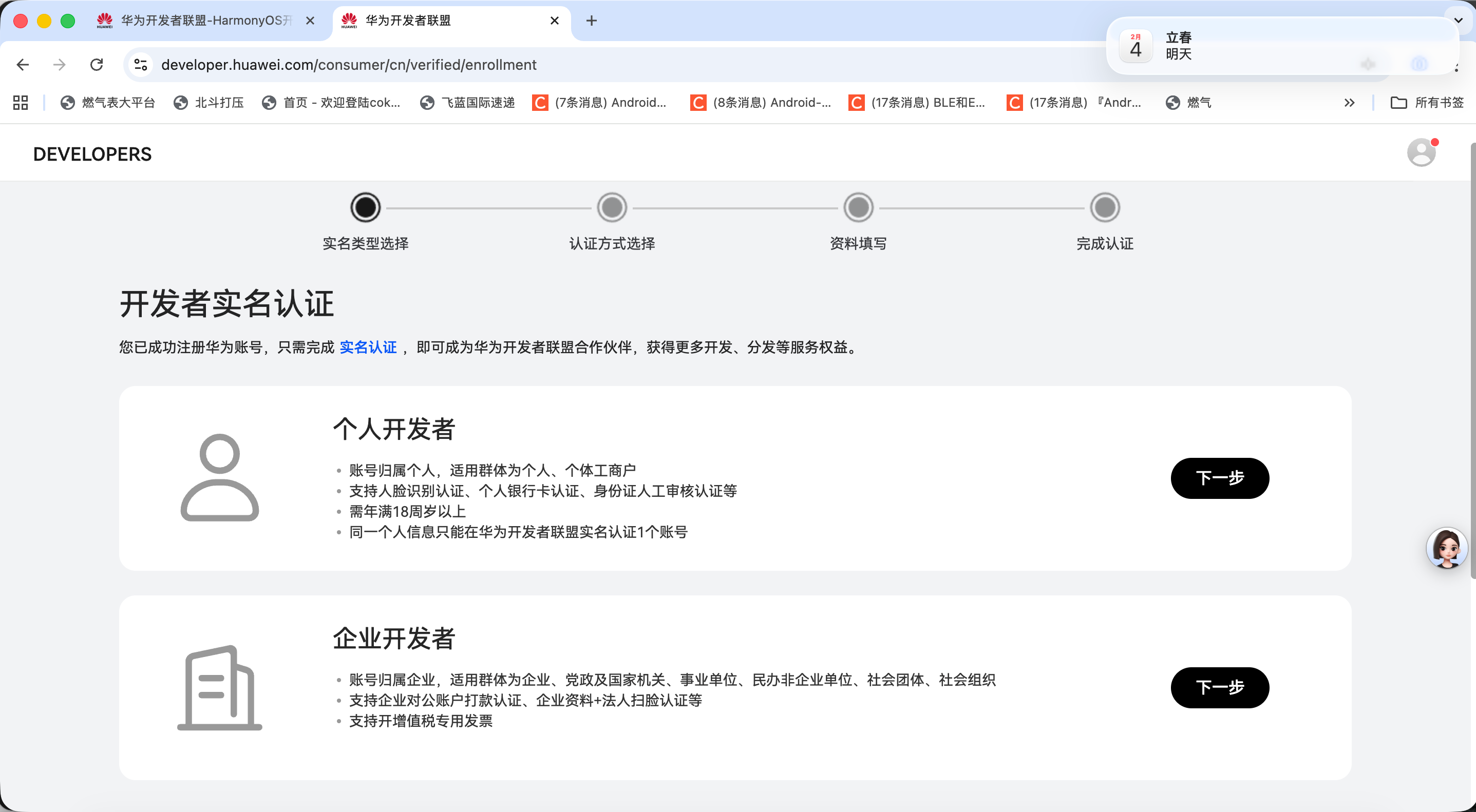
- 选择个人开发者或企业开发者,按对应指引完成认证。
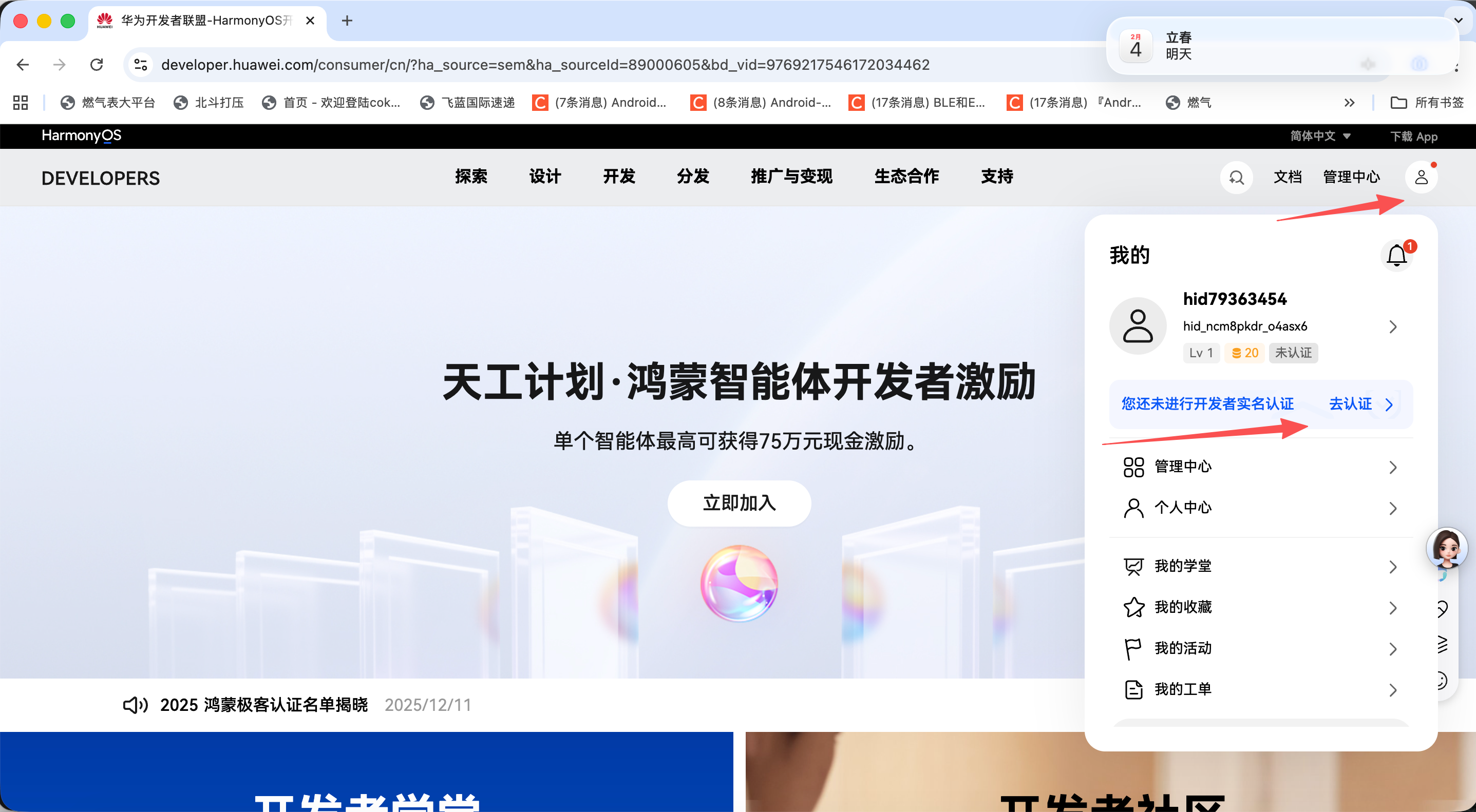
图1-3 华为开发者账号实名认证入口
(二)开发者类型区分(个人/企业)
实名认证时需选择开发者类型,其决定账号归属及服务权益,核心差异如下:
图1-4 个人/企业开发者类型
1. 账号归属与适用群体
| 开发者类型 | 账号归属 | 适用群体 |
|---|---|---|
| 个人开发者 | 个人所有 | 自然人、个体工商户 |
| 企业开发者 | 企业所有 | 企业、党政及国家机关、事业单位、民办非企业单位、社会团体、社会组织 |
2. 个人开发者实名认证(四种方式,推荐前两种)
| 认证方式 | 所需资料 | 办理时效 | 详细流程 |
|---|---|---|---|
| 人脸识别认证(推荐) | 姓名、身份证号、人脸信息 | 即时完成 | 1. 选择“个人开发者”→“人脸识别认证”; 2. 点击生成人脸验证二维码(有效期15分钟); 3. 用华为浏览器或微信扫描二维码,按提示完成人脸验证; 4. 返回PC端补充个人信息,签署《华为开发者服务协议》→点击“下一步”,认证完成 |
| 个人银行卡认证 | 个人银行卡号、身份证信息 | 即时完成 | 按页面提示输入银行卡信息(需与身份证姓名一致),完成系统验证即可 |
| 人工审核 | 1. 身份证原件正反面扫描件/照片; 2. 手持身份证正面照片(需清晰显示面部及证件信息) |
1-2个工作日 | 提交资料后等待平台人工审核,审核通过即完成认证 |
| 华为云授权认证 | 账号已在华为云完成个人实名认证 | 即时完成 | 复用华为云个人认证信息,无需额外提交资料 |
4. 企业开发者实名认证(三种方式任选)
| 认证方式 | 所需资料 | 办理时效 | 核心说明 |
|---|---|---|---|
| 打款认证(推荐) | 企业对公账号、最新“三证合一”营业执照 | 最快30分钟 | 确保营业执照信息与国家企业信用公示系统一致,平台会向对公账号打小额验证款 |
| 人工审核 | 1. 企业:营业执照原件扫描件/照片; 2. 政府/事业单位:事业单位法人证书/统一社会信用代码证书; 3. 社会团体:社会团体法人登记证书; 4. 法定代表人手持身份证正反面照片(或法人人脸识别) |
1-2个工作日 | 1. 港澳台法定代表人:提交手持通行证/护照照片; 2. 海外法定代表人:提交手持护照照片; 3. 证件信息需与营业执照完全一致 |
| 华为云授权认证 | 账号已在华为云完成企业实名认证 | 即时完成 | 直接复用华为云认证信息,无需重复提交资料 |
特殊说明:
目前不支持香港(中国)、澳门(中国)、台湾(中国)及海外企业注册认证中国大陆开发者联盟账号,相关主体可访问华为开发者联盟海外官网办理。
三、配置安装DevEco Studio
(一)下载渠道
- 访问鸿蒙开发者官网的DevEco Studio下载页:https://developer.huawei.com/consumer/cn/deveco-studio/
- 根据电脑系统(Windows/macOS/Linux)选择对应版本,点击下载并同意用户协议(需先登录华为账号)。
开发工具下载安装配置在零基础入门阶段就已经学过,前往:零基础鸿蒙应用开发第一节:系统介绍与开发工具安装,本节不做重复讲解。
四、创建工程并完成真机自动签名
(一)创建工程 FirstApplication
图1-5 鸿蒙工程创建界面(选择Stage模型模板)
- 模拟器运行:无需配置签名,可直接创建并运行应用程序;
- 真机运行:需完成签名配置,否则会出现应用未签名安装失败提示。
签名分为自动签名、手动签名两类。调试阶段仅使用单台测试设备时,优先使用自动签名。
(二)鸿蒙真机调试环境配置
- 物理连接:使用原装数据线将手机连接至电脑USB接口,避免非原装线导致连接不稳定;
- 开启开发者选项:
- 打开手机「设置」→「关于本机」;
- 连续点击「软件版本」,直至弹出开发者选项已开启提示;
- 开启USB调试:
- 打开手机「设置」→「系统和更新」→「开发者选项」;
- 开启「USB调试」,同步开启允许USB安装应用,避免安装权限不足;
- 设备连接授权:
- 手机端弹出USB用途选择框,必须选择「文件传输(MTP)」;
- 电脑端弹出调试授权框,勾选始终允许此计算机调试并确认;
- DevEco Studio识别设备:
- 打开开发工具,点击顶部运行设备下拉框,确认显示已连接的真机名称;
- 选择该设备,点击运行按钮即可尝试调试(未配置签名会直接提示安装失败)。
(三)真机安装应用程序失败场景
图1-6 未配置签名导致的真机安装失败提示
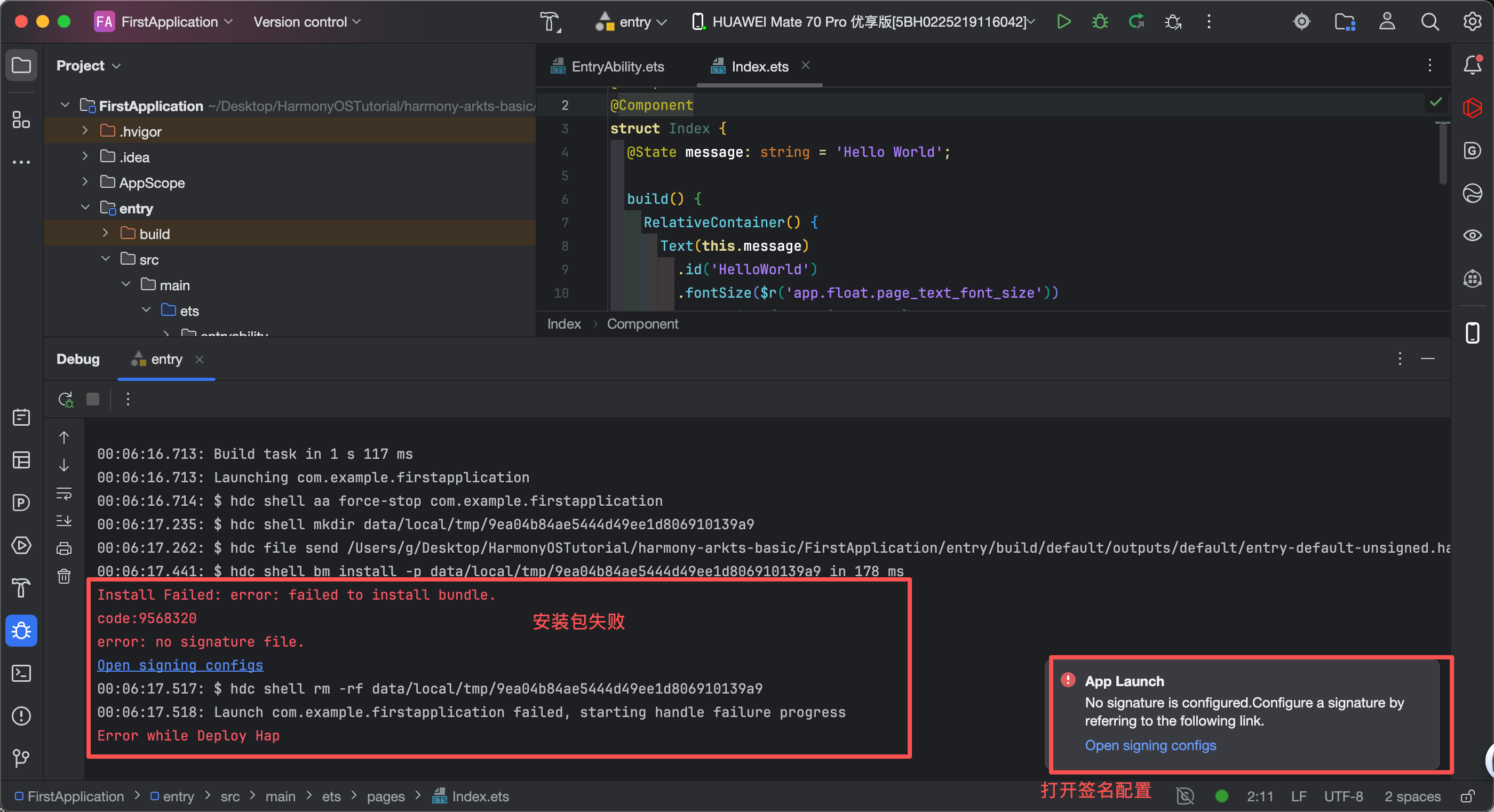
- 核心原因:未配置有效签名信息,鸿蒙系统强制要求应用完成签名后,才可在真机安装与运行;
- 解决方向:
- 调试场景:优先使用自动签名,操作简单,适配单设备调试;
- 发布/多设备调试场景:必须配置手动签名,支持应用上架与多设备调试。
五、配置签名信息
签名信息是鸿蒙应用的数字身份证,未配置有效签名的应用无法在真机调试、运行,也无法上架应用市场,需完成实名认证后再进行配置。
(一)签名配置核心概念
鸿蒙签名的核心是通过四个手动创建/获取的关键文件完成身份验证、合法性校验与运行授权,四者形成完整签名链路,缺一不可,是应用能在真机运行、后续上架的基础,具体信息如下:
| 文件类型 | 后缀 | 核心作用 | 生成/获取方式 |
|---|---|---|---|
| 密钥库文件 | .p12 | 存储签名核心的公钥和私钥,是所有签名操作的基础凭证 | DevEco Studio本地手动创建 |
| 证书请求文件 | .csr | 传递公钥与开发者身份信息,是向AGC申请数字证书的唯一材料 | DevEco Studio本地与.p12同步创建 |
| 数字证书 | .cer | 华为官方颁发的合法性凭证,验证开发者与应用的合规性 | 上传.csr至AGC后手动申请下载 |
| Profile文件 | .p7b | 绑定应用与设备/权限,是应用允许在指定设备运行的最终授权文件 | 关联.cer至AGC应用后手动申请下载 |
1. 密钥库文件(.p12)—— 签名基础根凭证
DevEco Studio本地创建的签名核心根文件,是所有鸿蒙签名操作的基础,无此文件则无法开展任何签名相关流程。核心作用为加密存储非对称加密的公钥/私钥对:私钥用于对应用安装包进行数字签名,公钥会提取至.csr文件用于申请官方证书;最终实现双重核心价值,一是验证应用完整性,防止安装包被篡改,二是标识开发者唯一身份,绑定应用与开发者的归属关系。
- 自动签名:系统自动创建、加密保管,全程无需手动操作;
- 手动签名:需自行设置8位以上密码(含大小写/数字/特殊符号两类及以上),密码丢失无法找回,文件需妥善留存;调试/发布环境建议复用同一.p12,避免签名不一致导致应用无法覆盖安装。
2. 证书请求文件(.csr)—— 证书申请专属桥梁文件
与.p12在DevEco Studio同步本地创建的标准化申请文件,是连接本地.p12与官方.cer的唯一桥梁,无此文件无法向AGC申请数字证书。核心作用是提取.p12中的公钥,整合开发者填写的身份信息(个人姓名/企业名称、所属地区等),形成AGC认可的证书申请材料;华为官方基于此文件的公钥和身份信息完成校验,为开发者生成对应.cer文件。
- 自动签名:系统自动生成并完成上传,无需手动干预;
- 手动签名:与.p12强绑定,一个.p12仅能生成一个对应.csr,申请.cer时必须上传匹配的.csr,不可混用;生成时信息需英文填写、无特殊字符;申请到.cer后无需长期保管,丢失可随原.p12重新生成。
3. 数字证书(.cer)—— 官方合法性准入凭证
在AGC上传.csr后申请下载的华为官方文件,是鸿蒙系统允许应用真机安装的电子准入证明。核心作用是经华为官方对.csr中的开发者身份(个人/企业)和公钥校验后,颁发的合法性凭证;验证开发者身份真实有效、应用来源正规,同时将开发者身份、应用包名与.p12的公钥永久绑定,确保签名的唯一性和合规性。
- 分调试版、发布版,调试版仅用于真机调试,发布版为应用上架必备,二者不可混用;
- 与.csr/.p12强绑定,丢失可在AGC重新下载;需与应用包名、.p7b文件信息完全一致,否则会出现签名验证失败、应用无法安装的问题。
4. Profile文件(.p7b)—— 应用运行最终授权文件
在AGC关联已申请的.cer后,申请下载的官方授权文件,是应用能在指定设备运行的最终授权令。核心作用是统一绑定应用核心信息,包括应用包名、.cer数字证书、调试设备UDID、应用申请的权限列表,明确应用的运行边界;鸿蒙系统将依据此文件信息,判定是否允许应用在设备上安装、启动及使用对应权限。
- 分调试型、发布型,调试型需绑定设备UDID,仅指定设备可运行,发布型无设备限制,适用于应用上架;
- 新增调试设备后,需在AGC重新生成并下载新.p7b,替换旧文件后重新编译工程,否则新设备无法运行应用;此文件是签名配置中最易出现信息不匹配的环节,也是真机调试失败的常见原因,需与包名、.cer证书信息完全匹配。
四个核心文件关联逻辑总结
DevEco本地创建.p12+同步生成.csr → 上传.csr至AGC申请下载.cer → AGC关联.cer生成.p7b → 四者配合完成DevEco绑定 → 应用签名生效,真机可运行
核心逻辑:.p12是签名的基础根凭证,.csr是证书申请的专属桥梁,.cer是官方的合法认证,.p7b是最终的运行授权,四者形成完整签名链路、信息强绑定,包名、设备UDID等关键信息必须完全一致,否则签名失效。
(二)签名方式分类与适用场景
| 签名方式 | 适用场景 | 限制条件 |
|---|---|---|
| 自动签名 | 1. 单台真机调试; 2. 联网环境调试 |
1. 仅适用于调试,不可用于应用上架; 2. 依赖网络连接华为服务器 |
| 手动签名 | 1. 多台真机调试; 2. 断网环境调试; 3. 应用上架发布; 4. 集成华为开放能力(如Push Kit) |
1. 操作流程相对繁琐; 2. 需妥善保管核心签名文件; 3. 应用上架发布的强制要求 |
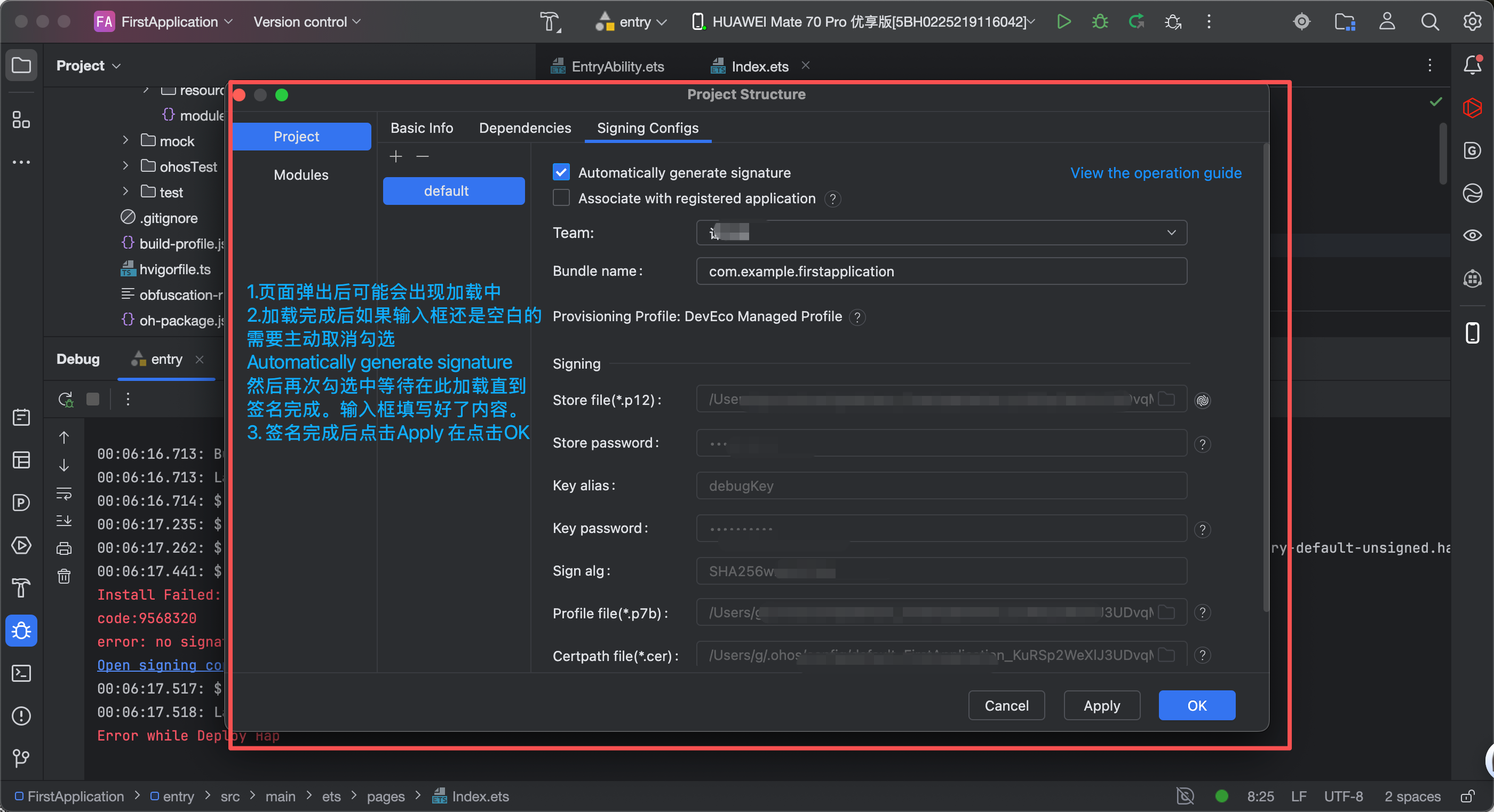
(三)自动签名操作流程(调试/真机运行推荐)
- 保持真机与电脑正常连接,且DevEco Studio已成功识别设备;
- 打开DevEco Studio,进入路径:
File > Project Structure > Project > Signing Configs; - 勾选Automatically generate signature;
- 未登录账号时,点击Sign In,登录已完成实名认证的华为开发者账号;
- 系统自动完成全流程配置:本地生成.p12/.csr,自动上传.csr至AGC,获取.cer/.p7b并写入工程配置文件;
- 验证配置:重新运行应用至真机,可正常安装启动即代表自动签名配置成功。
自动配置调试证书
图1-7 自动签名配置界面(勾选自动生成并登录华为账号)
(四)工程级编译配置文件说明
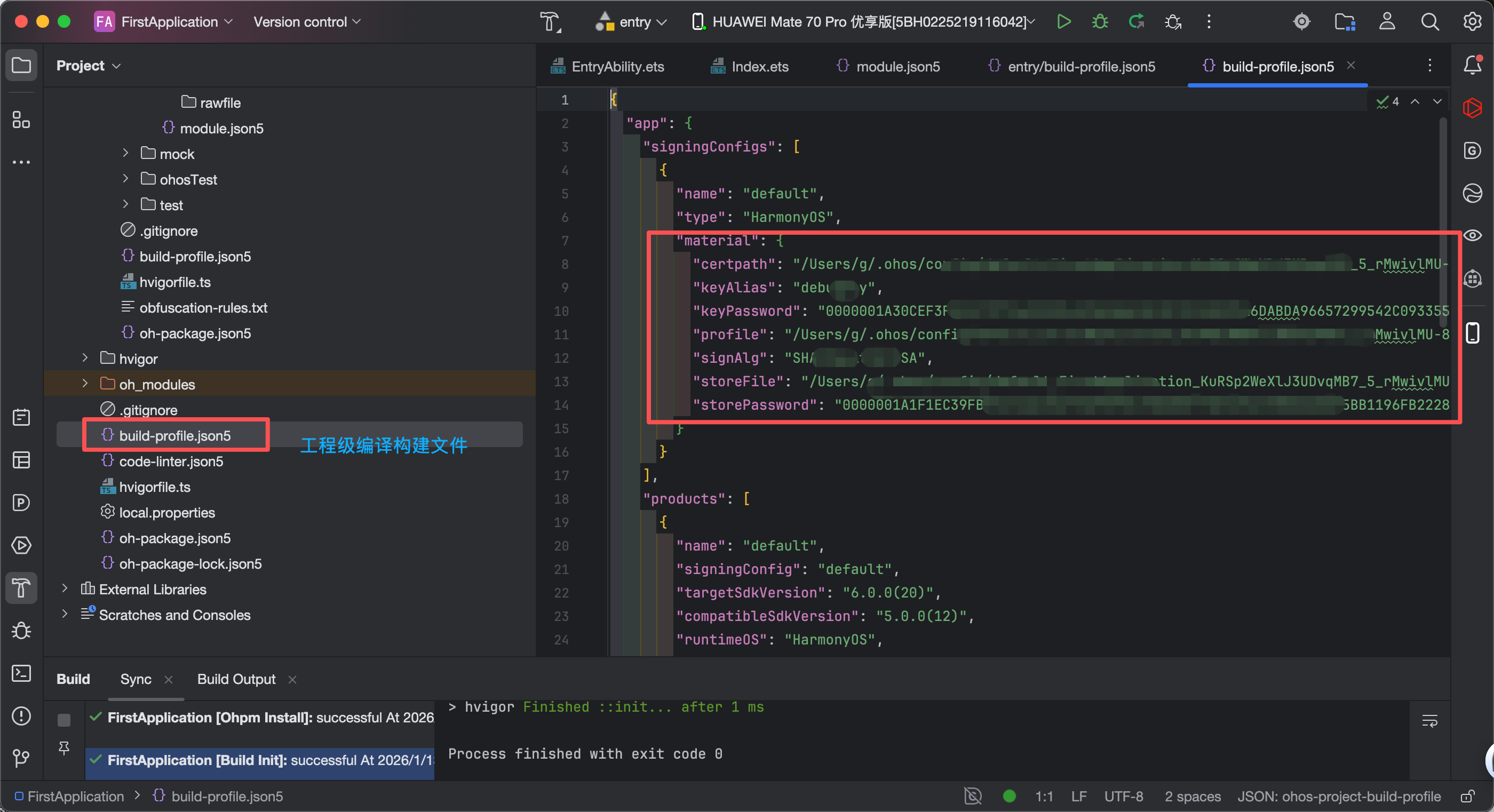
自动签名完成后,工程根目录build-profile.json5会自动填充签名信息,核心字段说明如下:
1.调试证书配置项
图1-8 工程级编译配置文件(自动填充的签名信息)
{
  "app": {
    "signingConfigs": [
      {
        "name": "default",
        "type": "HarmonyOS",
        "material": {
          "certpath": "/Users/xxx/.ohos/config/xxxx.cer",
          "keyAlias": "debugKey",
          "keyPassword": "xxxx",
          "profile": "/Users/g/.ohos/config/xxxx.p7b",
          "signAlg": "SHA256withECDSA",
          "storeFile": "/Users/xxxx/.ohos/config/xxxx.p12",
          "storePassword": "xxxx"
        }
      }
    ],
    "products": [
      {
        "name": "default",
        "signingConfig": "default",
        "targetSdkVersion": "6.0.0(20)",
        "compatibleSdkVersion": "5.0.0(12)",
        "runtimeOS": "HarmonyOS"
      }
    ]
  },
  "modules": [
    {
      "name": "entry",
      "srcPath": "./entry",
      "targets": [{"name": "default"}]
    }
  ]
}
2.配置应用程序包名(bundleName)
修改完应用包名需点击Sync Now完成同步更新
{
  "app": {
    "bundleName": "com.sanxiu.firstapp",
    "vendor": "example",
    "versionCode": 1000000,
    "versionName": "1.0.0",
    "icon": "$media:layered_image",
    "label": "$string:app_name"
  }
}
(五)手动签名操作流程(发布必用)
步骤1:本地生成密钥库(.p12)与证书请求(.csr)文件
图1-9 密钥库与CSR文件创建入口(DevEco Studio顶部菜单路径)
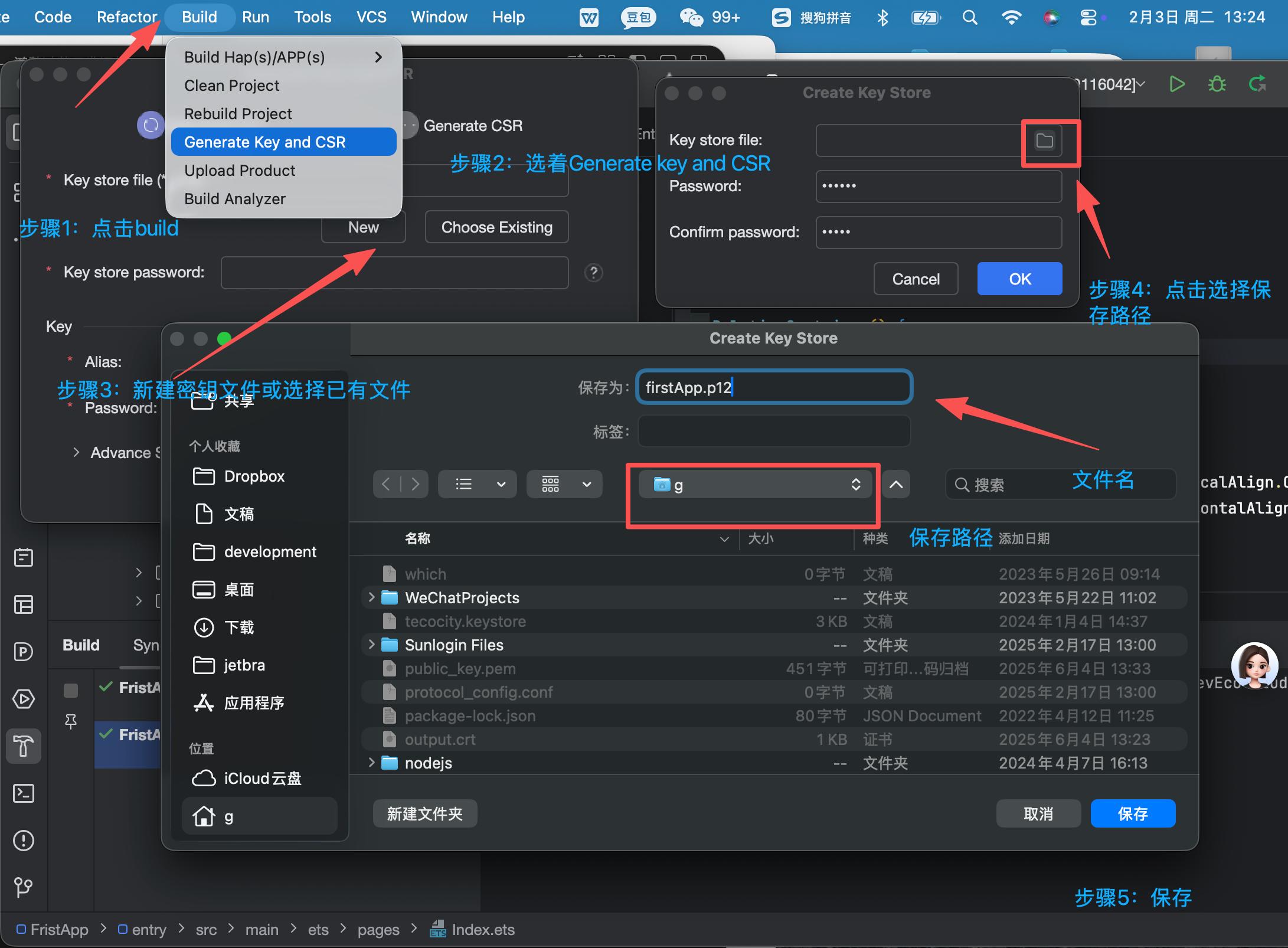
- 打开DevEco Studio,点击顶部菜单栏
Build > Generate Key and CSR; - 创建密钥库文件(首次操作):
- 点击New(已有密钥库可点击Choose Existing);
- 选择存储路径(无中文、无特殊字符),填写英文文件名(如
firstApp.p12)并保存; - 设置密钥库密码:要求至少8位,包含大写、小写、数字、特殊符号中两类及以上,务必记录保存,丢失无法找回;
- 配置密钥别名(Alias):
图1-10 密钥别名配置界面(设置别名、密码及有效期)
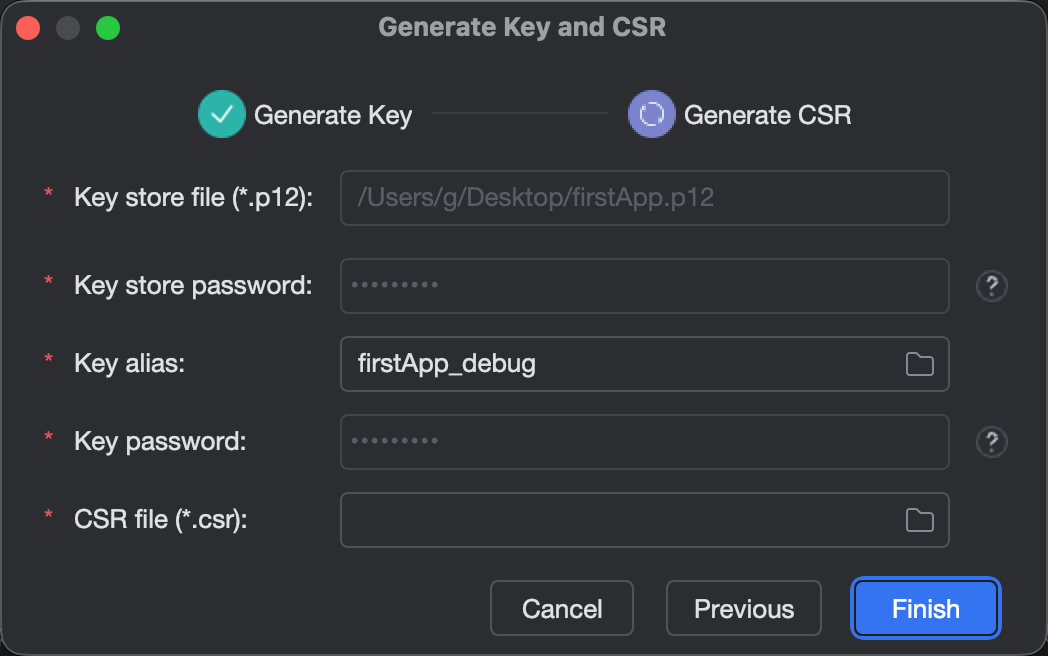
- 命名规范:应用标识,如
firstApp_debug; - 密钥密码建议与密钥库密码一致,降低记忆成本;
- 高级设置(Advance Setting,选填):
图1-11 密钥证书高级设置(填写开发者身份信息)
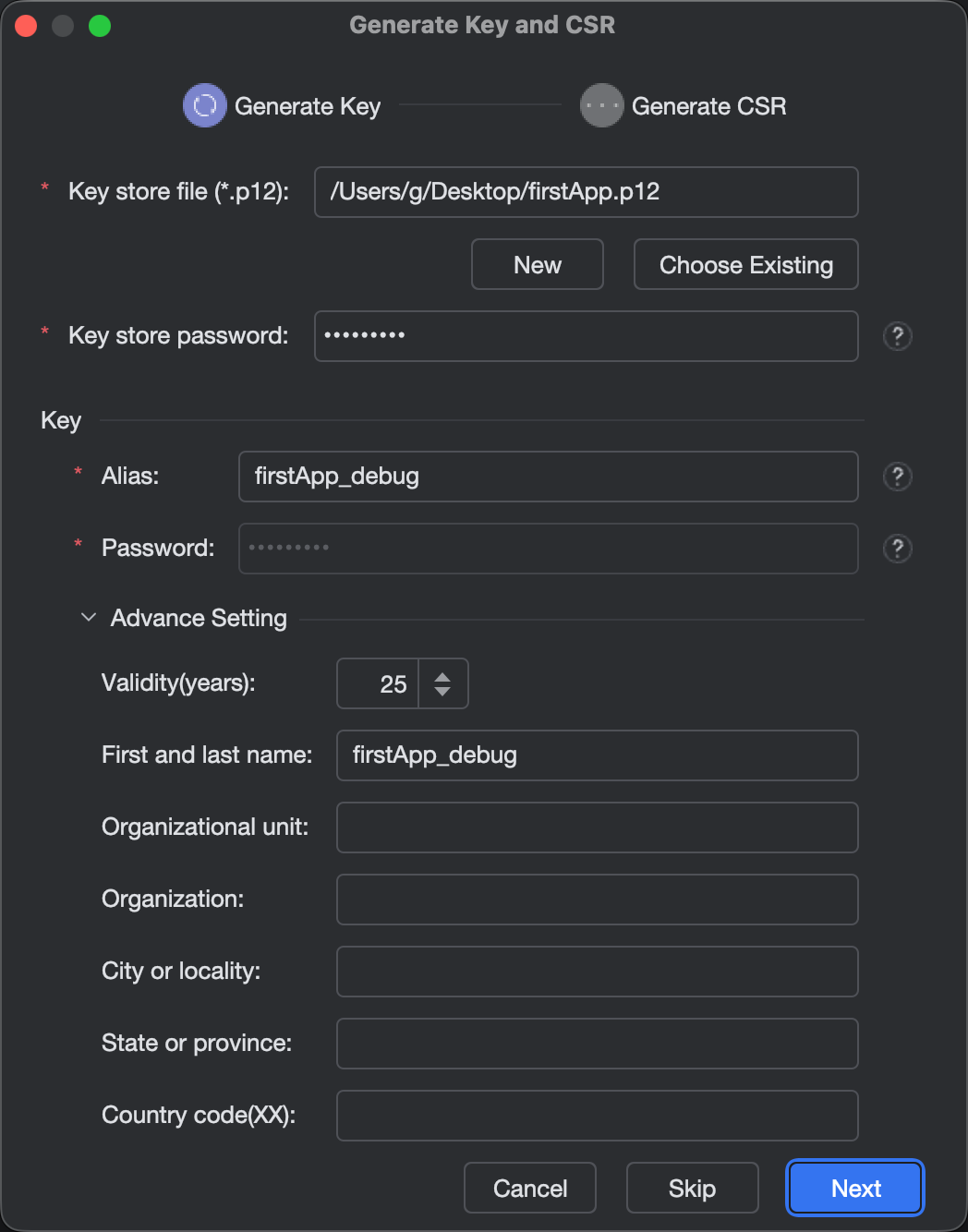
Validity(years):证书有效期,默认25年,建议保持默认;First and last name:个人填姓名,企业填应用名/企业简称;Organizational unit:企业填部门,个人填Personal;Organization:企业填全称,个人填姓名;City/locality/State/province:使用英文填写城市、省份,如Beijing;Country code:中国大陆统一填写CN;- 禁止使用双引号、斜杠、反引号等特殊字符;
- 生成CSR证书请求文件:
- 点击Next切换至Generate CSR标签;
- 选择与.p12相同的存储目录,填写英文文件名(如
firstApp.csr),点击Finish;
- 验证结果:前往存储路径,确认
.p12与.csr两个文件均已成功生成。
图1-12 生成CSR文件配置界面(切换至Generate CSR标签)
步骤2:在AGC上传.csr并申请数字证书(.cer)与Profile(.p7b)文件
登录AGC官网,使用已实名认证的华为账号登录:
- 创建应用(包名必须与DevEco工程完全一致):点击APP与元服务→HarmonyOS:新建发布;
图1-15 AGC新建应用入口(选择HarmonyOS应用类型)
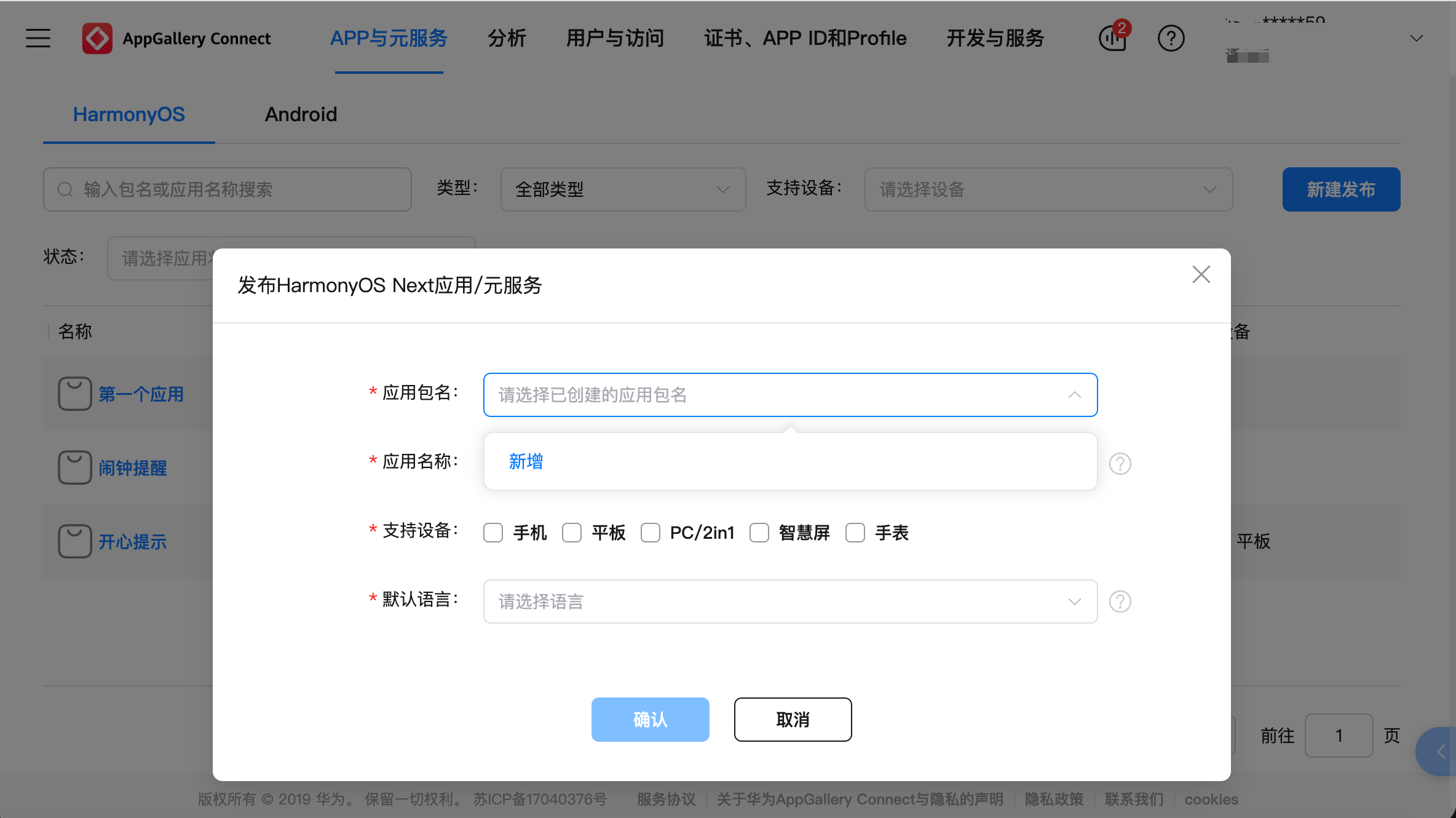
- 新建应用与APP ID:
- 应用类型:HarmonyOS应用;
- 应用名称:自定义,如“第一个应用”;
- 应用包名:与工程
bundleName完全一致,格式com.xxx.xxx; - 应用分类:选择应用/游戏;
- 点击下一步完成创建。
图1-16 填写应用基本信息(包名需与工程完全一致)

-
申请数字证书(.cer):进入证书、APP ID和Profile→新增证书;
图1-20 AGC新增数字证书界面(选择证书类型并上传CSR)
![新建Cer证书_20260203143717_724]()
- 填写证书名称,选择证书类型(调试/发布);
- 点击上传CSR文件,选择步骤1生成的
.csr文件,提交后立即下载.cer并妥善保存;
-
申请Profile文件(.p7b):进入Profile→添加;
图1-21 AGC构建Profile文件界面(关联应用、证书与设备)


- 应用名称:选择当前应用,包名自动匹配;
- Profile名称:自定义英文名称,如
firstApp; - Profile类型:调试(需绑定设备UDID)/发布(无设备限制)/指定设备;
- 关联证书:选择上一步生成的数字证书;
- 提交后下载
.p7b文件;
- 添加调试设备:
- 点击设备→添加;
- 填写设备名称,选择设备类型,录入设备UDID;
图1-22 手动签名核心文件集合(.p12/.csr/.cer/.p7b)

- UDID获取方法:
图1-23 设备UDID查询说明(通过HDC命令或自动签名同步)
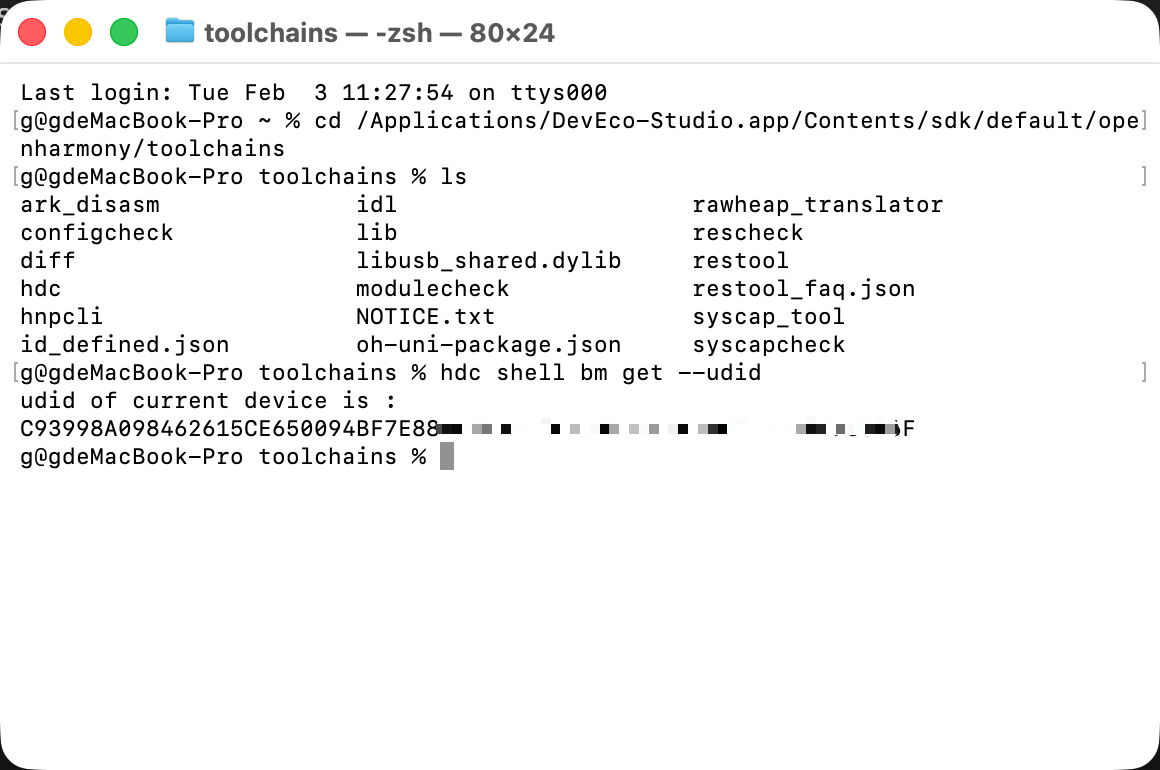
- 前提:设备已开启USB调试,仅保留一台真机连接电脑,关闭所有模拟器;
- 命令行获取(Windows/Mac通用):
进入HDC工具目录,执行官方标准命令:hdc shell bm get --udid - Mac默认HDC路径:
Applications/DevEco-Studio.app/Contents/sdk/default/openharmony/toolchains; - 简易方案:先使用自动签名连接一次真机,AGC会自动同步设备UDID;
- 官方参考:注册设备官方指南。
步骤3:DevEco Studio配置手动签名
- 打开DevEco Studio,进入
File > Project Structure > Project > Signing Configs;
图1-24 DevEco手动配置签名界面(逐项填写签名文件信息)

- 取消勾选Automatically generate signature;
- 按下表逐项填写签名参数:
| 参数名 | 配置内容 | 注意事项 |
|---|---|---|
| Store file | 本地生成的.p12密钥库文件 |
路径无中文、无特殊字符 |
| Store password | 步骤1设置的密钥库密码 | 区分大小写,务必准确 |
| Key alias | 步骤1设置的密钥别名 | 如firstApp_debug |
| Key password | 步骤1设置的密钥密码 | 可与密钥库密码保持一致 |
| Sign alg | 默认SHA256withECDSA |
鸿蒙官方推荐算法 |
| Profile file | AGC下载的.p7b文件 |
与应用包名严格匹配 |
| Certpath file | AGC下载的.cer文件 |
与Profile绑定的证书一致 |
- 点击Apply > OK保存配置,运行项目验证签名是否生效:
图1-25 手动签名验证成功(应用正常安装至真机)

核心提醒
- .p12/.cer/.p7b是应用签名的核心留存文件,需单独创建文件夹妥善保管,丢失会导致应用无法更新、上架,密码需单独记录;.csr为申请凭证,申请到.cer后可留存备用,丢失可随.p12重新生成;
- 调试/发布环境建议复用同一套签名文件,避免签名不一致导致应用无法覆盖安装,需重新安装并丢失用户数据;
- 执行HDC命令若提示:
[Fail]ExecuteCommand need connect-key? please confirm a device by help info,为多设备冲突问题:只保留一台真机连接,关闭所有模拟器; - 四个文件的应用包名、设备UDID(调试版)信息必须完全一致,这是签名生效的关键,信息不匹配是真机调试失败的主要原因;
- .p12与.csr强绑定,申请.cer时必须上传对应.p12生成的.csr,不可跨文件混用。
六、下节预告
本节完成了华为开发者账号注册与实名认证、DevEco环境复用、自动/手动签名配置、真机调试环境搭建与问题排查,同时完整解析了.p12/.csr/.cer/.p7b四大核心签名文件的作用、关联链路及实操要点,明确了工程配置文件与签名文件的配合要求,为后续开发筑牢前置基础。下一节将正式进入核心环节,讲解鸿蒙应用程序框架核心能力。

 浙公网安备 33010602011771号