
[2026最新版]DirectX 修复工具使用详解:四种方法解决 DirectX 报错、DLL 缺失与游戏闪退问题
![[2026最新版]DirectX 修复工具使用详解:四种方法解决 DirectX 报错、DLL 缺失与游戏闪退问题](https://img2024.cnblogs.com/blog/3711647/202603/3711647-20260316143452056-57034269.png) 在使用 Windows 玩游戏或运行 3D 软件时,若遇到 DirectX 报错、DLL 文件丢失或程序闪退,可通过 DirectX 修复工具快速定位并修复问题。本文介绍四种 DirectX 修复方法,涵盖使用官方安装包、命令行修复及 DirectX 修复工具的一键修复方案,帮助你高效恢复系统稳定。
下载地址:https://www.ijinshan.com/functions/repairdll.html?channel=3877
在使用 Windows 玩游戏或运行 3D 软件时,若遇到 DirectX 报错、DLL 文件丢失或程序闪退,可通过 DirectX 修复工具快速定位并修复问题。本文介绍四种 DirectX 修复方法,涵盖使用官方安装包、命令行修复及 DirectX 修复工具的一键修复方案,帮助你高效恢复系统稳定。
下载地址:https://www.ijinshan.com/functions/repairdll.html?channel=3877

在日常使用 Windows 系统,尤其是玩游戏或运行 3D 图形软件时,DirectX 报错是一类常见但又让人头疼的问题。
许多用户可能遇到过这样的提示:“DirectX Error”、“d3dx9_43.dll 丢失” 或 “无法加载 xinput1_3.dll”,紧接着游戏崩溃或画面异常。

造成这些问题的主要原因,多数在于系统中的 DirectX 组件损坏、DLL 文件丢失,或者运行库版本不完整。
本文将结合实际经验,介绍四种修复 DirectX 的常用方法,其中包括一个可自动检测与修复的 DirectX 修复工具,适合不同层次的用户。
一、什么是 DirectX 修复工具
DirectX 是 Windows 系统的重要底层组件,用来处理图像渲染、声音输出以及输入控制。
从游戏到建模软件、从视频编辑器到播放器,大量程序都依赖它的接口来提供多媒体计算能力。
但由于系统更新、文件冲突或误删,DirectX 的部分 DLL 可能丢失,导致游戏或软件无法初始化。
DirectX 修复工具 的作用,就是检测系统中的 DirectX 文件状态并替换缺失或损坏的部分,从而恢复正常的系统运行环境。
如果你想避免手动查找 DLL、手动复制文件等繁琐步骤,这个工具会是最简洁的选择。
下载地址:
https://www.ijinshan.com/functions/repairdll.html?channel=3877
二、DirectX 修复的四种有效方案
根据问题的严重程度与个人经验水平,可以分为以下四种方法。下面按照从易到难进行介绍。
方法一:重新安装 DirectX 运行环境
适合人群: 想通过标准安装包补全 DirectX 文件的用户。
操作步骤:
从微软下载中心获取 “DirectX End-User Runtime Web Installer”;
下载后运行安装包,系统会自动检测并补全缺失组件;
安装完成后重启电脑;
再次运行游戏或相关软件。
优点: 稳定、风险小,能有效补齐缺失组件。
缺点: 不能直接修复被破坏的 DLL 文件。
建议指数:★★★★★
方法二:使用 DirectX 修复工具(推荐方案)
适合人群: 需要快速修复、不熟悉系统操作的用户。
使用说明:
1.访问下载链接:DirectX 修复工具下载
2.安装后打开程序,进入“异常修复”页面;
3.勾选 “DirectX 修复” 功能;
4.点击“一键修复”,等待修复进度完成;
5.修复结束后重启系统。

该工具会自动扫描系统目录下与 DirectX 相关的核心 DLL 文件,并从完整文件库中替换损坏部分。
它支持 Windows 7、Windows 10、Windows 11 等多个版本,兼容性良好。
主要优点:
无需命令行输入;
能检测多版本 DirectX 缺失文件;
一键修复效率高。
从实际测试来看,大多数情况下一次扫描即可恢复游戏的正常运行。
建议指数:★★★★★
方法三:使用系统命令修复(SFC / DISM)
适合人群: 有一定命令行操作经验、希望深入修复系统问题的用户。
操作步骤:
1.右键“开始”菜单,选择“Windows PowerShell(管理员)”;
2.输入命令:
sfc /scannow
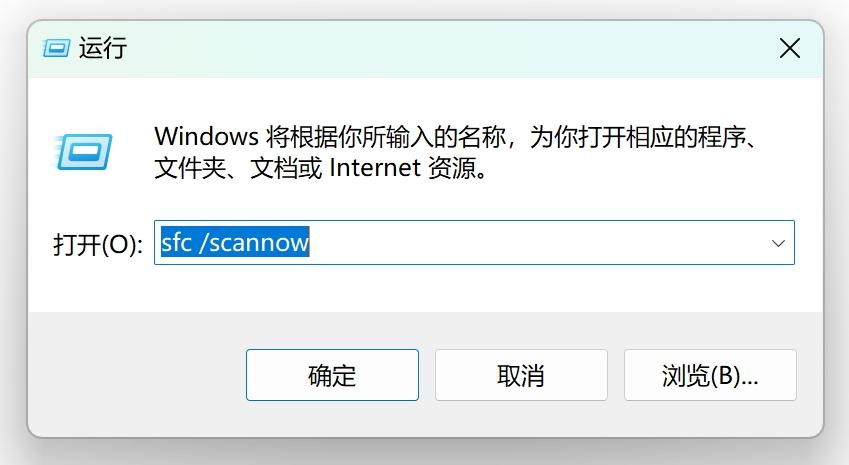
3.系统将自动检查系统文件完整性;
4.如果提示存在无法修复的文件,可继续执行:
DISM /Online /Cleanup-Image /RestoreHealth
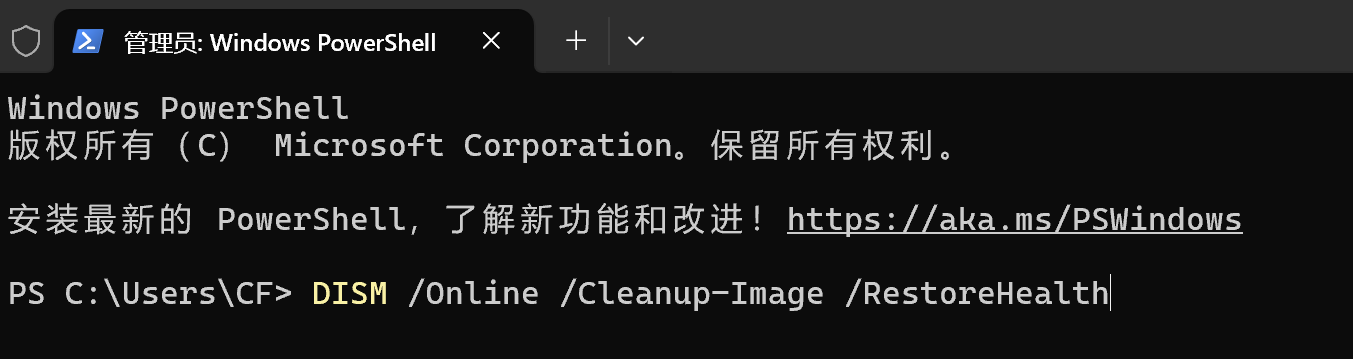
5.完成后重启电脑,再次测试程序运行情况。
优点: 能检测到部分底层文件异常,不依赖第三方程序。
缺点: 执行时间长,对 DirectX 专属 DLL 的修复作用有限。
建议指数:★★★★☆
方法四:通过系统更新修复
适合人群: 希望整体维护系统运行环境的用户。
操作步骤:
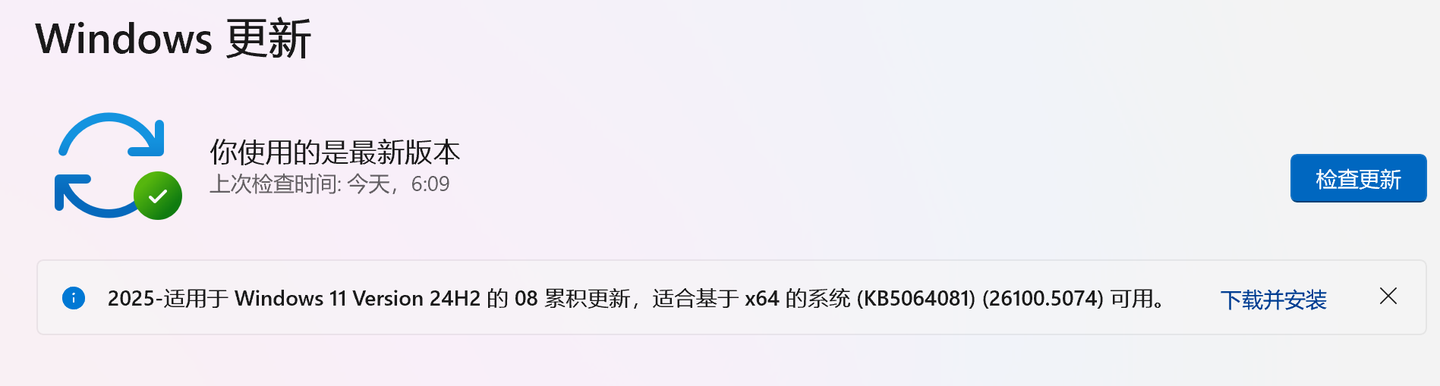
1.打开“设置” → “更新与安全”;
2.点击“检查更新”,安装所有可用补丁;
3.更新完成后重启计算机。
优点: 可同步升级底层运行库,提高系统稳定性;
缺点: 更新范围广,针对性较弱。
建议指数:★★★☆☆
三、方案简要对比
| 修复方式 | 核心原理 | 优点 | 局限 | 推荐指数 |
| DirectX安装程序 | 重新安装组件 | 稳定、安全 | 需联网且不修复损坏文件 | ★★★★★ |
| DirectX修复工具 | 检测并修复 DLL | 一键修复、效率高 | 需下载安装 | ★★★★★ |
| SFC/DISM命令 | 校验系统文件 | 可排除底层错误 | 操作复杂、耗时长 | ★★★★☆ |
| 系统更新 | 整体系统修复 | 增强稳定性 | 精度较低 | ★★★☆☆ |
四、常见问题与排查建议
-
使用 DirectX 修复工具是否安全?
该工具仅调用系统可替换文件,不涉及注册表或系统设置修改,不存在安全风险。 -
修复后游戏依然闪退?
建议检查显卡驱动和 VC++ 运行库是否完整。部分游戏依赖其他动态库文件,如果这些运行库损坏,也可能引发同类错误。 -
常见 DLL 报错如何处理?
例如提示 “d3dx9_43.dll 丢失” 或 “xinput1_3.dll 缺失”,可直接打开修复工具,勾选“DirectX 修复”并执行扫描,大多数时候可一次修复完成。
五、结语与个人建议
在处理 DirectX 报错时,并不一定需要复杂的系统重装。
从实践经验看,DirectX 修复工具 是效率最高、覆盖面最广的解决方案,通常能在几分钟内解决 90% 以上的 DLL 相关问题。
对技术用户而言,结合 SFC/DISM 命令 能进一步清理系统底层异常文件;而保持系统与驱动的更新,也能在一定程度上预防这类问题重复出现。
如果你的系统经常出现 DirectX 错误、游戏闪退或提示 DLL 文件缺失,可以先尝试下载并运行该修复工具:
https://www.ijinshan.com/functions/repairdll.html?channel=3877
通过一键修复,多数情况下即可恢复系统的 DirectX 环境,让游戏和图形软件重新稳定运行。
总结一句话:
对普通玩家而言,最快的方法是直接使用 DirectX 修复工具;
对想深入排查系统问题的用户,可以结合命令行与系统更新。
无论选择哪种方案,目标都是一样的——让你的 Windows 环境恢复到完整、稳定的状态。
 浙公网安备 33010602011771号