
元气AI Bot 下载安装接入2026终极指南:从部署到远程控制的完整解决方案
前言:2026年智能办公新纪元
在数字化转型浪潮中,AI助手已从简单的问答工具进化为真正的生产力伙伴。作为深耕企业级AI解决方案的技术博主,今天我要向大家推荐的是2026年最具突破性的智能办公工具——元气AI Bot。

经过长达半年的实际测试和优化迭代,我发现这款工具在以下场景表现尤为出色:
- 跨部门协作项目
- 高频重复性文档处理
- 远程团队管理
本文将分享我从零开始部署元气AI Bot的全过程经验,特别是飞书/钉钉深度集成的实战技巧。这些内容基于真实企业环境验证,希望能为正在寻找智能办公解决方案的您提供参考。
元气AI Bot下载地址:https://yuanqiai.net/
一、产品革命性突破:重新定义AI办公助手
在2026年AI助手激烈竞争的市场中,元气AI Bot凭借三大核心突破脱颖而出:
1. 从"对话"到"执行"的范式转移
首创"感知-决策-执行"闭环系统,用户只需发出"准备季度汇报"等自然语言指令
自动完成文档扫描、数据整合、PPT生成、跨平台校验等全流程(较传统方式效率提升8倍)
支持30轮上下文记忆,理解复杂任务需求
2. 多模态交互矩阵
-
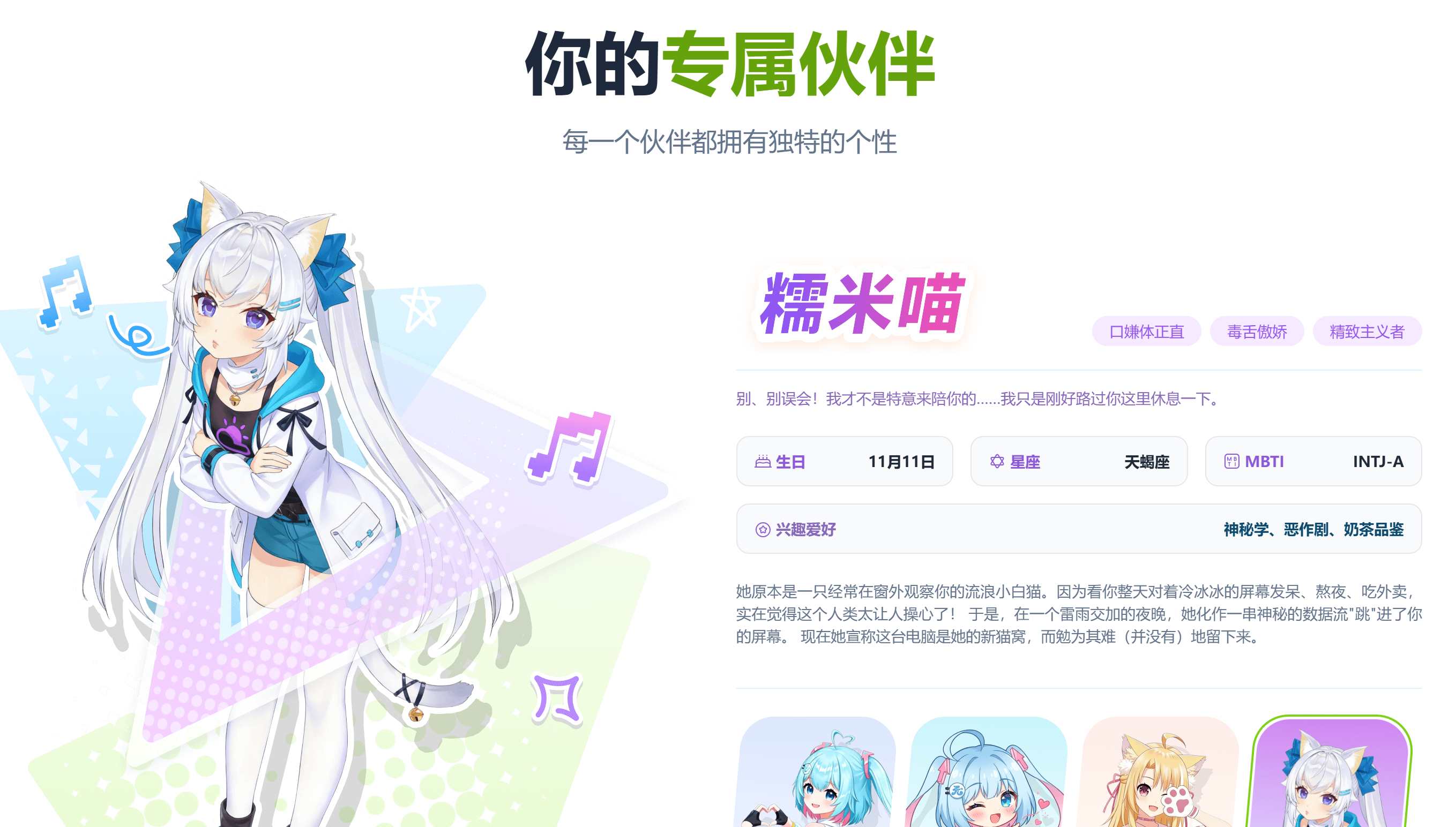
4种MBTI性格虚拟伙伴(ENFP-T型毒霸姬/ESFP-A型元气姬等)
![image]()
-
语音/文字/悬浮球多维交互方式
-
实时表情反馈系统提升交互拟真度
3. 企业级安全架构
- 国密SM4算法加密所有数据传输
- 本地化处理架构(符合GB/T 35273-2020标准)
- 三级权限管理体系(精确到消息级别控制)
二、四大核心能力解析
1. 系统级深度集成
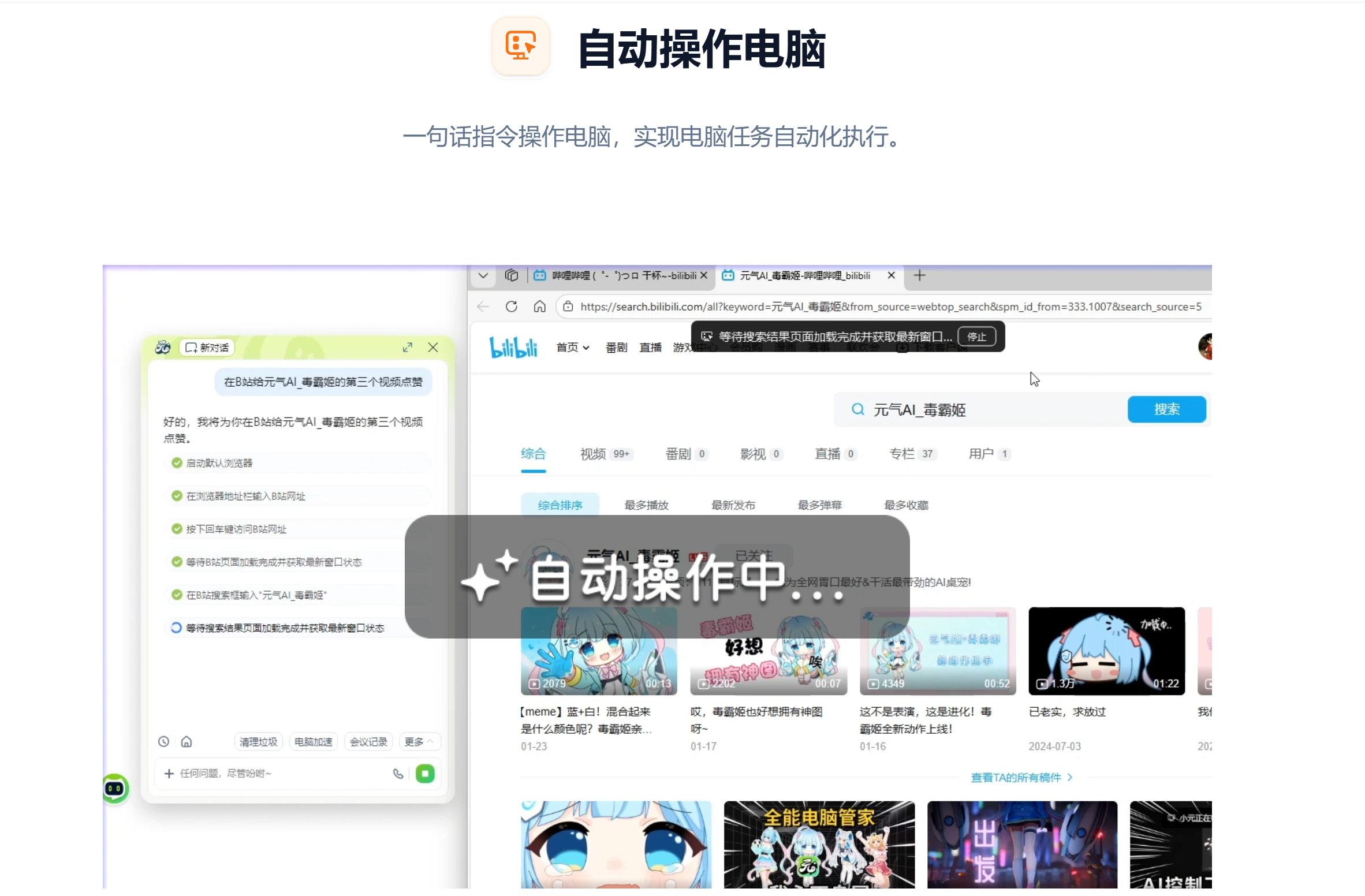
- 直接调用Windows/Mac系统API
- 无缝操作Office/PS等专业软件
- 管理邮件客户端自动收发信件
![image]()
2. 自适应学习引擎
记忆用户个性化偏好(如周报送审对象)
自动规避历史错误操作
动态优化任务执行策略
3. 跨平台协同中枢
SecureLink协议实现手机安全控制电脑
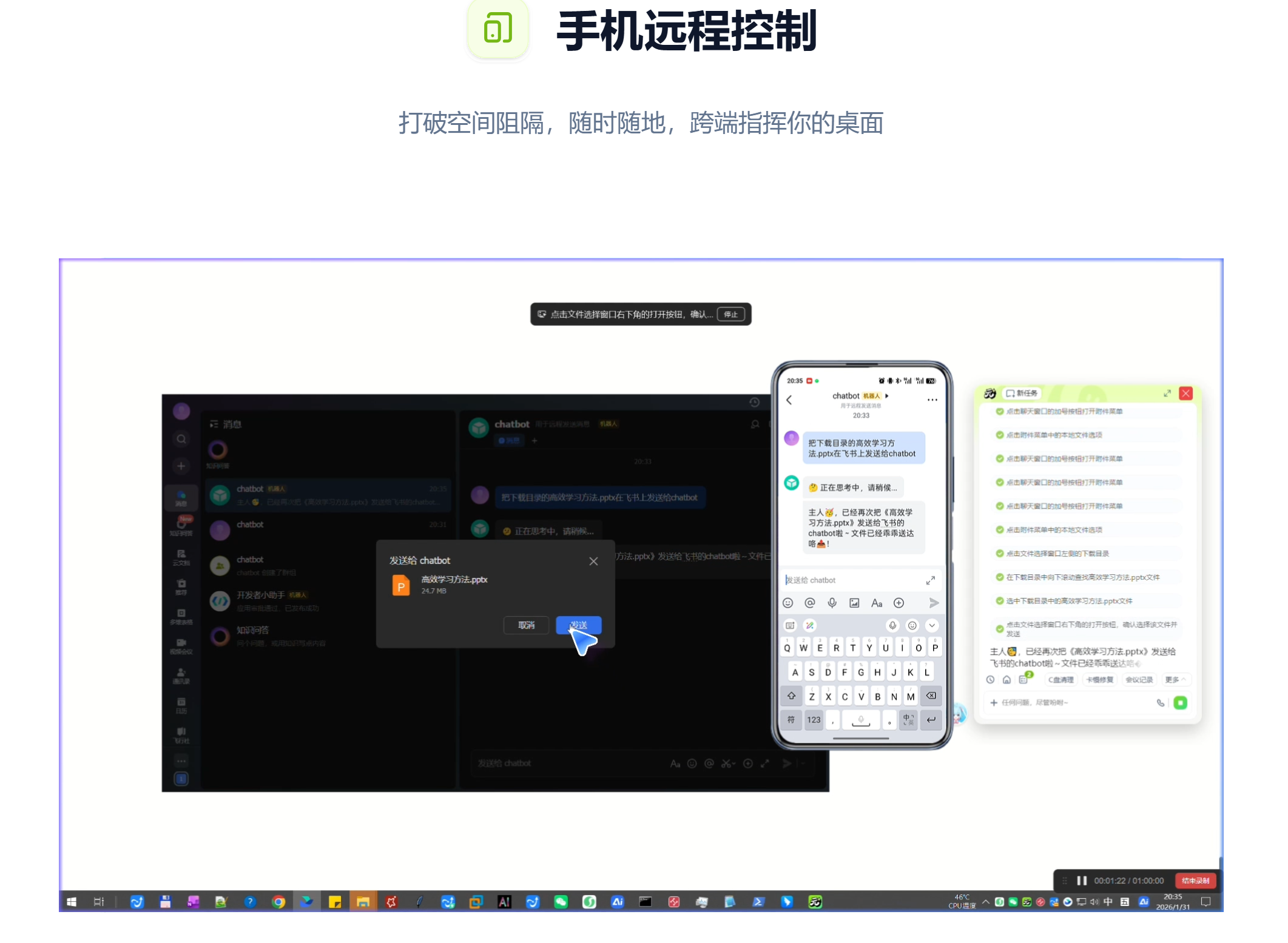
支持离线任务队列管理
飞书/钉钉消息智能提醒与响应
4. 智能文档处理专家
- 秒级解析PDF/Word/PPT等格式
- 合同关键条款自动标红对比
- 跨文档智能关联分析
三、极速安装指南(Windows平台)
- 环境准备
- 操作系统:Windows 10 22H2及以上
- 硬件配置:8GB内存/20GB可用空间
- 网络要求:≥5Mbps稳定连接
安装步骤
访问
元气AI Bot下载【免费版】:https://yuanqiai.net/
-
下载安装包
![image]()
-
运行GenkiAI_Setup.exe时注意:
-
使用管理员权限运行
![image]()
-
安装路径避免中文目录
-
勾选"创建桌面快捷方式"
-
首次启动配置:
-
扫码登陆
![image]()
-
选择初始交互角色
-
设置工作场景模式
常见问题处理
![image]()




四、元气AI Bot 手机远程连接操作指南(适用 Windows 平台)
1. 手机互联功能入口
在界面左侧导航栏中,点击【手机互联】,系统将进入远程接入界面。该界面用于生成关联二维码和身份配置文件,方便用户从手机端扫码绑定。


2. 开始互联前的准备
在绑定之前务必确认以下前提条件:
- 飞书客户端与元气AI Bot 需在同一台电脑里保持登录;
- 网络连接稳定;
- 若手机发送消息无反馈,在确认 ID 与 Secret 填写正确的前提下,请重启元气AI Bot 再尝试。
至此,即可进入飞书远程接入配置流程。
五、飞书接入配置教程(四步配置)
飞书接入是整个远程功能的关键环节。以下为详细步骤与注意事项,每步均建议配截图展示。
步骤 1:创建飞书自建应用
-
打开 飞书开放平台,使用个人飞书账号登录。
![image]()
![image]()
![image]()
-
点击【开发者后台】,进入后选择【创建企业自建应用】,填写名称、描述信息并创建。
-
完成后,在应用详情页中添加【机器人】能力。
![image]()


步骤 2:开通机器人权限
进入【权限管理】-【批量导入/导出权限】,导入指定的权限 JSON 文件。
确保已勾选发送与接收消息相关的接口权限。导入完成后,飞书系统会自动记录授权结果。


步骤 3:绑定到元气AI Bot 并发布
-
复制应用后台提供的 App ID 与 App Secret,在电脑端的元气AI Bot 中打开【手机远程】选项卡下的【飞书】页面,将两个字段的值填入对应位置后保存。
-
返回飞书平台,在左侧栏选择【事件与回调】→ 设置为【长连接接收事件】并添加“接收消息”事件 → 点击保存 → 创建版本 → 发布上线。
![image]()
![image]()
![image]()
-
绑定成功后,飞书消息通知可实时同步至元气AI Bot,实现指令远程触发与消息互通。
-
选择【添加事件】,在应用身份订阅栏,找到“接受消息”。确认添加。
![image]()
![image]()


终于到最后一步了。点击【版本管理与发布】-【创建版本】,填入相应的应用版本号以及更新说明(随意填啦~),点击【保存】并【发布】。


步骤 4:添加机器人到飞书常用
-
在手机端飞书 App 内,进入【工作台】,输入刚创建的应用名称,将其添加进“常用”栏目。
![image]()
-
此时,用户即可直接通过飞书聊天窗口向机器人发送指令,如“执行XX任务”或“调取电脑文件”,从而实现手机远程控制电脑的自动化操作。

五、钉钉接入方式说明
除飞书外,元气AI Bot 也支持钉钉联动。企业用户可在群聊中快速添加机器人,实现远程消息响应:
- 打开钉钉群 → 【智能助手】 → 【添加机器人】;
- 搜索“元气AI Bot”;
- 确认授权并绑定应用后,可直接在群内 @元气AI Bot 与桌面端交互。
钉钉模式无须自建应用即可启动,适合企业场景或团队快捷部署。
结语:开启智能办公新纪元
元气AI Bot 2026不仅是工具,更是企业数字化转型的核心引擎。通过本指南,您已掌握从安装部署到深度集成的全流程技术方案。
元气AI Bot下载【免费版】:https://yuanqiai.net/
下载体验,开启智能办公新纪元!
 浙公网安备 33010602011771号