


【2025最新】Honeyview下载安装教程:轻量高效的图片浏览器完整指南
前言
在日常图片浏览与素材管理中,一款启动迅速、界面简洁、兼容性强的图片浏览工具,往往能在工作效率上带来显著提升。
许多用户习惯使用系统自带的图片查看器,但随着图片分辨率与格式的多样化,这类工具的加载性能与格式兼容性常常成为瓶颈。

本文将以技术使用者的视角,系统讲解 Honeyview 的下载安装教程 与使用技巧,帮助你快速掌握这款轻量高效的图片浏览软件。
经过毒霸安全认证的免费下载链接:
https://dubapkg.cmcmcdn.com/cs/257def/Honeyview漫画阅读器.exe
一、认识 Honeyview:更流畅的图片浏览体验
Honeyview 是一款专注于“快速启动”和“广泛格式支持”的图片浏览工具,由 Bandisoft 团队开发。其核心优势在于高效的图片解码与缓存机制,让用户在打开大批量图片时几乎无等待。
Honeyview 核心特性一览
| 功能类别 | 描述 |
|---|---|
| 启动速度 | 秒级响应,上千张图片可流畅切换 |
| 格式兼容 | 支持 JPG、PNG、BMP、GIF、WEBP、PSD、RAW、HEIC 等多种格式 |
| 压缩包预览 | 可直接浏览 ZIP、RAR、7Z 内的图片,无需解压 |
| EXIF 信息查看 | 支持查看拍摄参数、曝光数据与 GPS 信息 |
| 幻灯片播放 | 可自定义切换间隔与过渡动画 |
| 批量操作 | 支持批量旋转、收藏与分组管理 |
这种轻量级架构让 Honeyview 成为设计师、摄影师、程序员或素材整理者的常用工具。
它并非复杂的图像处理软件,而是一款专注于“浏览体验”的实用型工具。
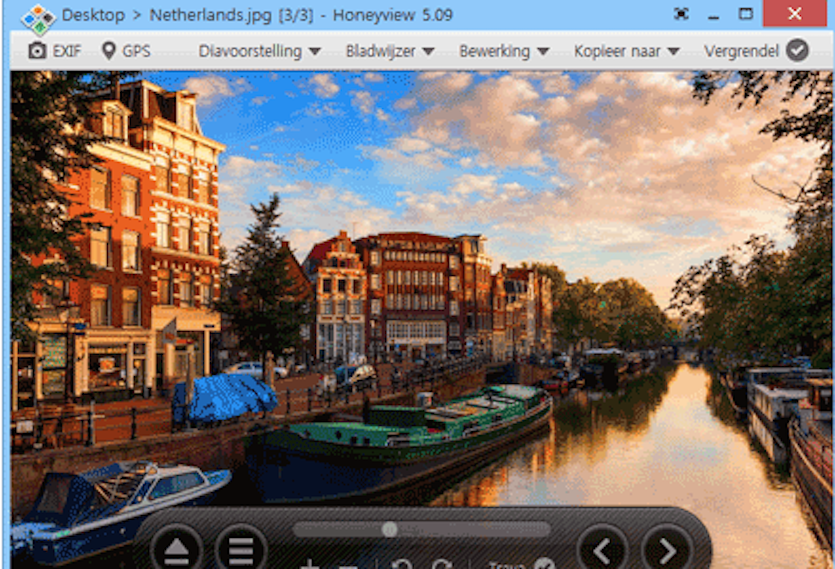
二、Honeyview下载安装教程(Windows 版)
以下教程以 Windows 10/11 环境为例,也同样适用于 Windows 7 系统。
第一步:获取安装包
1.访问可靠下载源
在浏览器中输入“Honeyview 下载”,或直接访问以下经过毒霸安全认证的链接:
https://dubapkg.cmcmcdn.com/cs/257def/Honeyview漫画阅读器.exe
2.确认系统版本
根据你的电脑配置选择合适版本。一般来说,64 位系统是主流选择。
| 系统类型 | 推荐版本 |
|---|---|
| Windows 10 / 11(64 位) | Honeyview 64-bit |
| Windows 7(32 位) | Honeyview 32-bit |
3.保存安装文件
下载后,将安装包保存到容易找到的位置,如“下载”文件夹或桌面。
第二步:执行安装流程
1.运行安装程序
双击下载的 .exe 文件,若出现系统提示“是否允许更改设备设置”,选择“是”。
2.语言选择
安装向导默认以英语显示,可切换为“简体中文”以便后续使用。
3.设置安装路径
默认安装目录为 C:\Program Files\Honeyview\。
若使用 SSD,建议保持默认路径,可获得最佳启动效率。
4.安装选项设置
- 创建桌面快捷方式
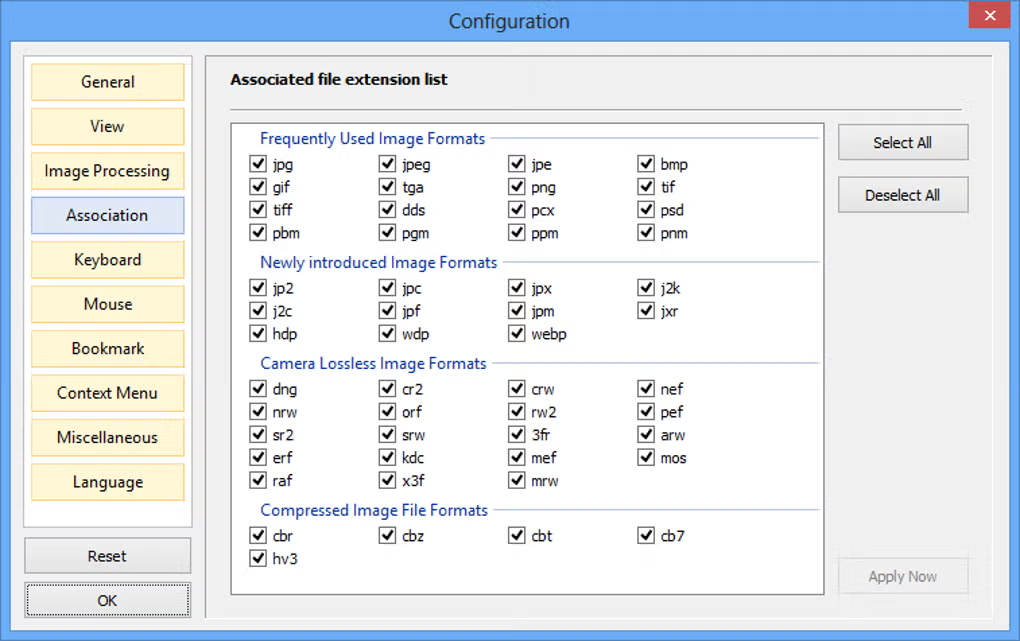
- 与常见图片格式(JPG、PNG、BMP)建立关联
- 是否设为默认图片查看器
- 根据需要勾选,并点击“安装”。
5.等待安装完成
安装过程耗时通常不足十秒,完成后点击“Finish”即可启动 Honeyview。
三、Honeyview使用指南与常用操作
安装完毕后,第一次打开 Honeyview 即可感受到其轻快的响应速度。以下整理了常见操作场景与实用配置,帮助你快速上手。
1. 打开图片与文件夹
直接拖拽图片或整个文件夹到 Honeyview 窗口,即可自动加载所有图片。
软件会根据文件名自动排序,支持方向键左右切换图片。
2. 图片缩放与浏览
- 滚轮上/下:放大或缩小
- 双击图片:恢复原始尺寸
- ← / → 键:向前、向后切换图片
3. 压缩包直接浏览
Honeyview 支持直接打开 ZIP、RAR、7Z 等文件夹,内含图片可像普通文件一样预览。
右下角显示压缩包中的图片总数,并可切换排序方式。
4. 查看 EXIF 参数
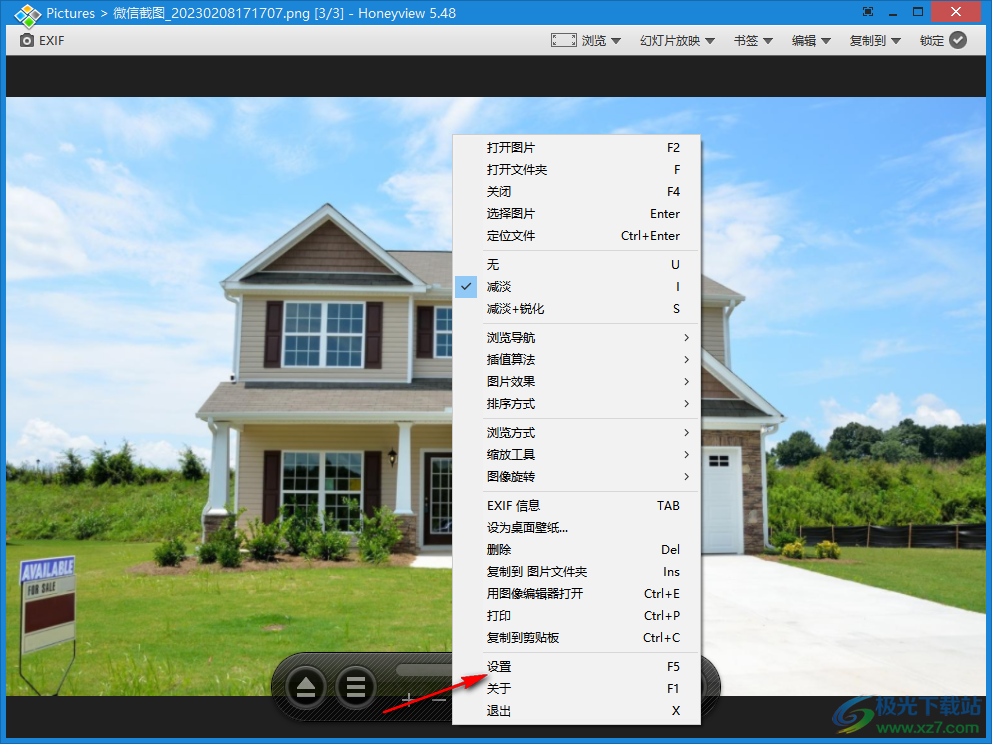
若图片为相机拍摄,右键选择“查看 EXIF 信息”,即可查看拍摄参数、相机型号与地理坐标。
这一功能对摄影后期管理尤其有用。
5. 幻灯片功能
通过“播放”按钮可自动轮播图片,可自定义间隔与过渡动画,适合展示素材或相册图片。
四、常见问题与解决办法
使用过程中若遇到异常情况,可参考以下汇总表快速定位问题。
| 问题描述 | 可能原因 | 解决方案 |
|---|---|---|
| 图片双击不能用 Honeyview 打开 | 文件关联未生效 | 打开设置界面,重新勾选需关联的图片格式 |
| 无法预览压缩包 | 压缩包版本或加密格式不兼容 | 更新 Honeyview 或用 7-Zip 重新打包 |
| 图片显示异常或偏色 | 显示色彩配置冲突 | 校准显示设置或关闭系统色彩管理 |
| 启动速度变慢 | 磁盘读写性能较低 | 建议安装在 SSD 或检查磁盘性能 |
这些问题大多可在设置或重新安装后解决,处理方式简洁直接。
五、效率提升:Honeyview快捷键与隐藏技巧
熟悉快捷键能让图片浏览效率提升数倍。以下是常用操作汇总表:
| 操作 | 快捷键 |
|---|---|
| 下一张图片 | → |
| 上一张图片 | ← |
| 放大 | + 或滚轮上 |
| 缩小 | - 或滚轮下 |
| 旋转 90° | Ctrl + R |
| 全屏切换 | Enter |
| 幻灯播放 / 暂停 | 空格键 |
| 收藏图片 | Insert |
额外提示:
Honeyview 支持收藏夹功能,按 Insert 可将当前图片加入收藏列表,批量筛选或导出更加方便。
同时支持 GIF 与 WebP 动图预览,可逐帧查看动画细节。
六、主流图片浏览器功能对比
| 功能对比 | Honeyview | Windows 图片查看器 | IrfanView | XnView MP |
|---|---|---|---|---|
| 启动速度 | 极快 | 较慢 | 快 | 较快 |
| 格式支持 | 广泛(含 RAW、PSD、WebP) | 一般 | 中等 | 广泛 |
| 压缩包浏览 | 支持 | 不支持 | 不支持 | 支持 |
| EXIF 信息 | 支持 | 简化显示 | 支持 | 支持 |
| 系统资源占用 | 低 | 高 | 低 | 中等 |
| 操作流畅度 | 稳定流畅 | 一般 | 良好 | 良好 |
从性能表现来看,Honeyview 在速度与兼容性方面都更具优势,是 Windows 平台中相对成熟的高效图片查看工具。
七、结语:高效、稳定、持久的浏览体验
通过以上安装与使用步骤,相信你已经全面了解 Honeyview 的特点与使用方式。
它没有复杂的设计功能,却能高效完成图片浏览、筛选与管理任务。
对于处理上千张图片、查阅摄影作品或整理素材文件的人来说,Honeyview 的优势在于流畅与稳定。
若你希望用一款轻快、无负担、兼容性强的软件取代系统默认查看器,Honeyview 会是一个值得长期使用的专业选择。
结合本文的安装与使用技巧,你可以更高效地管理图片资源,真正做到——打开即看,浏览无阻。
经过毒霸安全认证的免费下载链接:
https://dubapkg.cmcmcdn.com/cs/257def/Honeyview漫画阅读器.exe

 浙公网安备 33010602011771号