


【2025 最新版】Audacity 下载安装教程(超详细图文步骤 + 新手快速上手指南)
一、Audacity 是什么?为什么值得使用?
如果你正在寻找一款 免费、开源、无广告 的音频剪辑软件,那么 Audacity 绝对是最佳选择之一。
它具备:
- 免费开源,无任何付费限制
- 支持多轨剪辑、降噪、变速、混音、均衡器等专业功能
- 占用极低,低配置电脑也能流畅运行
- 插件生态丰富(VST、LV2、LADSPA)
- 可用于录音、播客制作、剪辑 BGM、音频修复等场景
无论你是录音新手、播客创作者,还是短视频剪辑用户,Audacity 都是一个非常可靠的工具。
二、Audacity 的安全下载方式
推荐使用以下这个经过毒霸安全认证的安装包下载链接:https://dubapkg.cmcmcdn.com/cs/257def/Audacity音频编辑工具.exe
三、Audacity 安装步骤(图文式讲解)
1. 双击运行安装包
打开下载的 Audacity 安装程序,会出现语言选择界面,
下拉找到 中文(简体)。
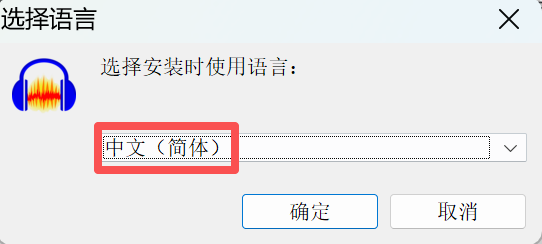
点击 确定。
2. 选择安装路径
推荐默认路径:
C:\Program Files\Audacity
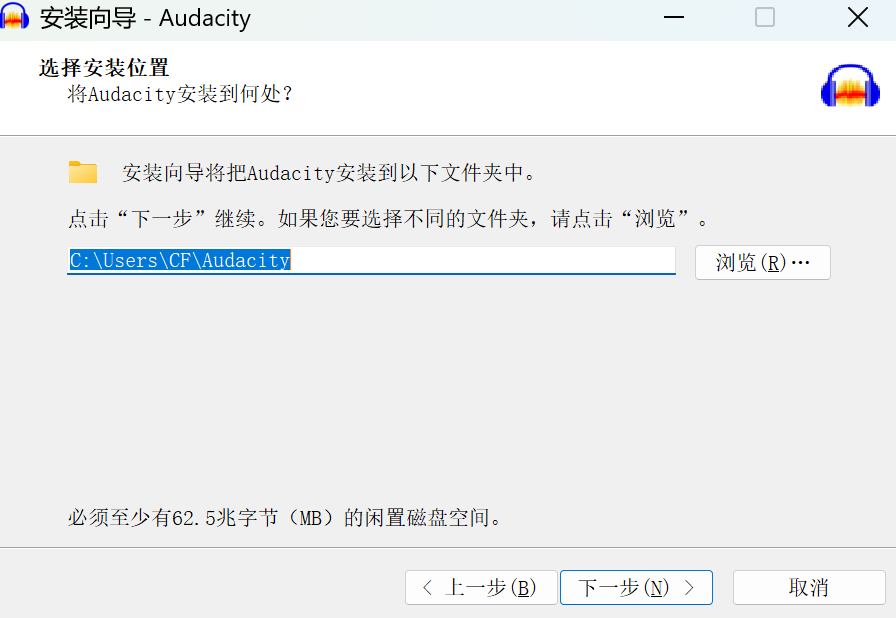
如果你需要放在其他盘,也可以自行修改。
点击 下一步。
3. 收尾
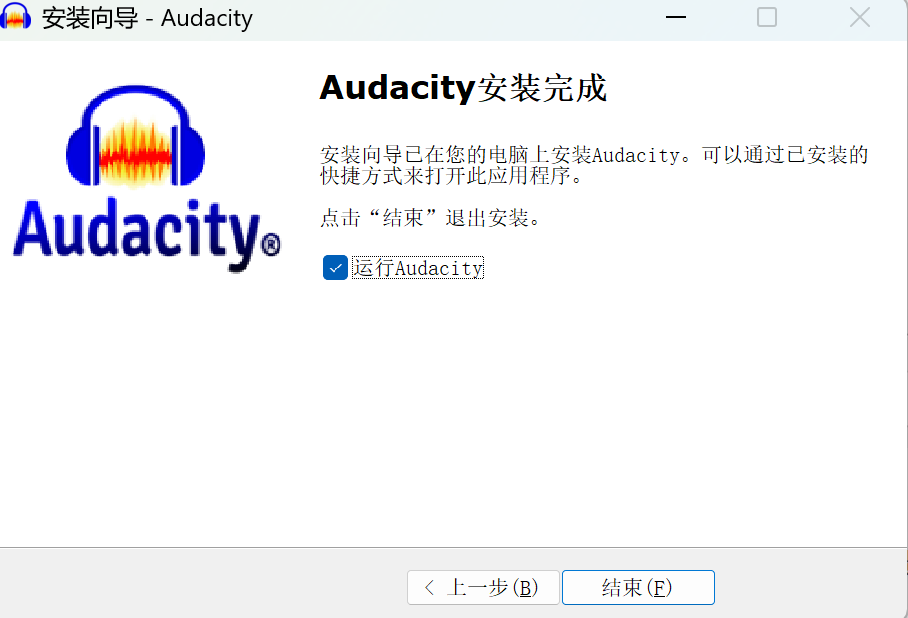
一路点击 下一步,直到 安装,最后 完成。勾选“运行 Audacity”直接启动。
四、Audacity 启动后的中文界面设置
如果默认界面为英文,你可以轻松切换为中文界面:
- 进入顶部菜单 Edit
- 点击 Preferences
- 在左侧选择 Interface
- 将 Language 下拉框改为 简体中文
- 点击确定并重新启动软件
界面立刻变成中文,操作更直观。
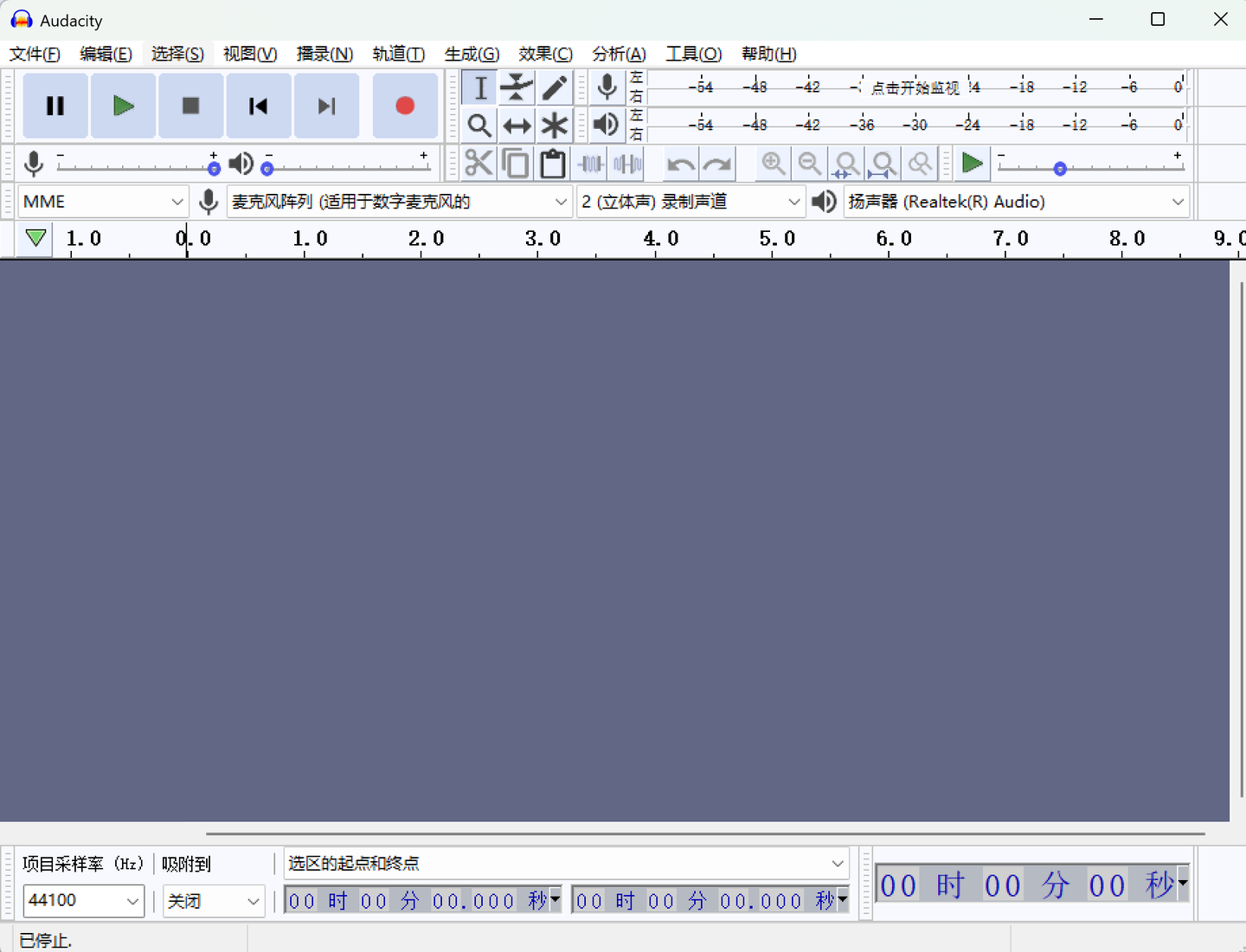
五、首次使用必做:录音设备正确设置
如果你安装好后“录不到声音”,通常是输入设备未正确选择。
在主界面设置:
- 输入设备:选择你的 麦克风(USB、声卡、笔记本内置均可)
- 输出设备:选择扬声器
- 通道:一般选择 单声道 或 立体声(按需求)
点击左上角🎤 录音按钮 试录即可。
六、新手最常用的音频处理功能(一步步教学)
1. 录音与监听
- 点击红色 ● 录音
- 点击方形 ■ 停止
- 点击 ▶ 播放回听
2. 降噪(Audacity 最强功能之一)
降噪步骤:
① 选择纯噪音片段(没有说话的部分)
② 菜单:效果 → 降噪 → 获取噪声样本
③ 全选音轨
④ 再次进入 降噪,点击“确定”
哨声、底噪立刻降低,非常适合录音修音。
3. 剪切、删除、移动音频
- 选中片段 → Delete 删除
- 选择工具 → 拖动移动
- 复制/粘贴快捷键:Ctrl + C / Ctrl + V
4. 导出为 MP3 / WAV
点击顶部菜单:
文件 → 导出 → 导出为 MP3(或 WAV)
MP3 用于分享
WAV 用于高质量保存
默认设置即可满足一般需求。
七、Audacity 常见问题 & 解决方案
1. 无法录音 / 输入无设备?
✔ 检查系统麦克风权限
✔ 确认录音设备选择正确
✔ Win10/Win11 打开 “允许应用访问麦克风”
2. 声音特别小?
- 右侧音轨增益拉高一点
- 或使用“效果 → 放大”
3. 回声、延迟明显?
关闭 “软件播放监听”
或使用外置声卡监听
4. VST 插件无法加载?
需开启:
编辑 → 设置 → 插件 → 启用 VST 插件
八、适合新手的 Audacity 使用建议
- 保存工程文件为 .aup3,再导出 MP3
- 多用“撤销”,Audacity 支持多级撤销
- 录音建议用 44.1kHz 或 48kHz
- 降噪不要过度,否则会失真
掌握这些技巧,效率能提升至少 50%。
九、总结
Audacity 作为一款免费开源的音频编辑软件,不仅轻量易用,还具备媲美专业工具的强大功能。本教程从安装、中文设置,到录音、降噪、剪辑、导出等步骤都做了完整拆解,即便从未接触过音频软件的新手,也可以快速上手。
安装包下载链接:
https://dubapkg.cmcmcdn.com/cs/257def/Audacity音频编辑工具.exe

 浙公网安备 33010602011771号