


CrystalDiskInfo下载安装教程:全面掌握硬盘健康检测与维护方法
前言
硬盘是电脑系统稳定运行的基础组件。随着使用时间增加,无论是机械硬盘(HDD)还是固态硬盘(SSD),都可能出现性能下降或坏道等问题。比起故障发生后的数据恢复,提前检测和预防才是更高效且安全的选择。
CrystalDiskInfo 是一款专注于硬盘健康监测的轻量级工具,能通过读取 S.M.A.R.T. 技术数据,直观显示硬盘运行状态、温度、健康等级和使用寿命指标。
这篇文章将通过详细的 CrystalDiskInfo 下载安装教程,带你掌握如何获取、安装、使用这款工具,并解读检测结果,帮助你更好地了解硬盘状况和延长使用寿命。
免费下载:
https://dubapkg.cmcmcdn.com/cs/257def/CrystalDiskInfo.exe
一、CrystalDiskInfo简介
CrystalDiskInfo 是一款专为硬盘健康状态分析设计的软件,能够实时监控并展示驱动器的核心运行数据。它基于 S.M.A.R.T. 技术,通过读取硬盘内部的自我监控信息,帮助用户判断设备是否存在潜在风险。
软件支持多种硬盘类型,包括:
- 传统机械硬盘(HDD)
- 固态硬盘(SATA SSD、NVMe SSD)
- 外接 USB 移动硬盘
主要功能特点
- 硬盘状态实时监控:在主界面实时显示健康状况和温度;
- S.M.A.R.T. 参数可视化:提取关键寿命指标并提供直观解读;
- 健康状态颜色提示:蓝色表示良好,黄色为注意,红色则提示警告;
- 多盘切换支持:可同时检测多个硬盘,方便系统维护。
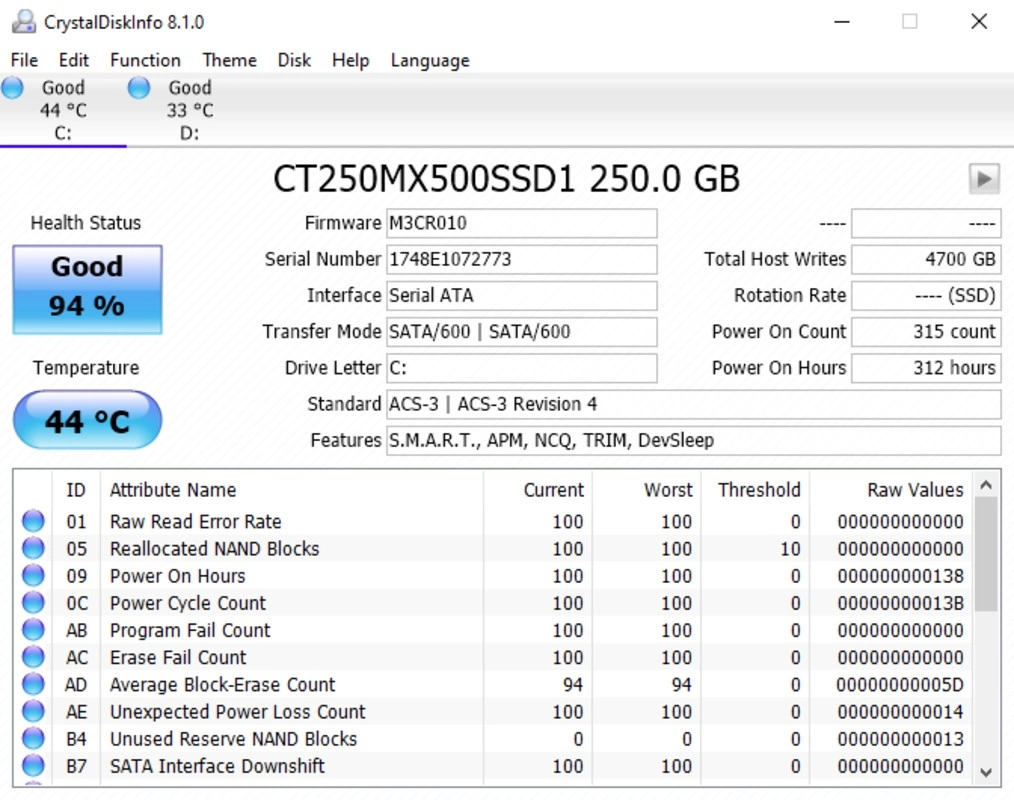
整体界面结构简洁,参数分类清晰,即便是非技术用户也能迅速理解检测结果。
二、安装准备与环境要求
在运行安装前,建议先确认以下环境配置,以确保软件正常使用。
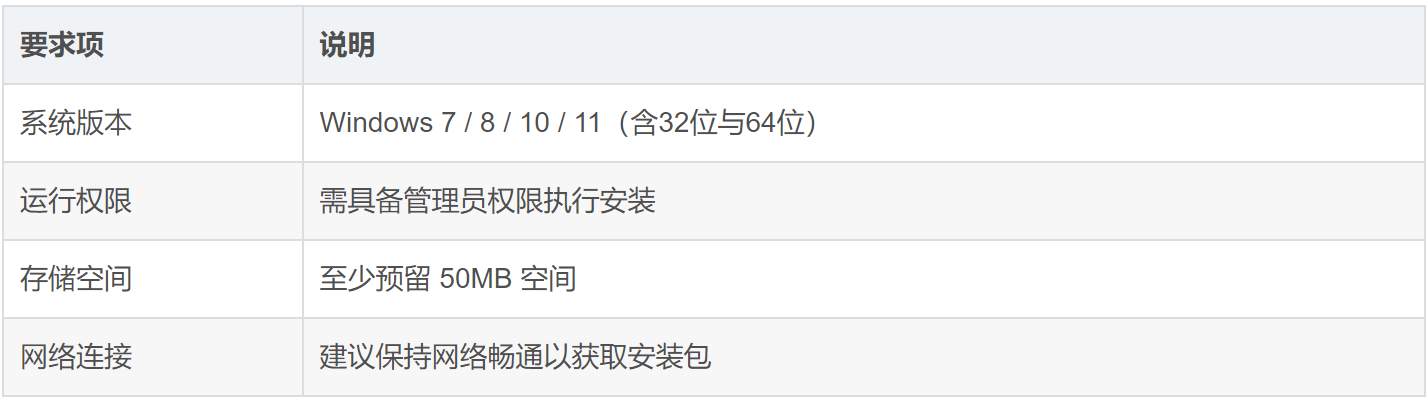
CrystalDiskInfo 的运行方式为数据读取,不会对硬盘文件系统做任何修改,因此不会影响数据安全。
三、CrystalDiskInfo下载安装步骤
以下以 Windows 10 环境为例,说明具体安装流程。
1. 获取安装包
前往信任的软件下载页,下载 CrystalDiskInfo 的安装程序:
https://dubapkg.cmcmcdn.com/cs/257def/CrystalDiskInfo.exe
下载完成后,保存至桌面或“下载”文件夹,方便后续操作。
若浏览器提示“是否保留此文件”,点击“保留”或“下载”即可。
2. 执行安装程序
双击运行 CrystalDiskInfo.exe。
当系统弹出权限提示“是否允许此程序对计算机进行更改”时,选择“是”。
在语言选择界面,建议选择 简体中文,点击“下一步”继续。
3. 确认安装目录
阅读许可说明后点击“我接受”以继续安装。
默认安装路径为:
C:\Program Files\CrystalDiskInfo
可根据个人习惯修改,例如:
*D:\Tools\CrystalDiskInfo*
这样既可节省系统盘空间,又方便后期维护。
4. 创建快捷方式
在附加任务设置界面,可选择以下选项:
- 创建桌面图标:方便直接启动;
- 添加开始菜单文件夹:便于系统菜单访问。
5. 开始安装与完成设置
点击“安装”,程序将在几秒钟内完成文件复制。
安装结束后,勾选“运行 CrystalDiskInfo”,点击“完成”即可直接启动。
四、初次运行与界面结构
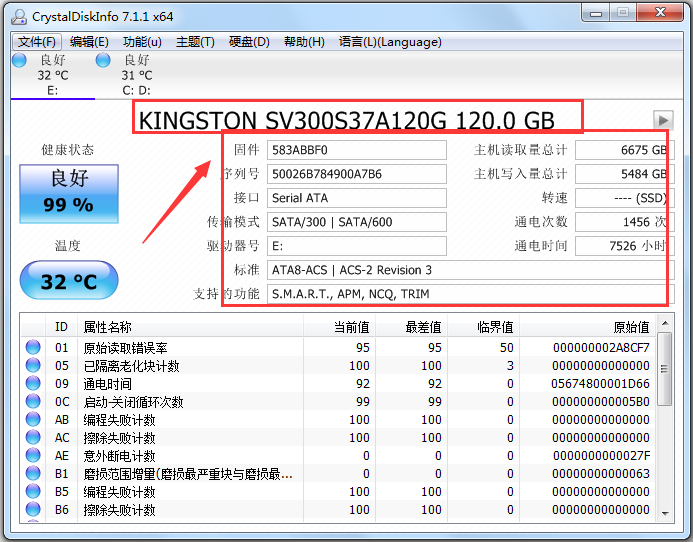
首次打开 CrystalDiskInfo 时,软件会自动扫描系统中的所有硬盘并列出检测结果。
主界面由多个信息区域组成:
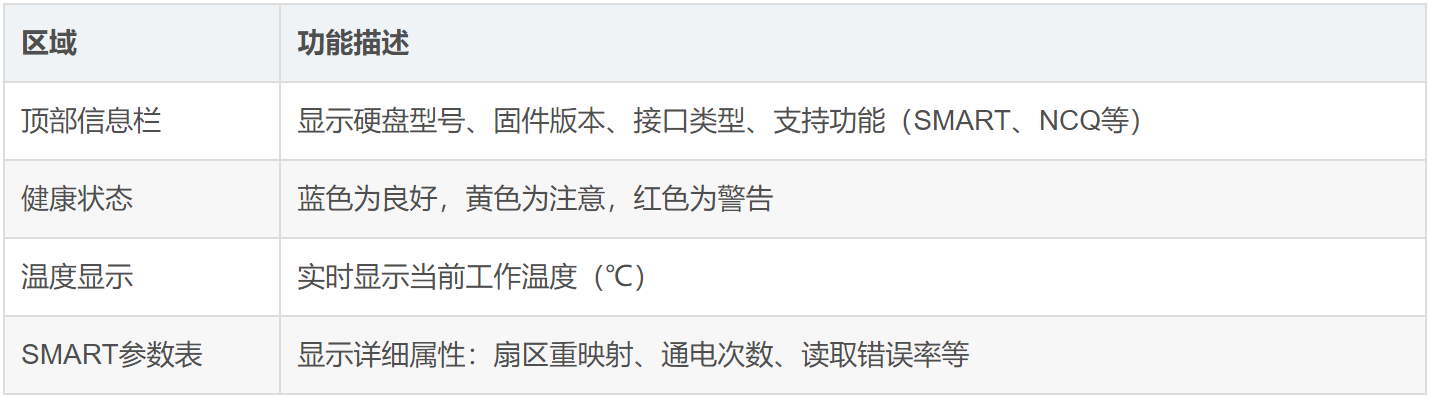
对于多硬盘系统(如同时安装SSD与HDD),可利用上方的标签切换查看不同设备。
五、关键参数解读与健康评估
CrystalDiskInfo 会对每个SMART参数进行读取与编码展示。下面列出几个最重要的指标及判断建议:
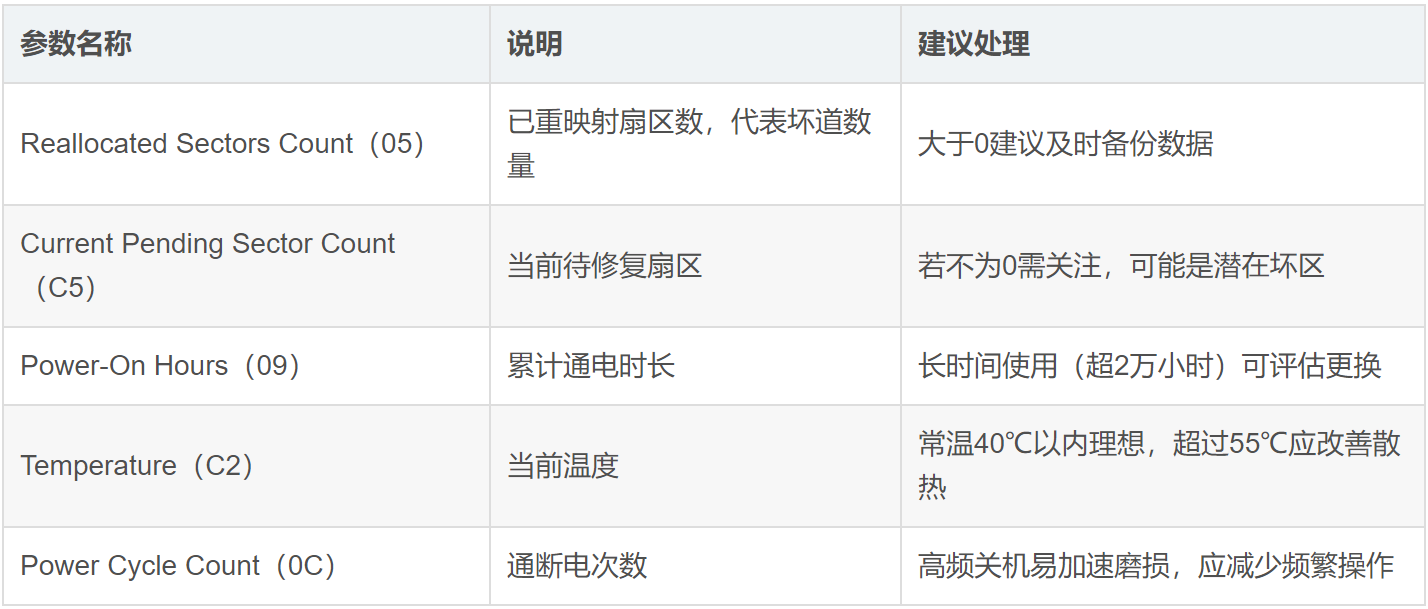
软件根据这些参数自动计算健康等级,并以颜色直观展示。
若状态为“良好”可正常使用;
若为“注意”应重点观察变化趋势;
若为“警告”则应立即进行数据备份并考虑更换硬盘。
六、常见问题及解决方法
1. 软件未检测到硬盘
部分外置硬盘盒或RAID设备不支持SMART信息传输,可尝试更换接口或连接方式后重试。
2. 温度显示0℃或不合理
此类情况通常与硬盘缺少温度传感器或固件不支持读取有关,不影响其他参数监控。
3. 显示黄色状态但无卡顿现象
黄色状态代表潜在风险尚不严重,建议定期复查,若参数持续升高应尽早备份。
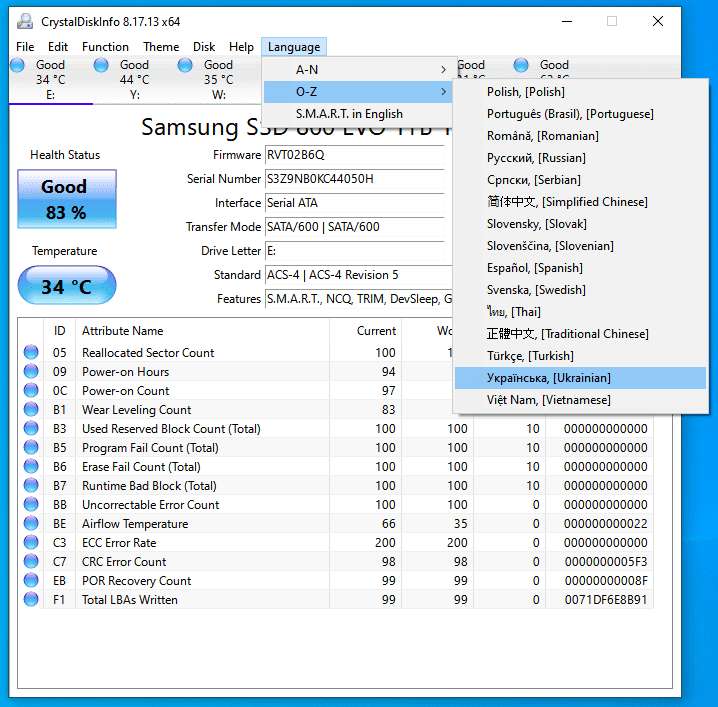
4. 界面数据为英文
可在菜单栏选择“Language”→“简体中文”切换语言。
七、使用技巧与维护建议
- 定期检测:建议每隔1至2个月运行一次 CrystalDiskInfo,建立数据对比。
- 重视温度监控:硬盘温度长期超过55℃会加速老化,应适当加强散热。
- 备份机制建立:一旦检测到健康状态异常,务必立即进行数据备份。
- 关注用电规律:减少频繁的通断电操作,可以有效延长硬盘寿命。
- 故障初期判断:当系统出现异常卡顿、启动时间变长或蓝屏,可用此工具初步判断是否与硬盘老化相关。
八、总结
通过本篇 CrystalDiskInfo 下载安装教程,我们完整介绍了工具获取、安装、使用及参数解读的全过程。
CrystalDiskInfo 以简洁直观的方式呈现硬盘运行状态,对定位故障、分析性能、预测寿命有着非常高的实用价值。
对于重视数据安全和系统稳定的用户而言,定期利用该工具查看硬盘健康状况,是硬件维护中不可或缺的环节。
简单的几步检测,往往能在问题出现前及时发现风险,避免不可逆的数据损失。
免费下载:
https://dubapkg.cmcmcdn.com/cs/257def/CrystalDiskInfo.exe

 浙公网安备 33010602011771号