Google正式上线Gemini In Chrome,国内环境怎样开启?
Google终于动手了:Gemini杀进Chrome,OpenAI的Atlas还没捂热乎
OpenAI 对其AI 浏览器 ChatGPT Atlas 进行了更新,Google这边就坐不住了,开始正式上线Gemini in Chrome。
Chrome直接内置Gemini这事,其实早就在beta版里藏着,但一直没大范围开放。现在终于能用了,虽然——得绕点弯路。
先说说OpenAI那边
Atlas是OpenAI新推的桌面端应用,目前只有macOS版本。
说白了就是把ChatGPT做成了原生应用,可以常驻在系统里,随时呼出:
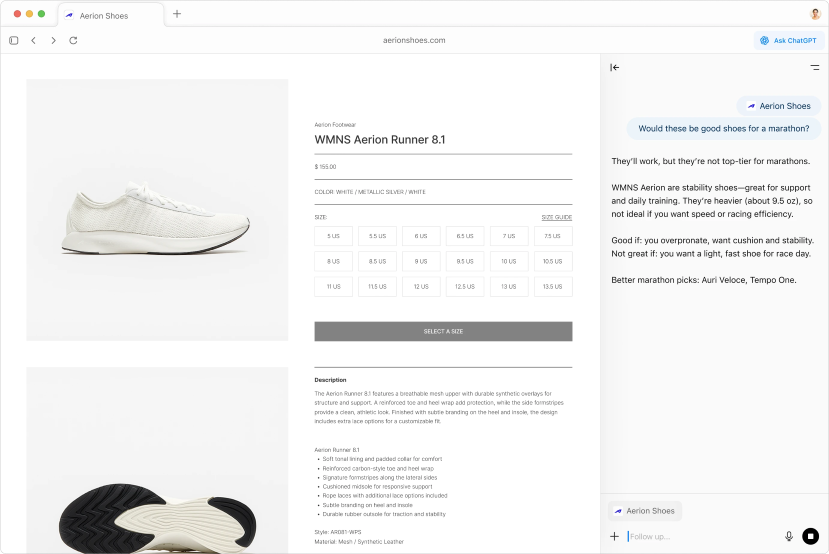
浏览网页的时候,侧边栏直接问问题,能根据当前页面内容回答。比如你在看一双跑鞋,问它适不适合跑马拉松,它能结合页面上的参数给你分析。
这个场景确实刚需。但问题是,只有Mac能用,Windows用户只能干看着。
Google的回应:Gemini in Chrome
然后Google就出手了。
不搞独立应用那套,直接把Gemini塞进Chrome里。打开浏览器,右上角就有个Gemini图标:
点开就是侧边栏,交互逻辑和Atlas几乎一样。但这里有个关键区别:Chrome的用户基数是Atlas的几十倍,而且Windows、Mac、Linux通吃。
实际能干什么
随便试了试
总结页面内容
这是最常用的场景。打开一篇长文,让Gemini给你划重点:
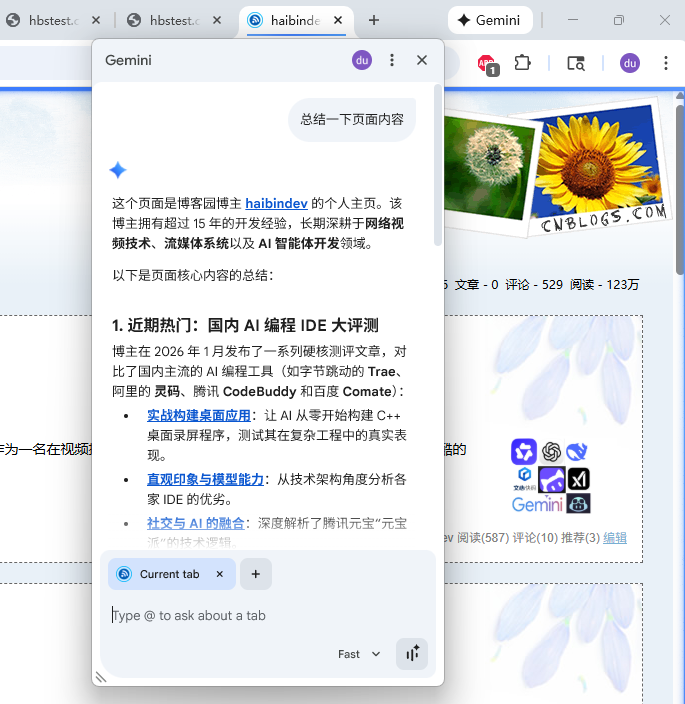
响应速度比想象中快,而且支持中文页面。技术文章、新闻报道、产品文档,都能处理得比较清楚。
读图
页面上有图片,可以让它分析:
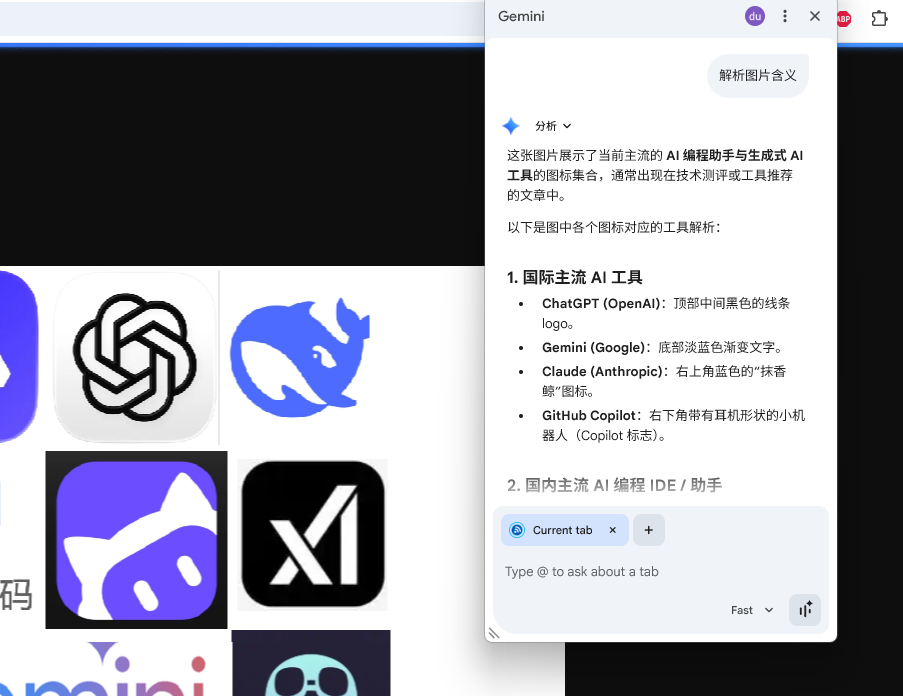
识别各种AI工具的logo,然后分类整理出来。这个在看一些信息量大的图表时特别有用。
生图
对,还能画图。底层用的是nanobanana模型:
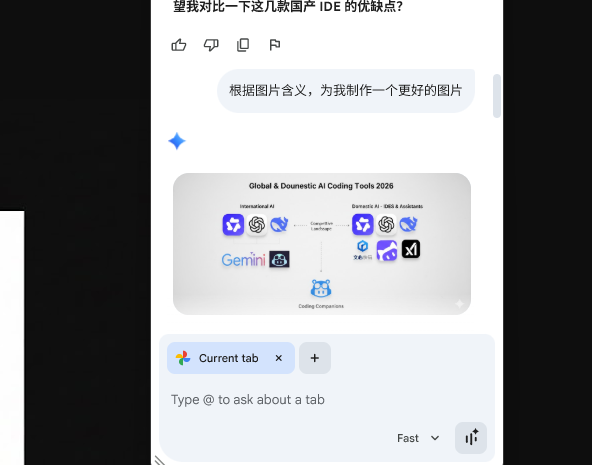
写博客临时需要个配图,不用再开别的工具了。
其他
应该还能做很多,等有时间了再试试。大家也可以尝试一下,估计时间久了就会又开始限制访问了。
现在的问题
好消息说完了,说说坑。
最大的问题是地区限制。 目前只对美国地区开放,其他地区的Chrome默认看不到这个功能。Google的灰度策略一向保守,全球开放可能还得等几个月。
其次是隐私问题。 Gemini要分析页面内容,就必须读取你的浏览数据。虽然Google说数据不会被用于训练模型,但这话信不信由你。
另外就是稳定性。 毕竟还在早期阶段,偶尔会抽风,响应超时或者干脆不理你。
降智 会话多了就这样,感觉无解
怎么开启(非美国地区)
如果你和我一样不在美国,需要手动改点东西。
第一步:升级Chrome
确保是最新版本。打开 chrome://settings/help,让它自动更新到最新。
第二步:改系统地区
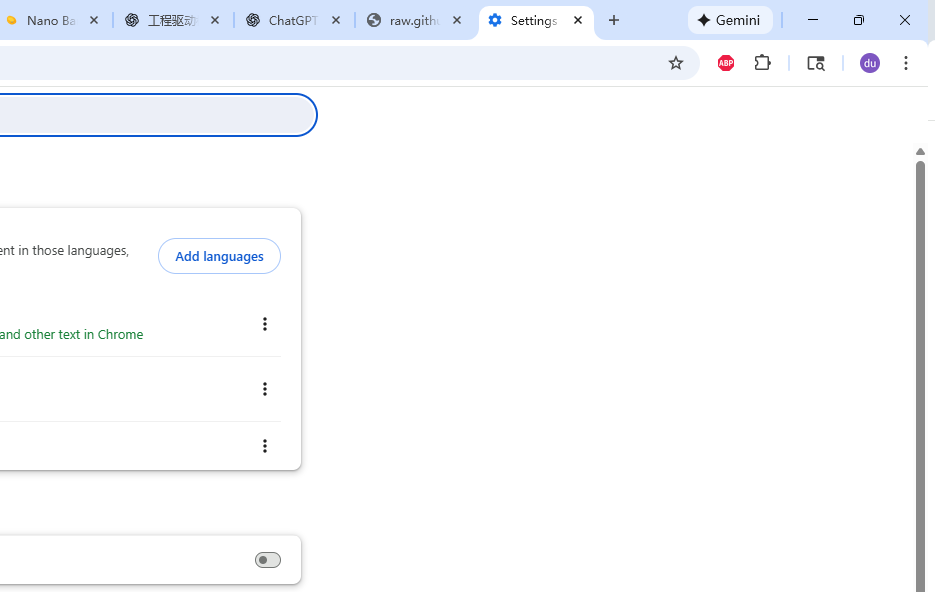
打开chrome设置,把语言-->首选语言,设置成美国。(界面语言也必须是english(美国),否则不会展现)
第三步:关闭Chrome
完全关闭。去任务管理器里确认没有chrome.exe在后台跑着。
第四步:改配置文件
这是关键步骤。先备份!
找到这个文件:
C:\Users\你的用户名\AppData\Local\Google\Chrome\User Data\Local State
复制一份存好,然后用记事本打开原文件,找到这三个字段并修改:
"is_glic_eligible": true
"variations_country": "us"

// 注意这一项不是把值完全改成us,是把国家简称改成us
"variations_permanent_consistency_country": "us"
如果找不到就手动加进去,注意JSON格式别写错。
保存,关闭。
第五步:重启Chrome
重新打开浏览器,右上角应该就能看到Gemini图标了。
如果改完Chrome打不开,说明JSON格式写坏了,把备份的文件恢复回去重来。
说点感想
AI助手这个赛道,正在从"谁的模型更强"变成"谁的入口更多"。
OpenAI选择做独立应用,走的是精品路线,体验可控但覆盖面窄。Google选择塞进Chrome,走的是流量路线,体验参差但触达面广。
微软那边,Edge早就集成了Copilot。现在Chrome也跟上了。浏览器变成AI的入口,已经是确定的趋势。
至于谁能赢,我觉得现阶段不重要。重要的是,我们作为用户,能用的工具越来越多了。
这就挺好。
最后,如果按教程操作遇到问题,评论区说,我尽量回复。
作者简介: 10年+视频技术、后端架构、AI应用开发经验,曾任某互联网大厂技术专家。对AI编程工具、云原生架构、视频处理技术有深入研究。

合作请加WX:hbstream
(http://haibindev.cnblogs.com),转载请注明作者和出处
2026-02-03 16:50:49【出处】:https://chuna2.787528.xyz/haibindev/p/19563454
=======================================================================================
一招 Chrome 开启 Gemini 功能
最新版本的 Chrome 浏览器已经内置了 Google 的 Gemini 服务,直接集成在侧边栏。无论你是否是 Gemini 得付费用户,日常浏览网页都可以畅聊。
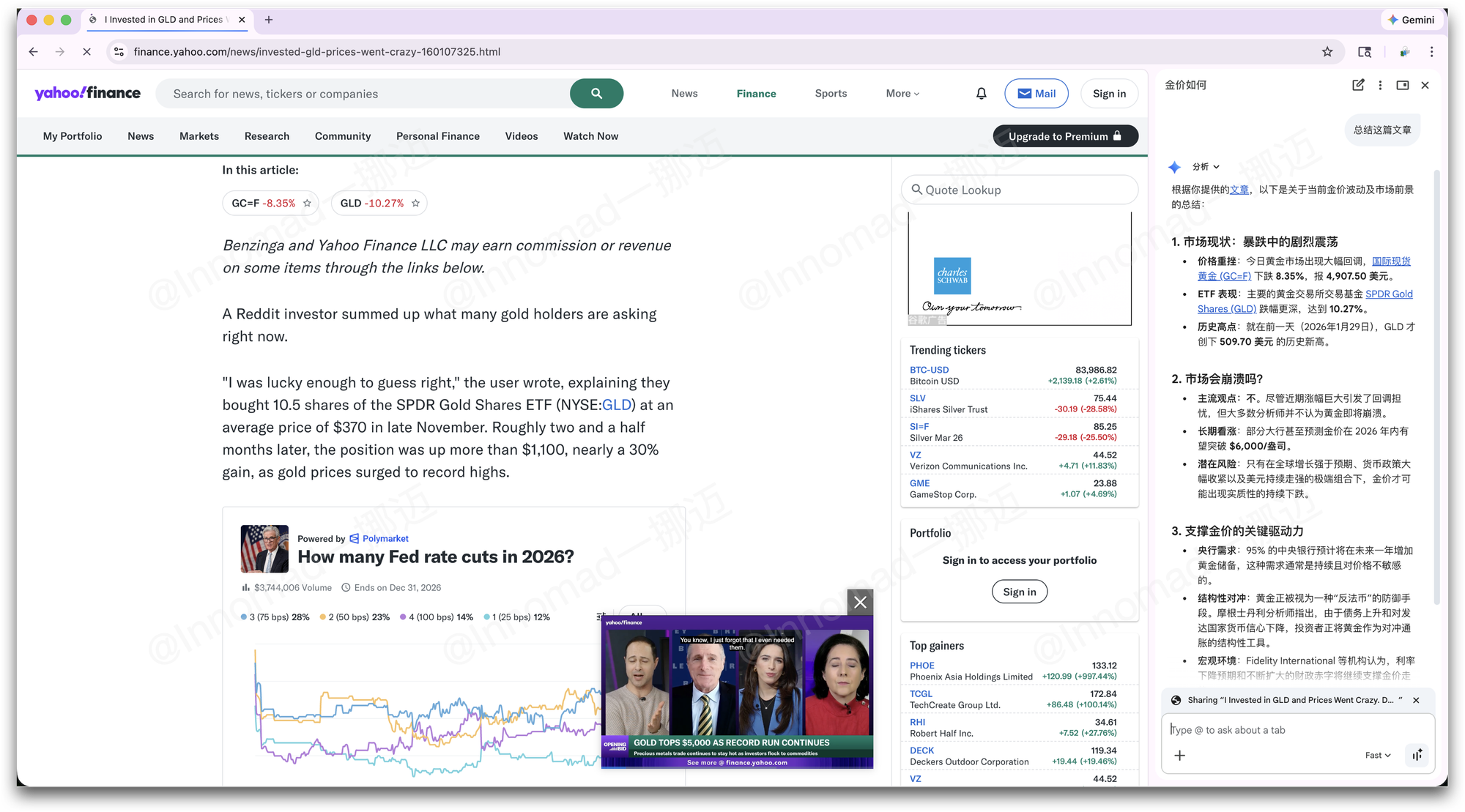
比如,查看英文的新闻报道,直接让 Gemini 总结,很丝滑。
不过,地处亚洲的我们,默认没有打开,今天分享下如何手动打开。
打开方法
网上有不少分享一键打开的脚本的。我并不推荐小白用户直接跑网上的脚本。一来有安全风险,除非你懂代码,在运行前自行审查过。二来,有的脚本是直接删除了现有的用户数据,甚至重新给你安装了一个 Chrome,这样就得不偿失了。
基础条件,把 Chrome 改成英文。使用美国 ip。
我分享一个手动修改配置的方法:
关掉浏览器,用文本编辑器或者代码编辑器(如 VS Code)打开 Chrome 配置文件:
-
macOS: ~/Library/Application Support/Google/Chrome/Local State
-
Windows: %LOCALAPPDATA%\Google\Chrome\User Data\Local State
-
Linux: ~/.config/google-chrome/Local State
搜索关键字「is_glic_eligible」,把 「False」改成「True」
搜索关键字「variations_country」和「variations_permanent_consistency_country」,把后面的 「cn」改成「us」
然后重启 Chrome 即可。
如果没有出现 Gemini,重新看一下上面的配置文件。是否被 Chrome 自己改回去了。
如果还是不行,打开 chrome://flags/
搜索 glic,全部打开。
出处:https://innomad.io/how-to-enable-gemini-in-chrome/
=======================================================================================
2026 Chrome AI 开启教程:3步解锁 Gemini 深度集成功能
3步开启 Chrome AI 功能:Gemini 深度集成保姆级教程
什么是 Chrome AI?
Chrome AI 是 Google 将 Gemini 大语言模型原生集成到 Chrome 浏览器的功能,允许用户在地址栏直接与 AI 对话、总结网页内容和辅助创作,无需安装任何扩展插件。该功能通过修改 Chrome 本地配置即可激活,支持 Windows、Mac 和 Linux 系统。
本文目录
为什么你需要这篇教程?
你是否为了体验 Google Chrome 浏览器最新的 AI 功能(Gemini 深度集成),尝试了各种方法却依然失败?
- 修改
Chrome Flags没有任何反应? - 切换不同版本的 Chrome (Canary/Dev) 也不行?
- 甚至挂了 VPN 切换地区也无济于事?
别担心,你不是一个人。最近 GitHub 上出现了一个神器,只需要 3 条命令,就能完美解锁 Chrome 的 AI 之力。本文将为你提供最详细的保姆级教程,建议收藏保存!
启用后能做什么?
启用成功后,你的 Chrome 地址栏将直接集成 Gemini AI。你可以:
- 智能对话:直接在浏览器侧边栏与 Gemini 聊天。
- 网页总结:一键让 AI 总结当前浏览的网页内容。
- 内容创作:辅助写作、润色邮件等。
这不仅仅是一个插件,而是 Google 将 Gemini 模型原生植入 Chrome 的“王炸”更新。
📱 准备工作(预计耗时 2 分钟)
本方法核心来源于 GitHub 开源项目:enable-chrome-ai,原理安全透明。
你需要准备:
- ✅ 一台电脑:Windows、Mac 或 Linux 均可。
- ✅ Chrome 浏览器:任意版本均可(建议更新到较新版本)。
- ✅ Python 3.13+:这是一个硬性要求。
💡 如何检查 Python 版本?
打开你的终端(Terminal 或 CMD),输入:
python3 --version如果显示版本低于 3.13,请前往 Python 官网 下载并安装最新版。
🚀 三步启用(预计耗时 5 分钟)
第一步:安装 uv 工具
uv 是一个由 Astral 开发的超快 Python 包管理器,速度比传统的 pip 快 100 倍以上,能确保环境配置万无一失。
Mac 用户: 打开终端,复制以下命令并回车:
curl -LsSf https://astral.sh/uv/install.sh | shWindows 用户: 打开 PowerShell,复制以下命令并回车:
powershell -ExecutionPolicy ByPass -c "irm https://astral.sh/uv/install.ps1 | iex"第二步:配置环境(Mac 用户必做)
Windows 用户通常不需要此步骤,重启终端即可。Mac 用户请继续执行以下命令,将 uv 添加到环境变量:
# 1. 添加 uv 到环境变量(如果你用的是 zsh)
echo 'export PATH="$HOME/.local/bin:$PATH"' >> ~/.zshrc
# 2. 让配置立即生效
source ~/.zshrc
# 3. 验证安装是否成功
uv --version
如果看到类似 uv 0.x.x 的版本号,说明安装成功!✅
第三步:运行脚本(关键步骤)
这是见证奇迹的时刻。请依次执行以下命令:
# 1. 下载项目代码
git clone https://github.com/lcandy2/enable-chrome-ai.git
cd enable-chrome-ai
# 2. 安装依赖
uv sync
# 3. 运行解锁脚本
uv run main.py
运行后会发生什么?
- Chrome 会自动关闭(请提前保存好工作!)。
- 脚本会快速修改配置文件(通常只需几秒)。
- Chrome 会自动重启。
- 终端提示 “按 Enter 完成”,此时按下回车键即可。
✅ 验证是否成功
Chrome 重启后,检查地址栏右侧是否出现了一个 ⭐ Ask Gemini (或星星图标)。
 Chrome AI 成功启用后,地址栏右侧会显示 Ask Gemini 星星图标
点击它,侧边栏就会弹出 Gemini 的对话框。
💡 实用小技巧: 打开任意一篇长文章,点击星星图标,输入:“总结一下当前网页的内容”。AI 会自动读取页面并生成摘要,效率爆表!
⚠️ 如果图标没出现怎么办?
如果重启后没有看到图标,请按照以下顺序排查:
-
检查 Chrome 语言设置: 确保 Chrome 的界面语言设置为 English (United States)。这是目前的硬性限制。
-
检查系统语言设置: Mac 用户:
设置>通用>语言与地区>应用程序。点击+号,添加 Google Chrome,并将语言强制设置为 英语。 亲测:如果不设置系统级的应用语言,切回中文后图标可能会消失。 -
手动检查 Flags: 在地址栏输入
chrome://flags/,搜索并启用以下选项:Tabstrip Combo Button-> EnabledGlic-> Enabled (Glic 是 Google Lens / AI Integration 的代号)
🔧 常见问题解决 (FAQ)
Q1:终端提示 “command not found: uv”? A:环境变量没配好。Mac 用户请重新执行 source ~/.zshrc;Windows 用户尝试重启电脑或重新打开 PowerShell。
Q2:我没有安装 Git 怎么办? A:
- 访问项目主页:github.com/lcandy2/enable-chrome-ai
- 点击绿色的 Code 按钮,选择 Download ZIP。
- 解压 ZIP 文件,在文件夹内右键打开终端,从
uv sync命令开始执行。
Q3:运行成功了,但 Chrome 里还是没有? A:试试这"三板斧":
- 彻底重启:在任务管理器中杀掉所有 Chrome 进程,而不仅仅是关闭窗口。
- 清除缓存:访问
chrome://settings/clearBrowserData,清除"缓存的图片和文件"。 - 耐心等待:配置生效可能需要 2-3 分钟,去喝杯水再回来看看。
Q5:Chrome AI 和其他 AI 助手有什么区别? A:Chrome AI 是原生集成,无需安装扩展,响应更快且与浏览器深度整合。相比 Kimi AI 或 ChatGPT 浏览器插件,Chrome AI 可以直接读取当前网页内容,无需手动复制粘贴。
Q4:Mac 提示权限错误 (Permission denied)? A:给脚本赋予执行权限:
chmod +x main.py
# 如果还不行,加 sudo 运行
sudo uv run main.py
🎓 技术原理揭秘(选读)
你可能会担心,这个脚本安全吗?
✅ 安全性分析:
- 开源透明:代码完全公开,你可以随时审计。
- 非侵入式:它只修改了 Chrome 的用户配置文件(
Local State),不会篡改系统文件或 Chrome 二进制文件。 - 可逆:随时可以恢复。
⚙️ 它到底改了什么? 脚本主要修改了 Chrome 的 Local State JSON 文件,加入了类似以下的配置:
{
  "variations_country": "us",
  "variations_permanent_consistency_country": ["version", "us"],
  "is_glic_eligible": true
}
简单来说,它做了两件事:
- 伪装地区:让 Chrome 认为你处于美国地区(USA)。
- 强制资格验证:通过
is_glic_eligible标记,强制开启 AI 功能资格。
这意味着你不需要挂美国 VPN,也不需要复杂的 Flags 调试,直接从配置层面解锁了功能。
Chrome AI vs 其他 AI 工具对比
| 功能特性 | Chrome AI (Gemini) | ChatGPT 插件 | Claude 侧边栏 | Kimi 浏览器助手 |
|---|---|---|---|---|
| 安装方式 | 原生集成,无需安装 | 需安装扩展 | 需安装扩展 | 需安装扩展 |
| 网页读取 | ✅ 自动读取当前页 | ❌ 需手动复制 | ❌ 需手动复制 | ⚠️ 部分支持 |
| 响应速度 | ⚡ 极快(原生) | 🐢 较慢 | 🐢 较慢 | 🚀 快 |
| 离线使用 | ❌ 需要联网 | ❌ 需要联网 | ❌ 需要联网 | ❌ 需要联网 |
| 隐私保护 | ⚠️ 数据发送至 Google | ⚠️ 数据发送至 OpenAI | ⚠️ 数据发送至 Anthropic | ⚠️ 数据发送至 Moonshot |
| 中文支持 | ⚠️ 需切换英文界面 | ✅ 完整支持 | ✅ 完整支持 | ✅ 完整支持 |
| 价格 | 🆓 免费 | 🆓/💰 有免费额度 | 💰 需订阅 | 🆓/💰 有免费额度 |
总结:Chrome AI 最大的优势是原生集成和网页自动读取,适合需要频繁总结网页内容的用户。如果你是中文用户且不想切换语言,Kimi 可能是更好的选择。
相关文章推荐
如果你想进一步提升 AI 使用效率,推荐阅读以下文章:
- Google Antigravity 强制更新报错解决方案 - 同样是基于 Gemini 的 AI IDE,适合编程使用
- 使用 Ollama 本地运行 Kimi K2.5 模型 - 在本地部署 AI 模型,隐私性更强
- Context7 Skill 完整使用指南 - 使用 AI 查询技术文档的利器
- Claude Code Skill 到底是什么 - 了解 Claude Code 的强大功能
如果这篇文章帮到了你,不仅省去了一天的折腾时间,还让你拥有了最新的 AI 生产力工具,欢迎分享给身边的开发者朋友!🚀
出处:https://blog.wenhaofree.com/posts/articles/enable-chrome-ai-gemini-guide/
=======================================================================================
Gemini in Chrome 全实战:解锁+API调用+自定义扩展+本地推理
关键词:Gemini in Chrome;Gemini 3 API;Chrome自定义扩展;Gemini Nano本地推理;国内解锁Gemini
一、前置环境准备
1.1 基础环境要求
-
Chrome浏览器:升级至最新正式版(Windows/macOS/Chromebook Plus)
-
开发环境:Python 3.10+(API调用)、VS Code(扩展开发)、Node.js 18+(可选,前端开发)
-
网络:API调用需稳定国际网络,原生功能国内可通过脚本解锁(无需特殊工具)
1.2 Gemini API Key获取
方式1:官方API Key(开发者首选)
-
访问Google AI Studio,登录Google账号
-
左侧菜单选择API Keys → 点击Create API Key,生成以
AIza开头的密钥 -
密钥可调用Gemini 3 Pro/Flash最新模型,支持多模态、自动浏览等功能
方式2:国内中转API Key(免国际网络,推荐)
-
访问国内合规聚合平台(如MetaChat),注册后进入API管理
-
点击创建新密钥,生成
sk-开头的中转密钥,兼容Google官方API接口 -
中转API支持国内直连,无地域限制,可调用Gemini 3 Pro完整功能
1.3 核心依赖安装
# Python API核心依赖(Google官方SDK) pip install google-generativeai==0.7.1 -i https://pypi.tuna.tsinghua.edu.cn/simple # Chrome扩展开发辅助依赖(可选) npm install chrome-extension-cli -g二、国内解锁Gemini in Chrome原生功能(最新3行代码法)
无需特殊网络/修改Flags,5分钟解锁Gemini侧边栏、网页摘要、Nano Banana图像编辑核心功能,步骤可直接复制:
2.1 一键执行解锁脚本
# 步骤1:安装uv包管理器(Windows) powershell -ExecutionPolicy ByPass -c "irm https://astral.sh/uv/install.ps1 | iex" # 步骤2:克隆解锁仓库并运行 git clone https://github.com/enable-chrome-ai/enable-chrome-ai.git cd enable-chrome-ai uv sync && python main.pyMac/Linux替换为以下命令:
curl -LsSf https://astral.sh/uv/install.sh | sh git clone https://github.com/enable-chrome-ai/enable-chrome-ai.git cd enable-chrome-ai uv sync && python main.py2.2 语言环境配置(必做)
-
Chrome设置 → 语言 → 添加English (United States)
-
点击该语言右侧⋮ → 选择Display Google Chrome in this language
-
重启Chrome,地址栏右侧出现Ask Gemini蓝色图标即解锁成功
2.3 原生核心功能快速使用
-
Gemini侧边栏:点击蓝色图标呼出,支持网页摘要、代码解释、文本润色,可结合当前网页上下文交互
-
Nano Banana图像编辑:网页中右键图片 → Ask Gemini to edit image,输入提示词实时修改图片(无需PS)
-
智能网页分析:侧边栏输入
总结这篇文章的核心观点/提取该页面的表格数据,Gemini实时解析网页内容
三、Gemini 3最新API调用实战(Python/JS双版本)
基于最新Gemini API,实现文本生成、多模态解析、网页上下文调用,兼容官方/国内中转API,代码可直接复制运行。
3.1 Python版本(支持Gemini 3 Pro/Flash)
import google.generativeai as genai # 配置API(官方API/国内中转API二选一) # 方式1:官方API genai.configure(api_key="你的AIza开头官方密钥") # 方式2:国内中转API(免国际网络) # genai.configure(api_key="你的sk开头中转密钥", base_url="https://llm-api.mmchat.xyz/gemini") # 1. 纯文本生成(Gemini 3 Flash,极速响应) model_flash = genai.GenerativeModel('gemini-3-flash-preview') response = model_flash.generate_content("用Python写一个Chrome Gemini侧边栏调用demo") print("文本生成结果:", response.text) # 2. 多模态解析(Gemini 3 Pro,支持图片+文本) model_pro = genai.GenerativeModel('gemini-3-pro-preview') image_path = "本地图片路径.jpg" # 可替换为网页图片URL image = genai.upload_file(image_path) multimodal_response = model_pro.generate_content(["分析这张图片的内容,并生成Chrome扩展宣传文案", image]) print("多模态解析结果:", multimodal_response.text) # 3. 结合Chrome网页上下文(模拟自动浏览功能) web_context = "网页内容:CSDN Gemini in Chrome实战文章,包含API调用、扩展开发、本地推理" web_response = model_pro.generate_content([f"基于以下网页内容,生成300字干货摘要:{web_context}"]) print("网页上下文解析结果:", web_response.text)3.2 JavaScript版本(前端/Chrome扩展调用)
// 引入Google官方JS SDK import { GoogleGenerativeAI } from "@google/generative-ai"; // 配置API const genAI = new GoogleGenerativeAI("你的Gemini API Key"); // 国内中转API需修改请求地址(替换SDK中baseURL为中转地址) // 流式文本生成(适配Chrome扩展实时交互) async function geminiChat(prompt) { const model = genAI.getGenerativeModel({ model: "gemini-3-flash-preview" }); const result = await model.generateContentStream(prompt); let responseText = ""; for await (const chunk of result.stream) { const chunkText = chunk.text(); responseText += chunkText; console.log("实时响应:", chunkText); // 可渲染到Chrome扩展页面 } return responseText; } // 调用测试 geminiChat("解释Gemini Nano本地推理的核心原理");四、自定义Chrome Gemini扩展开发(Manifest V3完整代码)
开发轻量级Gemini聊天扩展,支持一键呼出、实时对话、网页内容提取,代码完整可直接打包,适配Chrome最新版,步骤如下:
4.1 扩展文件结构(直接创建)
gemini-chrome-extension/ ├── manifest.json # 扩展配置核心文件 ├── popup.html # 扩展弹窗页面 ├── popup.js # 业务逻辑代码 └── style.css # 简单样式(可选)4.2 核心文件代码(全复制可用)
1. manifest.json(Manifest V3标准配置)
{ "name": "Gemini in Chrome 自定义助手", "version": "1.0", "description": "最新Gemini 3 Chrome扩展,支持实时对话/网页提取", "manifest_version": 3, "action": { "default_popup": "popup.html", "default_icon": { "16": "icon.png", "48": "icon.png" } }, "permissions": ["activeTab", "scripting"], "host_permissions": ["https://*/*"] }2. popup.html(弹窗页面)
-
-
<html>
-
<head>
-
<meta charset="UTF-8">
-
<title>Gemini助手</title>
-
<link rel="stylesheet" href="style.css">
-
<style>body{width:350px;padding:10px;}</style>
-
</head>
-
<body>
-
<div id="chat-container"><div id="response">Gemini 3已就绪,输入问题开始对话~</div></div>
-
<input type="text" id="prompt" placeholder="输入问题/提取网页内容" style="width:280px;padding:8px;">
-
<button id="send" style="padding:8px 10px;">发送</button>
-
<button id="extract" style="padding:8px 10px;">提取当前网页</button>
-
<script src="popup.js"></script>
-
</body>
-
</html>
3. popup.js(核心逻辑,集成Gemini API)
// 配置Gemini API Key const API_KEY = "你的Gemini API Key"; const MODEL = "gemini-3-flash-preview"; // 发送消息到Gemini document.getElementById("send").addEventListener("click", async () => { const prompt = document.getElementById("prompt").value; if (!prompt) return; const responseDom = document.getElementById("response"); responseDom.innerHTML = "正在思考..."; // 调用Gemini API const response = await fetch(`https://generativelanguage.googleapis.com/v1beta/models/${MODEL}:generateContent?key=${API_KEY}`, { method: "POST", headers: { "Content-Type": "application/json" }, body: JSON.stringify({ contents: [{ parts: [{ text: prompt }] }] }) }); const data = await response.json(); const result = data.candidates[0].content.parts[0].text; responseDom.innerHTML = result; document.getElementById("prompt").value = ""; }); // 提取当前网页内容并发送到Gemini document.getElementById("extract").addEventListener("click", async () => { const [tab] = await chrome.tabs.query({ active: true, currentWindow: true }); chrome.scripting.executeScript({ target: { tabId: tab.id }, func: () => document.body.innerText.substring(0, 2000) // 提取网页前2000字符 }, async (results) => { const webContent = results[0].result; const responseDom = document.getElementById("response"); responseDom.innerHTML = "正在解析网页..."; // 调用Gemini分析网页 const response = await fetch(`https://generativelanguage.googleapis.com/v1beta/models/${MODEL}:generateContent?key=${API_KEY}`, { method: "POST", headers: { "Content-Type": "application/json" }, body: JSON.stringify({ contents: [{ parts: [{ text: `分析以下网页内容,生成核心摘要:${webContent}` }] }] }) }); const data = await response.json(); const result = data.candidates[0].content.parts[0].text; responseDom.innerHTML = result; }); });4.3 扩展打包与安装
-
Chrome地址栏输入
chrome://extensions/→ 开启开发者模式 -
点击加载已解压的扩展程序 → 选择上述
gemini-chrome-extension文件夹 -
扩展安装成功,点击Chrome工具栏扩展图标即可使用,支持实时对话、一键提取网页内容
五、Gemini Nano本地推理实战(Chrome内置模型,无网络可用)
Chrome最新内置Gemini Nano轻量级模型,支持本地文本生成、图像理解,数据不联网,低延迟,通过WebNN API实现,纯前端代码可直接运行:
5.1 开启Gemini Nano本地推理
-
Chrome地址栏输入
chrome://flags/ -
开启Optimization Guide on-device Model(选择Enabled BypassPerfRequirement)
-
开启Prompt API for Gemini Nano(选择Enabled)
-
重启Chrome,控制台执行
await window.ai.canCreateTextSession(),返回readily即开启成功
5.2 本地推理核心代码(纯前端,无API依赖)
-
-
<html>
-
<head><meta charset="UTF-8"><title>Gemini Nano本地推理</title></head>
-
<body>
-
<input type="text" id="local-prompt" placeholder="输入本地推理指令" style="width:300px;padding:8px;">
-
<button id="local-send" style="padding:8px 10px;">本地生成</button>
-
<div id="local-result" style="margin-top:20px;"></div>
-
<script>
-
// Gemini Nano本地文本生成
-
document.getElementById("local-send").addEventListener("click", async () => {
-
const prompt = document.getElementById("local-prompt").value;
-
if (!prompt) return;
-
// 创建本地AI会话
-
const session = await window.ai.createTextSession();
-
// 本地推理(流式响应)
-
const result = await session.promptStreaming(prompt);
-
let response = "";
-
for await (const chunk of result) {
-
response += chunk;
-
document.getElementById("local-result").innerHTML = response;
-
}
-
});
-
</script>
-
</body>
-
</html>
使用:将代码保存为html文件,Chrome中打开,即可实现无网络本地AI推理,支持文本补全、摘要、简单代码生成。
六、性能优化技巧
-
API调用优化:开启请求缓存,相同问题无需重复调用,减少API消耗;设置
maxTokens合理值(推荐512-1024),提升响应速度。 -
Chrome扩展优化:使用
scripting.executeScript按需提取网页内容,避免全量提取导致的性能问题;扩展弹窗使用轻量级DOM,减少渲染耗时。 -
Gemini Nano本地优化:Chrome设置 → 系统 → 开启硬件加速,调用GPU/NPU提升本地推理速度;关闭无关标签页,释放内存。
-
多模态优化:调用图像解析功能时,压缩图片至1024x1024以下,提升Gemini 3 Pro解析效率。
七、高频避坑指南
坑点1:解锁Gemini原生功能后,图标消失
原因:Chrome语言环境未生效;解决方案:重新设置English (United States)为显示语言,彻底关闭Chrome后台进程后重启。
坑点2:API调用提示「Region not supported」
原因:IP地域限制;解决方案:切换为国内中转API,或使用合规国际网络,避免使用公共IP。
坑点3:Chrome扩展安装提示「Manifest V3错误」
原因:manifest.json配置不规范;解决方案:严格按照本文代码配置,确保manifest_version:3,权限仅申请activeTab/scripting。
坑点4:Gemini Nano提示「not available」
原因:Chrome版本过低/设备不支持硬件加速;解决方案:升级Chrome至最新版,开启硬件加速,仅支持Windows 11/macOS 14+/Chromebook Plus。
坑点5:Nano Banana图像编辑无响应
原因:网页图片有跨域限制;解决方案:右键图片 → 在新标签页中打开图片,再在新标签页中进行编辑。
八、总结
Gemini 3与Chrome的深度集成,让浏览器从「网页工具」进化为「全能AI入口」,本文覆盖国内解锁原生功能、Gemini 3最新API调用、自定义扩展开发、Gemini Nano本地推理全实战,所有代码可直接复制运行。
从普通用户的一键网页摘要、图像编辑,到开发者的API深度集成、自定义扩展开发,再到无网络本地AI推理,Gemini in Chrome实现了全场景覆盖,而国内中转API和解锁脚本的出现,让国内用户零门槛即可体验满血版功能。
基于本次实战的核心技术,可进一步开发行业专属Chrome AI扩展(如电商选品、代码开发、文档分析),结合Gemini 3的自动浏览、多模态理解能力,实现更复杂的AI工作流。
2026-02-04 10:46:19【出处】:https://blog.csdn.net/weixin_43107715/article/details/157620870
=======================================================================================


如果,您希望更容易地发现我的新博客,不妨点击一下绿色通道的【关注我】。(●'◡'●)
因为,我的写作热情也离不开您的肯定与支持,感谢您的阅读,我是【Jack_孟】!
本文来自博客园,作者:jack_Meng,转载请注明原文链接:https://chuna2.787528.xyz/mq0036/p/19570340
【免责声明】本文来自源于网络,如涉及版权或侵权问题,请及时联系我们,我们将第一时间删除或更改!


 浙公网安备 33010602011771号