
『NAS』告别拖延症!在NAS上部署TodoList看板-Tasks
点赞 + 关注 + 收藏 = 学会了
💡整理了一个 NAS 专属玩法专栏,感兴趣的工友可以戳这里关注 👉 《NAS邪修》
如果你喜欢 Markdown 的简洁,又想要 Trello 那种看板的直观,那 Tasks.md 就是你的菜。
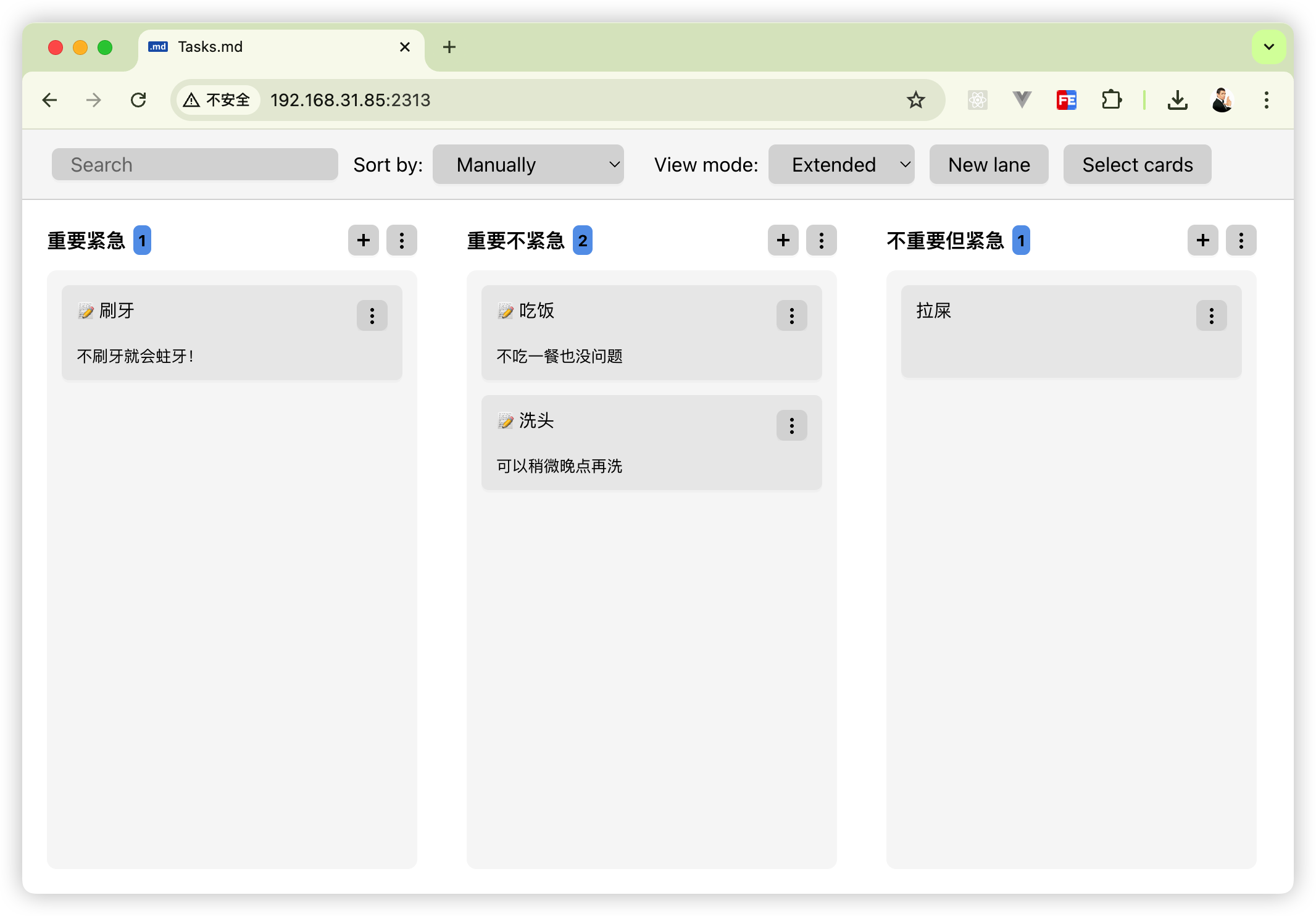
这次我使用群晖 NAS 部署 Tasks.md,使用绿联、极空间、飞牛等品牌的工友也可以放心跟着操作。
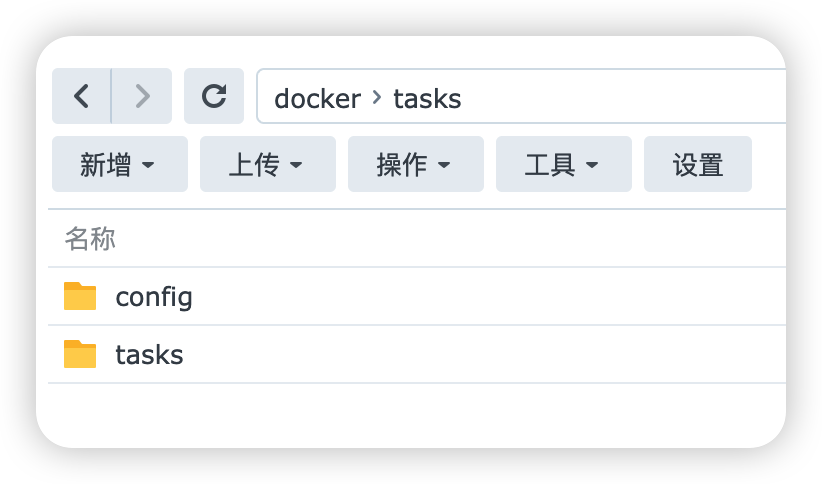
打开 File Station,在 docker 目录下按以下结构创建文件夹:
/docker
  └── /tasks
        ├── /config  # 存放配置文件
        └── /tasks   # 存放你的任务数据 (Markdown文件)
打开 Container Manager,进入 项目 面板,点击“新增”:
- 项目名称:
tasks - 路径:选择刚刚创建的
/docker/tasks - 来源:创建 docker-compose.yml
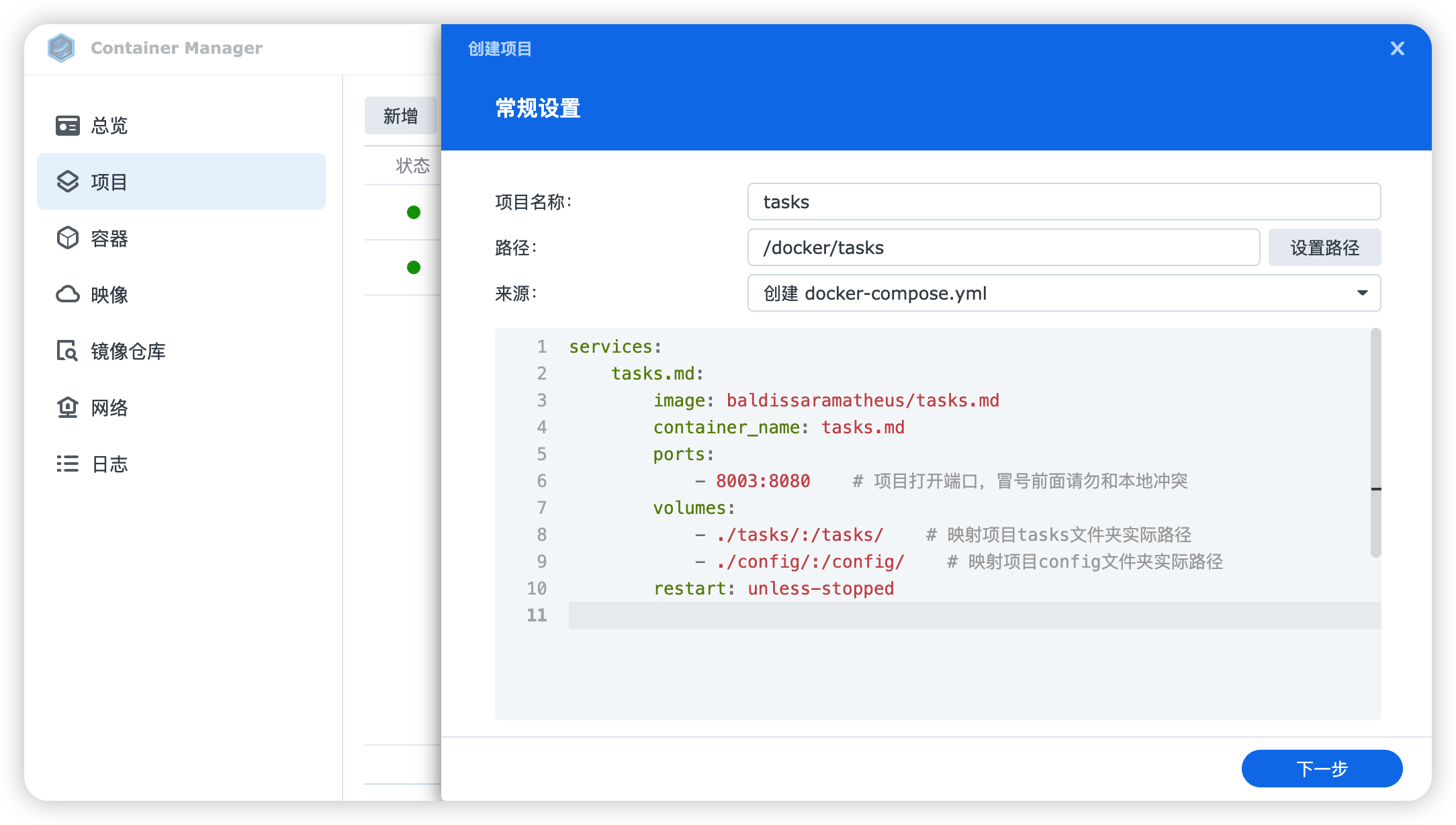
输入以下代码:
services:
    tasks.md:
        image: baldissaramatheus/tasks.md
        container_name: tasks.md
        ports:
            - 8003:8080 # 这里的 8003 可以自定义,8080 严禁乱动!
        volumes:
            - ./tasks/:/tasks/
            - ./config/:/config/
        restart: unless-stopped
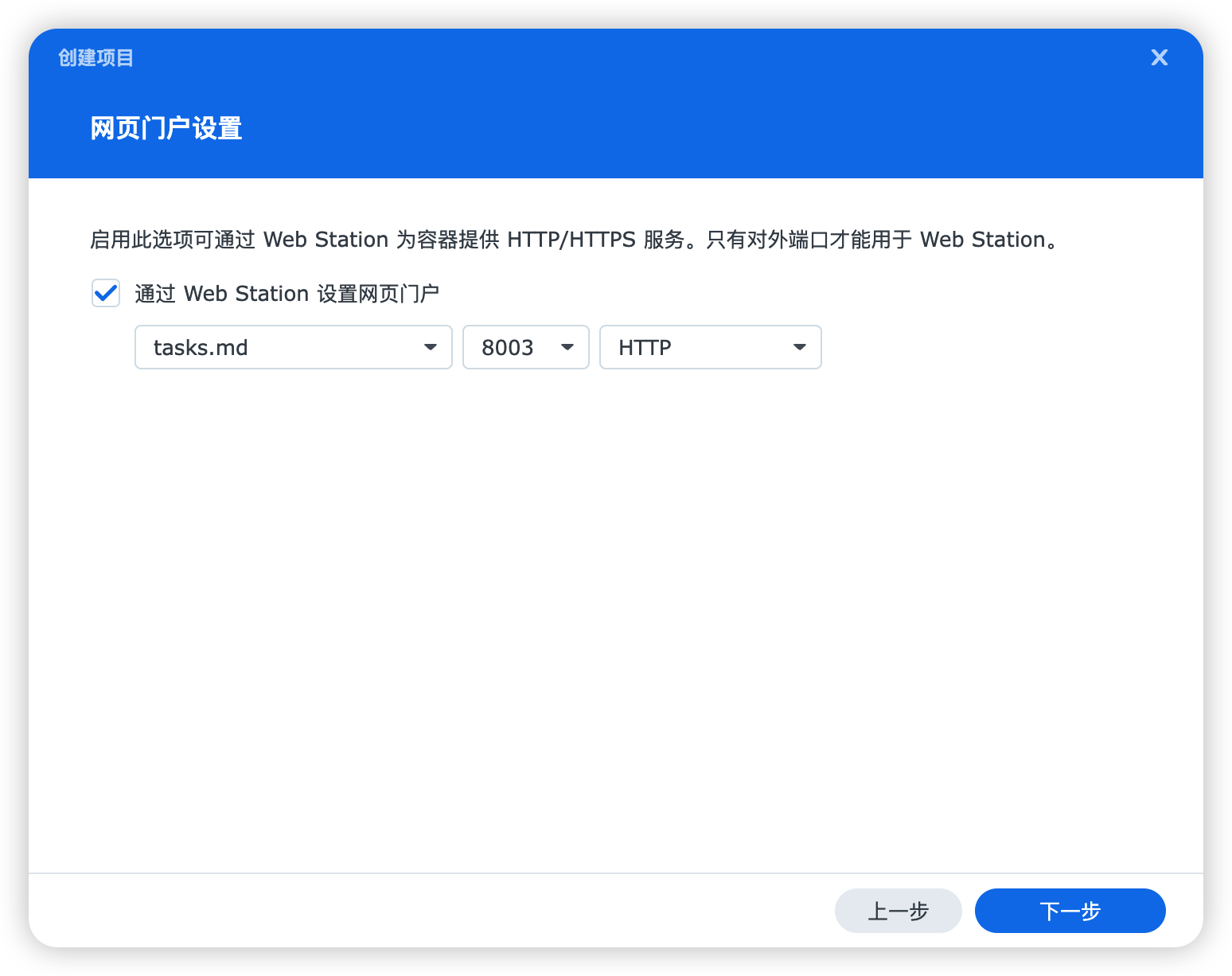
「网页门户设置」这里要勾选“通过 Web Station 设置网页门户”。
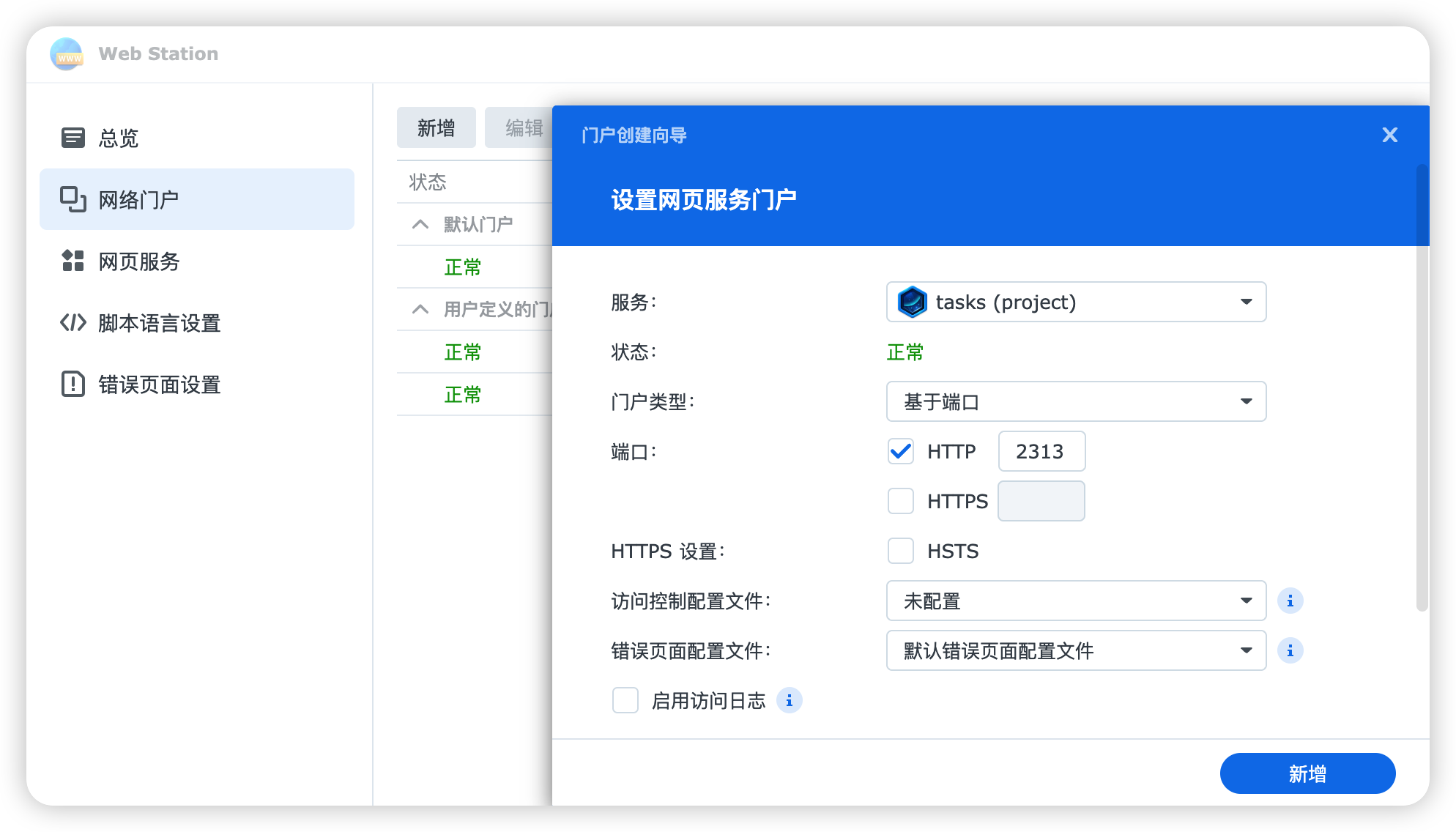
打开「Web Station」,切换到「网络门户」,新增一个。
关联到刚刚的 tasks 容器。
门户类型选择“基于端口”,然后设置一个“HTTP”端口,我设置了 2313。
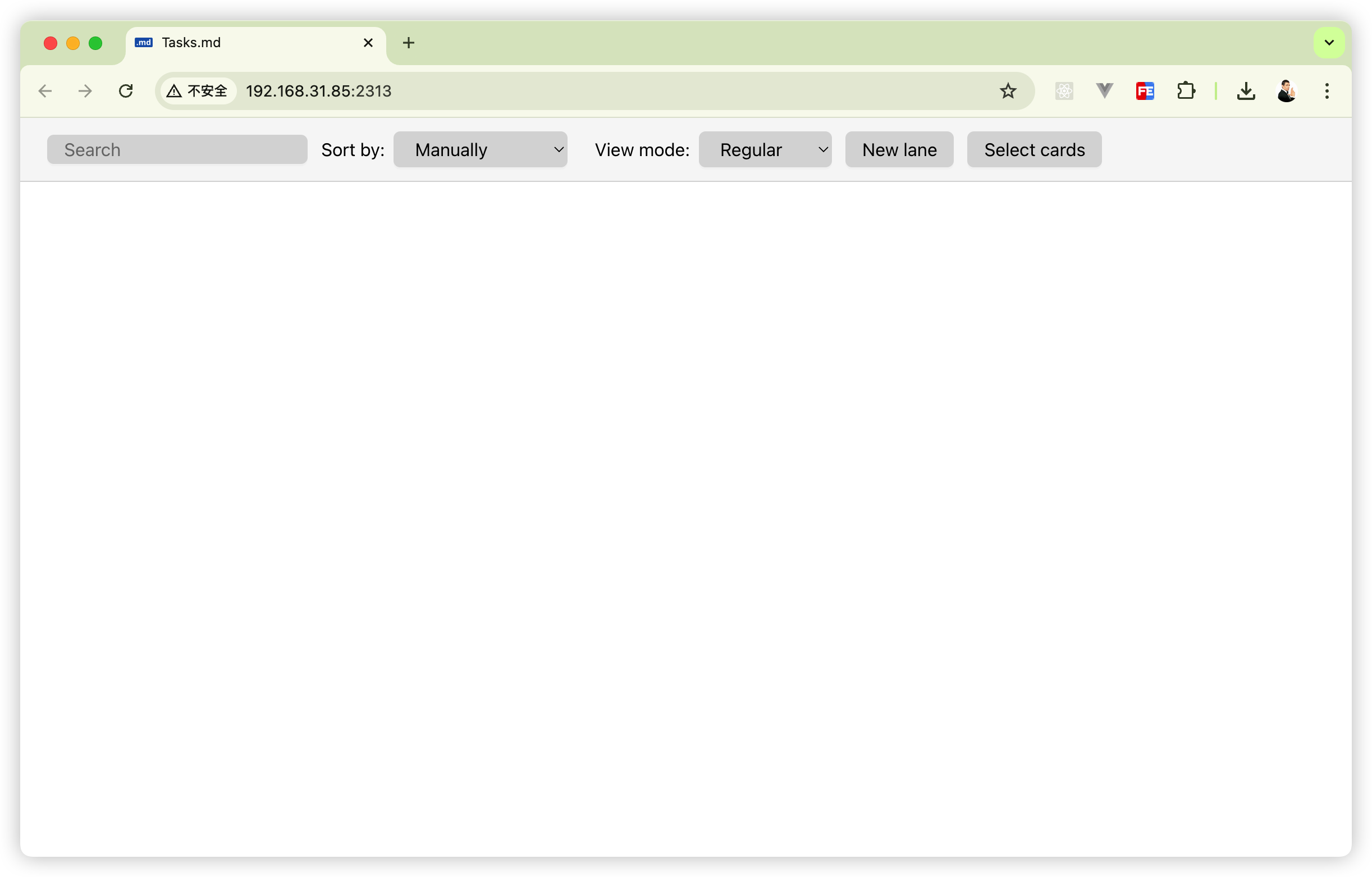
部署成功后,浏览器输入 NAS_IP:2313,你会看到一个简陋到极点的界面。
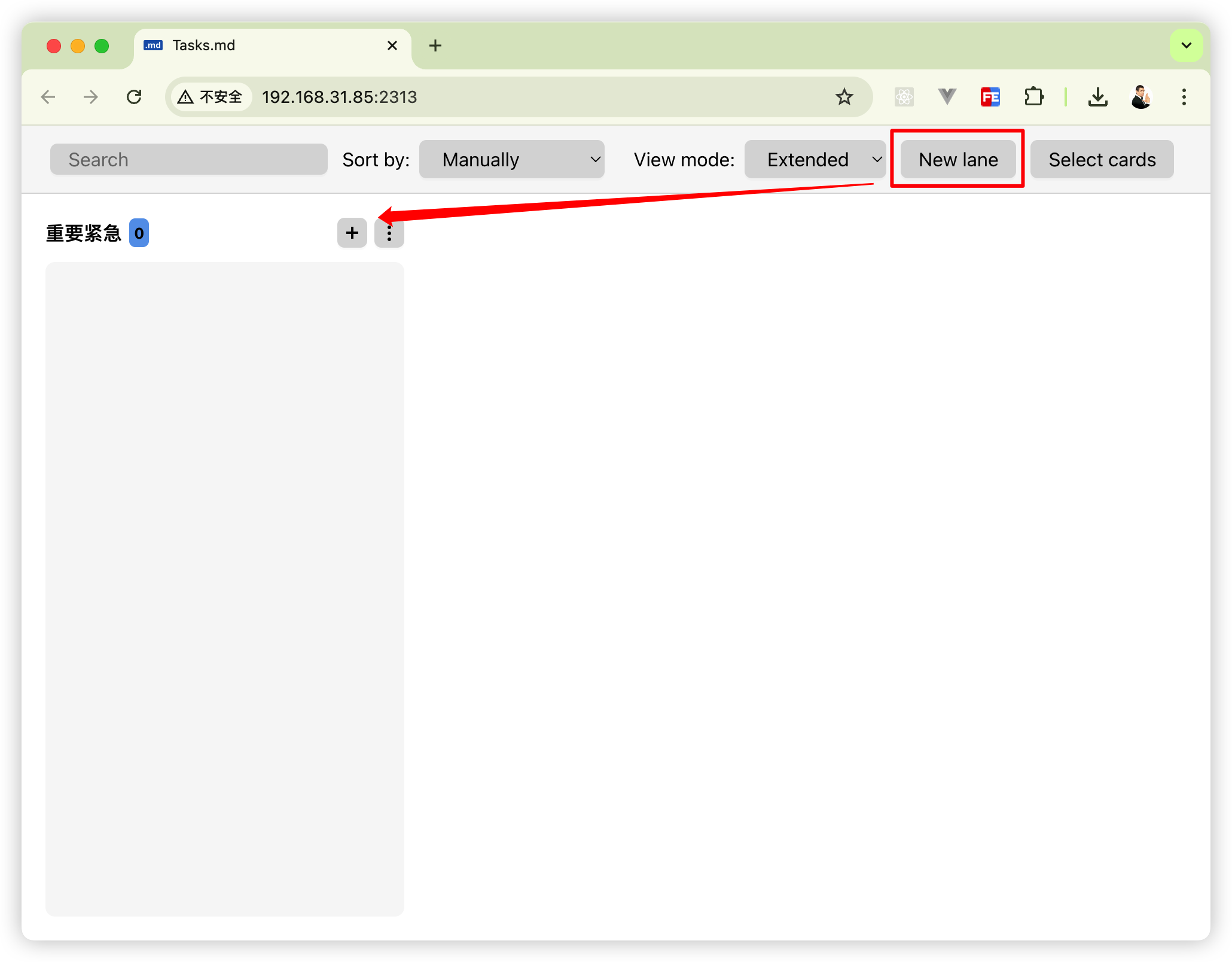
点击 "New lane",起个名字(比如:重要紧急、今天必做、以后再说、邪修秘籍)
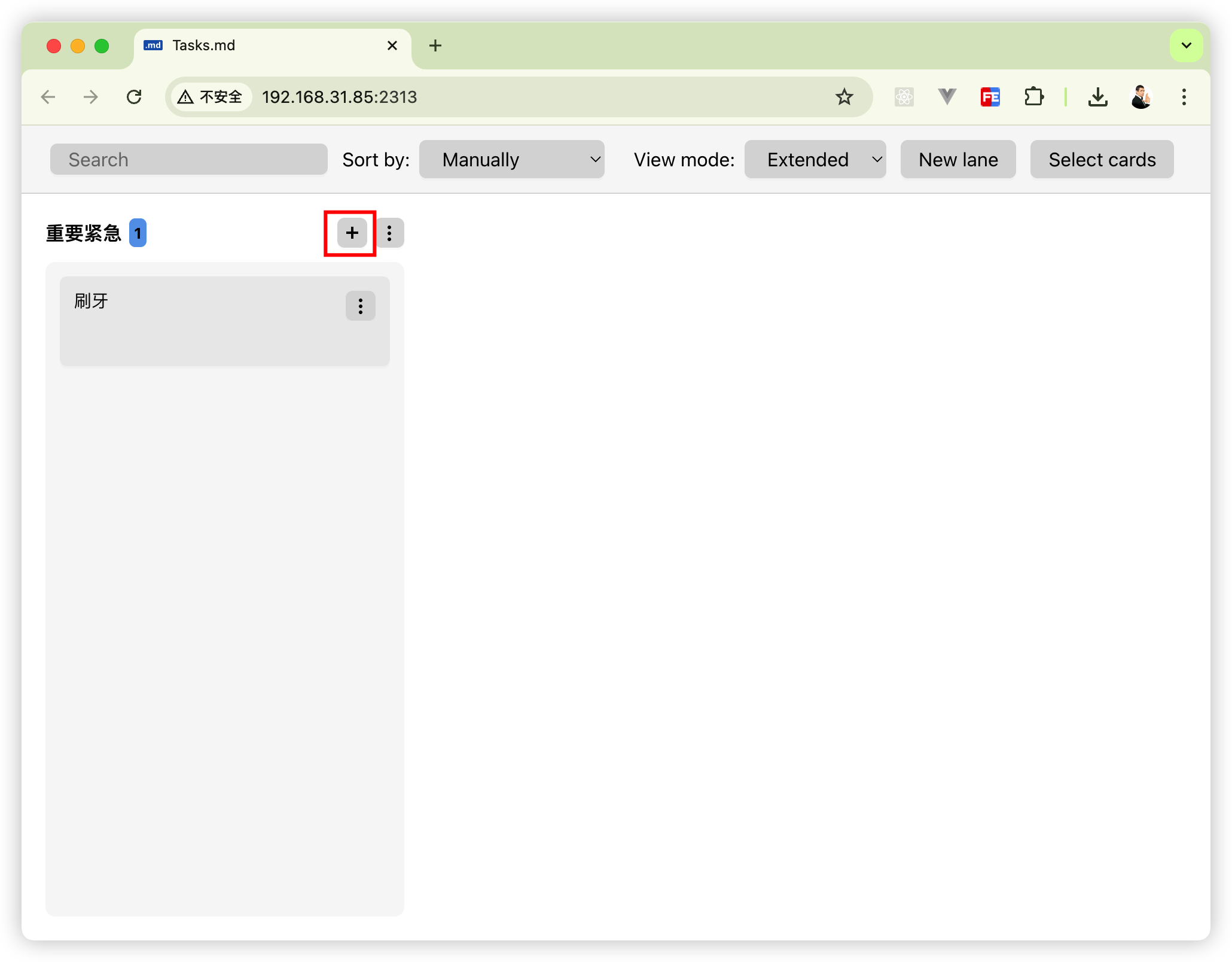
点击列里的 "+",开启你的第一个任务。
点击任务项,你会发现它居然支持完整的 Markdown 语法!加粗、列表、代码块,随你发挥。
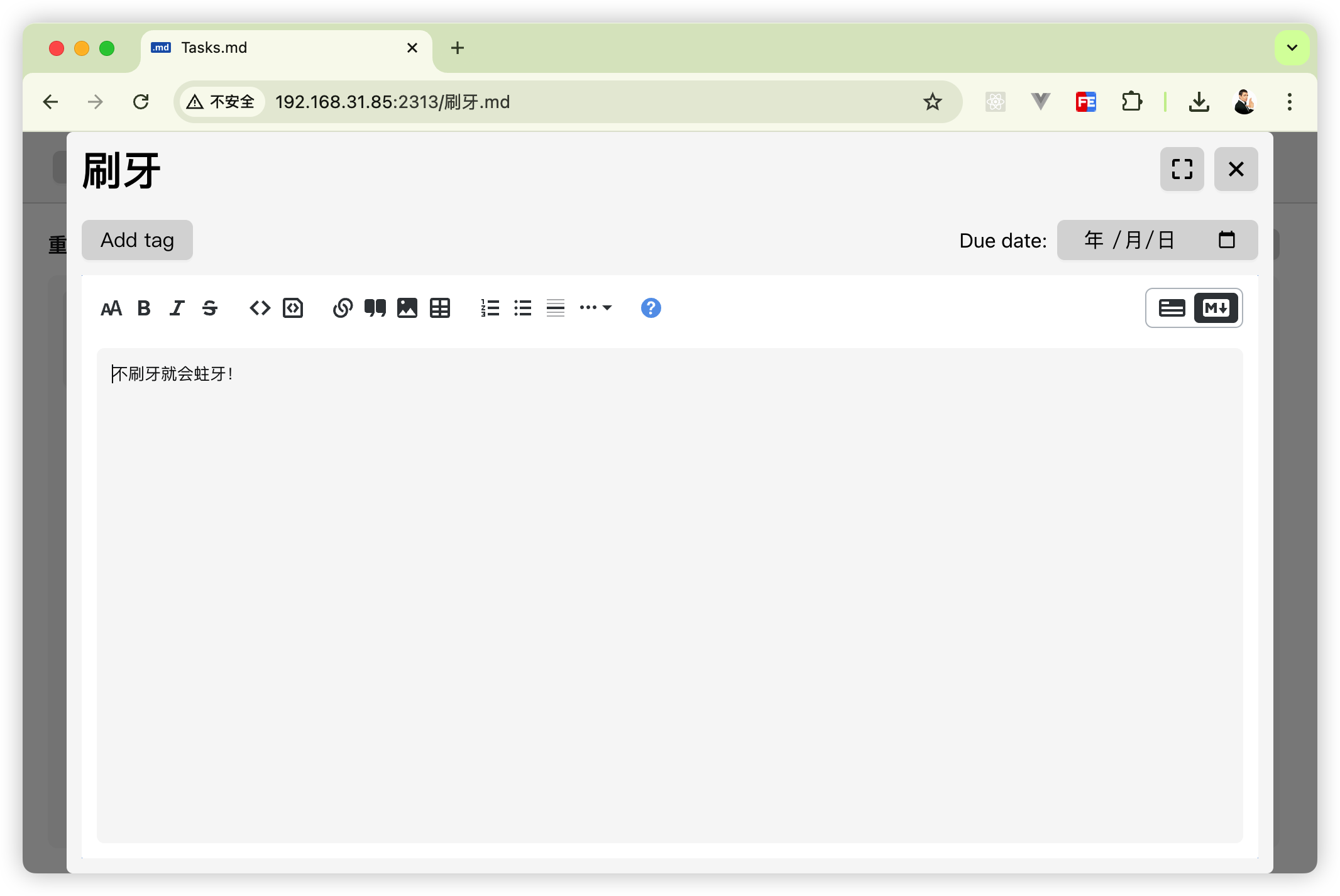
Tasks.md 最骚的操作是你可以直接在 NAS 后台编辑那些 .md 文件,看板会自动同步。
以上就是本期教程,大家还有什么私藏的“神仙镜像”?欢迎在评论区互相安利!
别忘了关注 《NAS邪修》 👏,带你解锁更多 NAS 的离谱玩法!
点赞 + 关注 + 收藏 = 学会了

 浙公网安备 33010602011771号