


本地VMware Workstation Pro的rhel-server-7.9-x86_64服务器配置本地源
1. 安装好VMware Workstation Pro以及rhel-server-7.9-x86_64-dvd.iso后
2. 先对VMware Workstation 进行虚拟机关机
3. 对虚拟机的CD/DVD(SATA) 勾选设备状态为启动时连接,以及连接中勾选使用ISO镜像文件,为本地的rhel-server-7.9-x86_64-dvd.iso路径

4. 接下来就按如下操作命令进行配置本地源即可
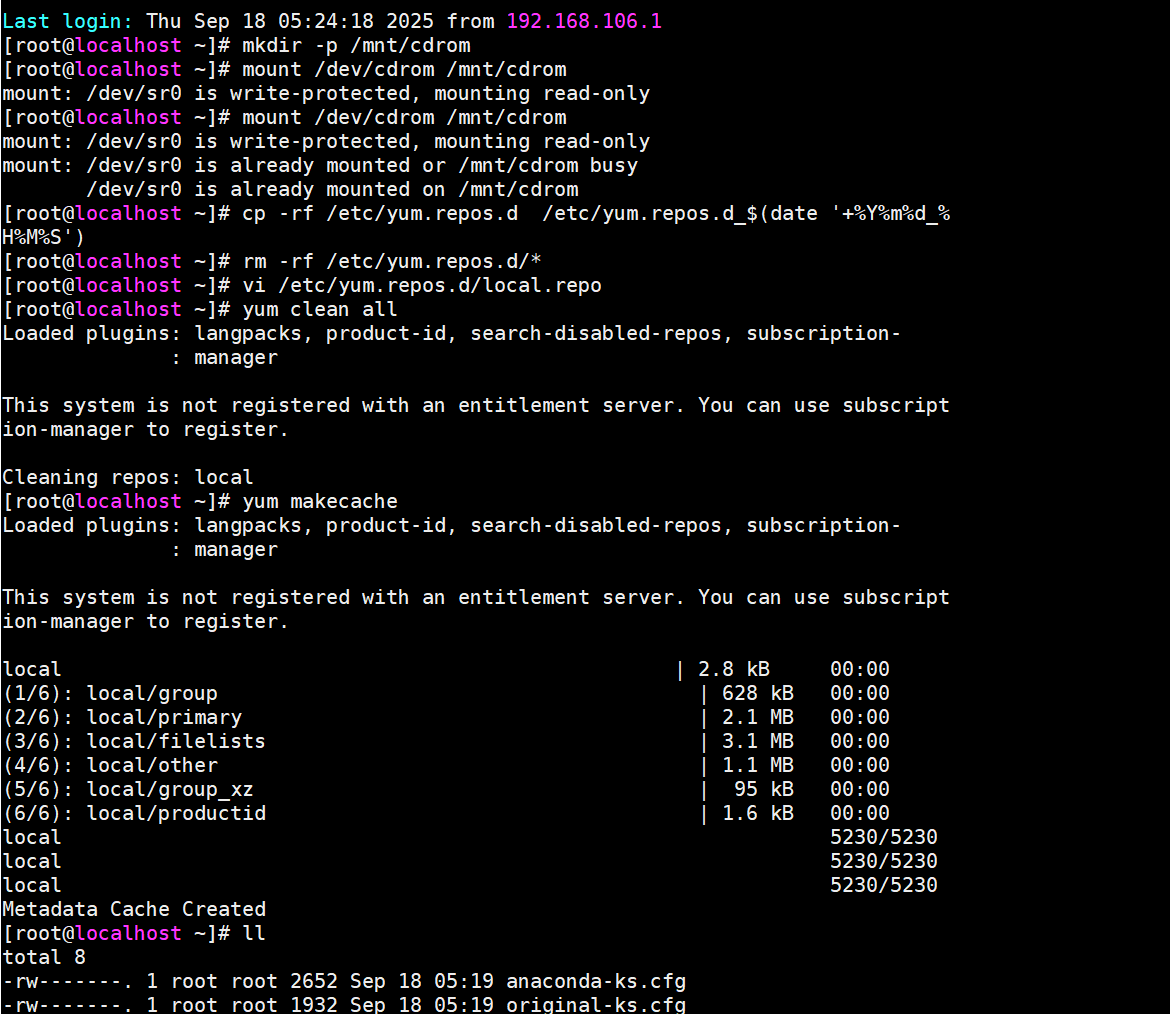
#1. 进入系统终端root,创建本地源文件
mkdir -p /mnt/cdrom

#2. 挂载镜像文件到指定目录下
mount /dev/cdrom /mnt/cdrom

#3. 备份本地源
cp -rf /etc/yum.repos.d  /etc/yum.repos.d_$(date '+%Y%m%d_%H%M%S')

#4. 删除默认本地源
rm -rf /etc/yum.repos.d/*

#5. 配置本地源,创建local.repo文件。
vi /etc/yum.repos.d/local.repo

#6. local.repo文件配置内容,按i插入内容,完成后按Esc,输入:wq保存文件,且完成本地源的配置。
[local]
name=local
baseurl=file:///mnt/cdrom
gpgcheck=1
enabled=1
gpgkey=file:///mnt/cdrom/RPM-GPG-KEY-redhat-release

# 7. 清除yum缓存
yum clean all

# 8. 缓存本地yum源
yum makecache

# 9. 测试yum本地源
yum list
yum list available

# 同样,通常配合 grep 使用

yum list available | grep php8
| 查看某个软件包的状态(是否可安装/已安装) | yum list <包名> |
| 查看系统中所有已安装的包 | yum list installed |
| 查看所有可以更新的包 | yum list updates |
| 查看仓库里所有能装的包 | yum list available |
| 查看一个包的所有版本 | yum list --showduplicates <包名> |
| 不知道包名,想根据功能查找 | yum search <关键字> |
| 查看一个包的详细信息(如大小、描述) | yum info <包名> |
5. 安装telnet验证

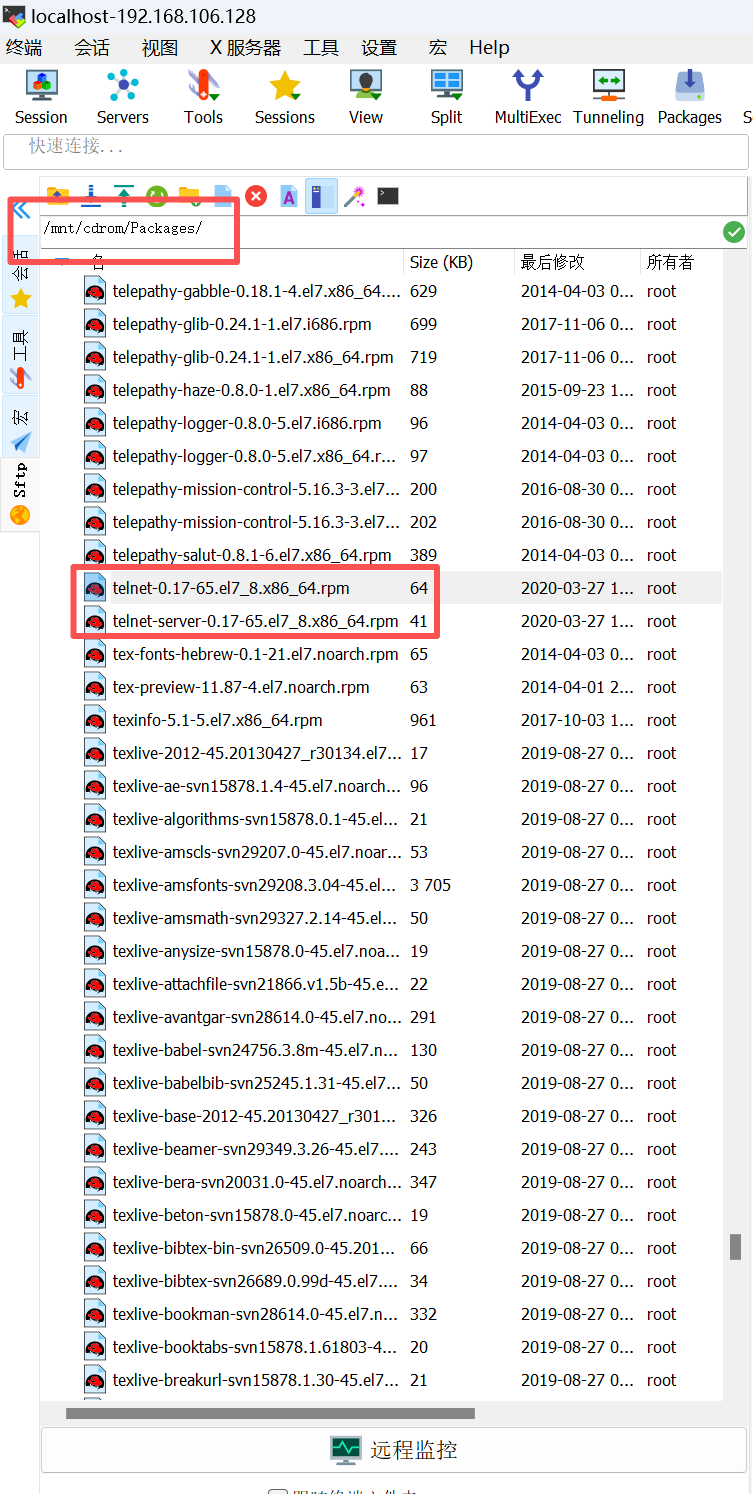
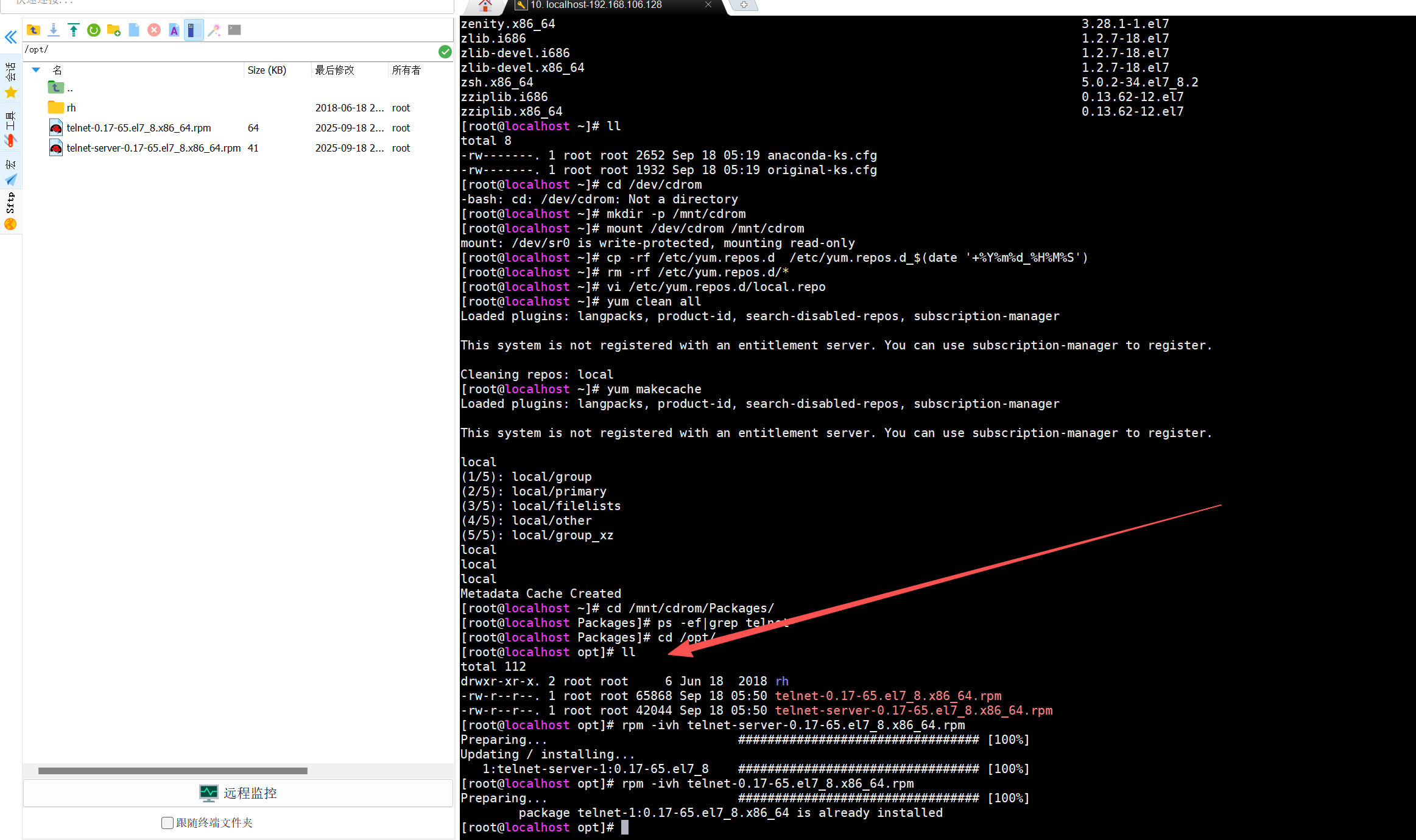
可下载到本地执行:rpm -ivh telnet-server-0.17-65.el7_8.x86_64.rpm 进行安装
彪悍的人生不需要解释,彪悍的代码不需要注释。

 浙公网安备 33010602011771号