
软件总提示.NET 6.0未安装?为什么安装后仍然无法使用
🎉 太棒了!问题终于定位清楚了!
你的输出是:
where.exe dotnet
C:\Program Files\dotnet\dotnet.exe
C:\Users\Administrator\Tools\dotnet\dotnet.exe
这意味着:
✅ .NET 环境是正常的!
✅ dotnet.exe 被系统正确识别
✅ where.exe dotnet 找到了两个版本
🔍 问题根源:路径冲突 + 多版本共存
你系统中存在 两个 dotnet.exe:
| 路径 | 说明 |
|---|---|
C:\Program Files\dotnet\dotnet.exe |
✅ 正确的、官方安装的 .NET 6.0 SDK/Runtime |
C:\Users\Administrator\Tools\dotnet\dotnet.exe |
❌ 干扰项,可能是旧版本、损坏版本或手动复制的文件 |
当某些软件(或脚本)尝试调用 dotnet 时,Windows 会按 PATH 顺序查找可执行文件。
你的 PATH 中:
C:\Users\Administrator\Tools\dotnet   ← 在前
C:\Program Files\dotnet\              ← 在后
👉 系统会优先使用 Tools\dotnet 中的 dotnet.exe,而这个版本可能:
- 是旧版(如 .NET 5.0 或更早)
- 缺少运行时组件
- 文件损坏
- 权限问题
- 导致软件误判“.NET 未安装”
✅ 最终解决方案:移除干扰路径
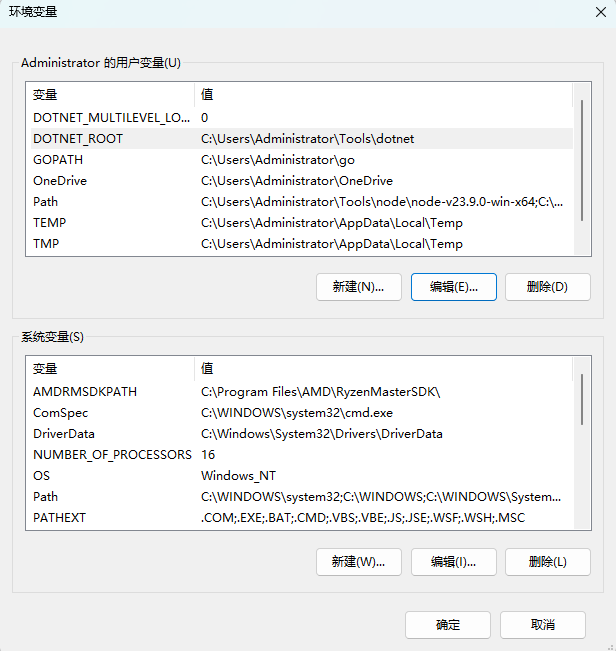
🛠️ 步骤 1:从 PATH 中移除 C:\Users\Administrator\Tools\dotnet
- 打开:
- 设置 → 系统 → 关于 → 高级系统设置
- 或运行:
sysdm.cpl
- 点击 环境变量
- 在 “用户变量” 或 “系统变量” 中找到
Path - 找到这一项:
C:\Users\Administrator\Tools\dotnet - 选中并点击 “删除”
- 确认保存
⚠️ 不要删除
C:\Program Files\dotnet\
🔄 步骤 2:重启电脑
让新的 PATH 环境变量完全生效。
✅ 步骤 3:验证修复
打开新的 PowerShell,运行:
where.exe dotnet
✅ 正常输出应为:
C:\Program Files\dotnet\dotnet.exe
只有一个结果,且指向官方安装路径。
再运行:
dotnet --info
应正常显示 SDK 和运行时信息。
🎯 步骤 4:运行你的软件
现在,软件应该不会再提示:
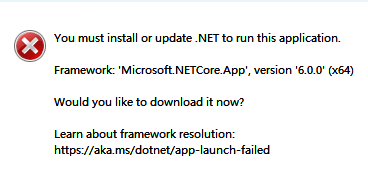
“You must install or update .NET to run this application.”
因为它会正确调用官方安装的 dotnet.exe,并检测到 .NET 6.0.36 运行时。
📝 补充建议
1. 删除或重命名旧的 Tools\dotnet(可选)
# 可以先重命名,观察是否有程序依赖它
Rename-Item "C:\Users\Administrator\Tools\dotnet" "dotnet.bak"
如果一切正常,可以彻底删除。
2. 使用 Get-Command dotnet 作为 PowerShell 推荐方式
Get-Command dotnet
它比 where.exe 更符合 PowerShell 习惯。
✅ 总结
| 问题 | 解决方案 |
|---|---|
where dotnet 无效 |
使用 where.exe dotnet 或 Get-Command dotnet |
存在两个 dotnet.exe |
移除 C:\Users\Administrator\Tools\dotnet 的 PATH 条目 |
| 软件误报 .NET 未安装 | 因调用了错误的 dotnet.exe,修复 PATH 后解决 |
✅ 你现在只需:
- 删除
PATH中的C:\Users\Administrator\Tools\dotnet - 重启电脑
- 再运行软件
👉 问题将彻底解决。
如果你完成后仍有问题,欢迎继续反馈,我们可以检查具体是哪个软件在调用 dotnet。
本文来自博客园,作者:Micky233,转载请注明原文链接:https://chuna2.787528.xyz/geek233/p/19138624

 浙公网安备 33010602011771号