
day17-Trae开发智能换脸小程序01
今日内容
0 小回顾
# 1 Coze 网站--》在网站上我们可以拖拖拽拽实现  智能体的开发平台
	-工具+大模型[LLM]
    -智能体和工作流
    -发票审批;视频生成;图像生成;自动发送邮件。。。。
    -降低智能体开发门槛
    	-开发:代码实现+大模型+langchain框架---》纯编码--》门槛高
        -小白:Coze,dify
    -Coze开源了---》火山方舟大模型没开源--》插件没开源
# 2 Dify 开源--》拿到源代码--》运行起来
	-win平台运行--》个人测试用
    -linux平台运行--》云服务器 , 公司自有服务器[Linux]:相当于咱们得虚拟机
    -借助于软件:Docker+Docker compose--->几乎百分之90%开源软件都会有docker的部署方案
    	-本地部署:开源文字转语音,语音克隆--》机器性能要跟上
        	-dify:机器性能 4核16G
    -本地大模型:不是使用docker--》使用ollama--》受限于机器性能--》模型比较小
    -dify对接大模型:本地,联网的
    -智能体和工作流案例

# 3 影刀RPA---》自动化软件
	-原来人类操作电脑---》影刀可以写一套流程----》实现自动化的操作
    	-自动创建文件
        -自动打开网页
        -自动发送邮件。。。
   -没有大脑:LLM
   -代码对接LLM,对接dify,coze工作流
   -好多大厂--》不允许自动化操作--》做检测
   -豆包手机--》底层支持AI---》买鼠标---》各个平台比价---》直接下单选最便宜的
    	-淘宝,拼多多,京东

# 4 Trae:ai编辑器---》不懂代码实现软件开发--》都是一类东西--》操作也一样--》会了一个,其他没有任何门槛
	-cursor
    -微软出的
    -openai出的
    -Trae---》国内的大模型---》跟国际上还有些差距
    	-国内大模型也在发展--》不久的将来
    -Trae国际版--》底层可以使用claude--》代码能力非常优秀
    	-国内用不了
    。。。

    -生成代码质量不一样?
    	-取决于底层写代码的大模型
        -写代码的大模型 在发展

    -之前cursor--》ai编辑器 第一---》底层使用claude大模型[写代码贼强]--》25美刀一个月
    -claude-->自己搞--》不给cursor用了
    -cursor自己研发底层大模型---》盗用了咱们国内的某个大模型?


    -软件开发架构能力---》开发流程

    -Trae 编辑器---》写代码的软件---》管理文件文件夹,快速提示代码+自动写代码
    -Pycharm 编辑器---》写代码的软件--》管理文件文件夹,快速提示代码
    -记事本 编辑器---》写代码的软件---》最麻烦
    	-运行代码
        	python--》python解释器
            java---》jdk环境
            c---》gcc编译环境

   -Coze能不能调用Trae
		-Coze中的代码,可以使用Trae生成
    	-使用Trae写的软件可以调用Coze发布api--》实现我们的功能
1 回顾公司项目开发流程
# 1 公司立项:智能换脸微信小程序
	-确立项目:定好要开发的项目是什么
    -公司高管;市场跟用户交互确立项目,市场调研--》产品能不能受欢迎


# 2 需求分析
	-这个项目有什么功能,针对人群,大致功能是什么,流程什么样
    -互联网产品经理:如果是互联网产品,产品经理需要懂用户,需要能拿捏用户
    -传统软件行业产品经理:用户 和  开发之间的  传话筒

# 3 UI/UD:美工负责根据原型图切图


# 4 软件架构设计
	-前端设计:技术选型,UI图的视线
    -后端设计:语言,架构,框架,数据库。。。

# 5 分模块开发


# 6 测试项目,前后端联调

# 7 上架项目:运维
2 需求分析
# 1 开发一款智能换脸微信小程序
	-注册功能:通过邮箱,用户名,密码注册
    -登录功能
    -换脸功能:用户上传两张图片
    -换脸历史
    -个人中心
    -更多功能--》借助于Trae继续开发

# 2 我们不是专业的产品经理---》我们ai-Trae--》让Trae生成需求分析书
	-我们只需要写提示词---》自动生成---》有可能没完全理解你的需求--》自己稍微改动


# 3 提示词
你是一个工作经验丰富的软件架构师,擅长编写软件需求分析书,现在帮我设计一款智能换脸微信小程序,分为微信小程序端(使用微信原生开发)和后端API(后端使用Django4+mysql8),帮我生成需求文档,写入到  /项目需求.md中,后端对接Coze换脸工作流,要求实现如下功能:用户名邮箱密码注册,登录,退出,个人中心,换脸功能:用户上传两张图片,调用Coze工作流即可完成换脸;查看换脸历史功能。
# 智能换脸微信小程序需求分析文档

## 1. 项目概述

### 1.1 项目背景
随着人工智能技术的快速发展,面部互换技术已经成为一种流行的图像编辑功能。本项目旨在开发一款智能换脸微信小程序,让用户能够方便地将两张图片中的人脸进行互换,生成有趣的换脸效果。

### 1.2 项目目标
- 开发一款功能完整、界面友好的微信小程序
- 实现稳定可靠的换脸功能
- 提供用户管理和历史记录查询功能
- 确保系统的安全性和性能

### 1.3 术语定义
- **微信小程序**:基于微信平台开发的轻量级应用
- **换脸功能**:将两张图片中的人脸进行互换的图像处理技术
- **Coze工作流**:字节跳动开发的AI工作流平台,用于实现换脸算法
- **Django**:Python语言开发的Web应用框架
- **MySQL**:关系型数据库管理系统

## 2. 功能需求

### 2.1 用户管理模块

#### 2.1.1 注册功能
- 用户通过用户名、邮箱和密码进行注册
- 邮箱格式验证
- 密码强度验证(至少8位,包含字母和数字)
- 用户名唯一性检查
- 注册成功后自动登录

#### 2.1.2 登录功能
- 用户通过用户名/邮箱和密码进行登录
- 支持记住密码功能
- 登录状态保持

#### 2.1.3 退出功能
- 用户可以安全退出登录
- 清除本地登录状态

#### 2.1.4 个人中心
- 显示用户基本信息
- 支持修改密码
- 支持修改个人资料

### 2.2 换脸功能模块

#### 2.2.1 图片上传
- 支持上传两张图片(源图片和目标图片)
- 图片格式支持:JPG、PNG
- 图片大小限制:单张不超过5MB
- 提供图片预览功能

#### 2.2.2 换脸处理
- 调用Coze换脸工作流进行换脸处理
- 显示处理进度
- 处理完成后显示结果图片

#### 2.2.3 结果保存
- 支持将换脸结果保存到本地相册
- 自动保存到换脸历史记录

### 2.3 换脸历史模块

#### 2.3.1 历史记录列表
- 显示用户所有换脸历史记录
- 每条记录包含:原始图片缩略图、结果图片缩略图、处理时间

#### 2.3.2 历史记录详情
- 查看完整的换脸结果图片
- 支持重新保存到本地
- 支持删除历史记录

## 3. 非功能需求

### 3.1 性能需求
- 图片上传响应时间:<3秒
- 换脸处理响应时间:<10秒
- 页面加载时间:<2秒

### 3.2 安全性需求
- 用户密码加密存储
- API接口使用Token认证
- 防止SQL注入攻击

### 3.3 可靠性需求
- 系统可用性:>99%
- 数据备份机制
- 错误处理和日志记录

### 3.4 兼容性需求
- 支持微信7.0及以上版本
- 支持各种屏幕尺寸的手机

### 3.5 用户体验需求
- 界面简洁直观
- 操作流程清晰
- 提供友好的错误提示
- 加载状态实时反馈

## 4. 技术架构

### 4.1 前端架构
- 技术栈:微信原生开发(WXML、WXSS、JavaScript)
- 架构模式:MVVM
- 主要组件:
  - 页面组件:登录页、注册页、个人中心页、换脸页、历史记录页
  - 功能组件:图片上传组件、进度条组件、结果展示组件

### 4.2 后端架构
- 技术栈:Django 4 + MySQL 8
- 架构模式:MVC
- 主要模块:
  - 用户模块:处理用户注册、登录、退出等
  - 换脸模块:调用Coze工作流API,处理换脸请求
  - 历史记录模块:管理用户换脸历史

### 4.3 第三方服务
- Coze换脸工作流:提供AI换脸算法支持
- 微信小程序API:提供小程序运行环境和功能接口

### 4.4 系统架构图
```
┌─────────────────┐     ┌─────────────────┐     ┌─────────────────┐
│ 微信小程序前端   │────▶│  Django后端API   │────▶│  Coze换脸工作流  │
└─────────────────┘     └─────────────────┘     └─────────────────┘
                              │
                              ▼
                        ┌─────────────────┐
                        │   MySQL数据库    │
                        └─────────────────┘
```

## 5. 数据库设计

### 5.1 用户表(User)
| 字段名 | 数据类型 | 约束 | 描述 |
|--------|----------|------|------|
| id | INT | PRIMARY KEY, AUTO_INCREMENT | 用户ID |
| username | VARCHAR(50) | UNIQUE, NOT NULL | 用户名 |
| email | VARCHAR(100) | UNIQUE, NOT NULL | 邮箱 |
| password | VARCHAR(128) | NOT NULL | 密码(加密存储) |
| created_at | DATETIME | NOT NULL | 创建时间 |
| updated_at | DATETIME | NOT NULL | 更新时间 |

### 5.2 换脸历史表(FaceSwapHistory)
| 字段名 | 数据类型 | 约束 | 描述 |
|--------|----------|------|------|
| id | INT | PRIMARY KEY, AUTO_INCREMENT | 记录ID |
| user_id | INT | FOREIGN KEY, NOT NULL | 用户ID |
| source_image_url | VARCHAR(255) | NOT NULL | 源图片URL |
| target_image_url | VARCHAR(255) | NOT NULL | 目标图片URL |
| result_image_url | VARCHAR(255) | NOT NULL | 结果图片URL |
| status | VARCHAR(20) | NOT NULL | 处理状态(pending/processing/success/failed) |
| created_at | DATETIME | NOT NULL | 创建时间 |
| completed_at | DATETIME | NULL | 完成时间 |

## 6. API接口设计

### 6.1 用户管理接口

#### 6.1.1 注册接口
- **URL**: /api/auth/register/
- **方法**: POST
- **请求参数**:
  ```json
  {
    "username": "testuser",
    "email": "[email protected]",
    "password": "password123"
  }
  ```
- **响应参数**:
  ```json
  {
    "code": 200,
    "message": "注册成功",
    "data": {
      "user_id": 1,
      "username": "testuser",
      "email": "[email protected]"
    }
  }
  ```

#### 6.1.2 登录接口
- **URL**: /api/auth/login/
- **方法**: POST
- **请求参数**:
  ```json
  {
    "username": "testuser",
    "password": "password123"
  }
  ```
- **响应参数**:
  ```json
  {
    "code": 200,
    "message": "登录成功",
    "data": {
      "token": "xxx",
      "user": {
        "user_id": 1,
        "username": "testuser",
        "email": "[email protected]"
      }
    }
  }
  ```

#### 6.1.3 退出接口
- **URL**: /api/auth/logout/
- **方法**: POST
- **请求参数**: 需要在请求头中携带Token
- **响应参数**:
  ```json
  {
    "code": 200,
    "message": "退出成功"
  }
  ```

### 6.2 换脸功能接口

#### 6.2.1 上传图片接口
- **URL**: /api/face-swap/upload/
- **方法**: POST
- **请求参数**: 表单数据,包含source_image和target_image两个文件字段
- **响应参数**:
  ```json
  {
    "code": 200,
    "message": "上传成功",
    "data": {
      "source_image_url": "xxx",
      "target_image_url": "xxx"
    }
  }
  ```

#### 6.2.2 换脸处理接口
- **URL**: /api/face-swap/process/
- **方法**: POST
- **请求参数**:
  ```json
  {
    "source_image_url": "xxx",
    "target_image_url": "xxx"
  }
  ```
- **响应参数**:
  ```json
  {
    "code": 200,
    "message": "处理成功",
    "data": {
      "history_id": 1,
      "status": "processing"
    }
  }
  ```

#### 6.2.3 查询处理状态接口
- **URL**: /api/face-swap/status/{history_id}/
- **方法**: GET
- **响应参数**:
  ```json
  {
    "code": 200,
    "message": "查询成功",
    "data": {
      "history_id": 1,
      "status": "success",
      "result_image_url": "xxx"
    }
  }
  ```

### 6.3 历史记录接口

#### 6.3.1 获取历史记录列表
- **URL**: /api/face-swap/history/
- **方法**: GET
- **请求参数**: page(页码), page_size(每页数量)
- **响应参数**:
  ```json
  {
    "code": 200,
    "message": "查询成功",
    "data": {
      "total": 10,
      "page": 1,
      "page_size": 10,
      "records": [
        {
          "id": 1,
          "source_image_url": "xxx",
          "target_image_url": "xxx",
          "result_image_url": "xxx",
          "status": "success",
          "created_at": "2023-01-01 12:00:00",
          "completed_at": "2023-01-01 12:00:10"
        }
      ]
    }
  }
  ```

#### 6.3.2 删除历史记录
- **URL**: /api/face-swap/history/{history_id}/
- **方法**: DELETE
- **响应参数**:
  ```json
  {
    "code": 200,
    "message": "删除成功"
  }
  ```

## 7. 微信小程序页面设计

### 7.1 登录页
- 用户名/邮箱输入框
- 密码输入框
- 登录按钮
- 注册链接

### 7.2 注册页
- 用户名输入框
- 邮箱输入框
- 密码输入框
- 确认密码输入框
- 注册按钮
- 登录链接

### 7.3 首页(换脸页)
- 源图片上传区域
- 目标图片上传区域
- 换脸按钮
- 处理进度显示
- 结果图片显示区域
- 保存到相册按钮

### 7.4 个人中心页
- 用户信息显示
- 修改密码入口
- 修改资料入口
- 退出登录按钮

### 7.5 历史记录页
- 历史记录列表
- 每条记录显示缩略图和时间
- 点击进入详情页

### 7.6 历史记录详情页
- 完整结果图片显示
- 保存到相册按钮
- 删除记录按钮

## 8. 安全性考虑

### 8.1 数据安全
- 用户密码采用bcrypt算法加密存储
- 所有API接口使用Token认证
- 图片存储采用私有存储桶,防止未授权访问

### 8.2 系统安全
- 防止SQL注入攻击,使用参数化查询
- 防止XSS攻击,对用户输入进行过滤
- 限制API请求频率,防止恶意攻击
- 定期备份数据库,确保数据安全

### 8.3 隐私保护
- 严格保护用户隐私,不泄露用户个人信息
- 用户上传的图片仅用于换脸处理,不用于其他用途
- 用户可以随时删除自己的历史记录

## 9. 项目计划

### 9.1 开发阶段
- 需求分析和设计:1周
- 微信小程序开发:3周
- 后端API开发:3周
- 数据库设计和实现:1周
- 集成测试:1周

### 9.2 部署阶段
- 服务器配置:1天
- 应用部署:1天
- 系统测试:1周

### 9.3 上线阶段
- 微信小程序审核:3-7天
- 正式上线:1天

## 10. 风险评估

### 10.1 技术风险
- Coze工作流API不稳定:建立重试机制,确保换脸功能的可靠性
- 图片处理性能问题:优化图片上传和处理流程,提高系统响应速度

### 10.2 安全风险
- 用户数据泄露:加强安全措施,定期进行安全审计
- 恶意攻击:部署防火墙和入侵检测系统

### 10.3 运营风险
- 微信小程序审核不通过:严格遵守微信小程序运营规范,确保内容合法合规
- 用户体验问题:收集用户反馈,持续优化产品功能和界面

## 11. 总结

本需求分析文档详细描述了智能换脸微信小程序的功能需求、非功能需求、技术架构、数据库设计和API接口设计等内容。通过本项目的实施,将为用户提供一个功能完整、界面友好、安全可靠的智能换脸工具,满足用户的娱乐需求。
使用Trae开发软件,会不会泄露我的代码?
# 1 对于我们来讲?你在乎这个问题吗?---》代码全是Trae写的,在乎泄露吗?
# 2 我们公司保密项目--》需求等都不能泄露--》能用Trae/Cursor开发吗?
	-本地部署写代码的大模型--》公司有实力,可以直接开发大模型,可以开源的微调---》部署在本地
    -Trae对接我们自己的代码大模型
3 UI示意图
美工上场---》设计软件的界面,图片等等
我们借助于Trae帮我们生成界面图---》可能不会完全符合我们的需求--》需要多次调整
三种生成方式:结合起来用
3.1 通过提示词生成
你是一位资深设计师,你非常了解微信小程序的设计风格,拥有丰富的全栈开发经验和极高的审美,擅长设计现代风格的微信小程序端界面

## 我的微信小程序需求是:
我要做一款智能换脸微信小程序,你根据需求分析书,设计出界面

## 我的要求
1.页面元素尽量高级美观,遵循移动端设计规范,注重UI设计细节。
2.所有数据使用假数据,所有页面都可以点击交互。
3.图标使用CDN方式引入。
4.把设计图生成在 2-设计图 目录下,每个子页面都是一个但单独的html,方便在一个页面展示全,index.html里把所有子页面展示出来。
5.界面尺寸模拟IPhone16 Pro,让页面圆角化,使其更像真实微信小程序界面。

请按以上要求生成完整的高保真原型图(html)
3.2 根据手绘图
# 1 提示词生成---》界面布局,颜色,功能按钮---》提示中没有描述特别清楚---》好多是大模型自己按自己的想法生成的

# 2 我们想按自己想法做

# 3 提示词 + 手画一个界面图
我想做一个英语单词词汇量测试的小程序,根据这张手绘图,帮我生成首页UI设计,以html形式输出,尽量美观好看一些,你可以有自己的想法加入改动
3.3 根据别人app的图片
# 1 截图别人软件中的界面图--》让Trae仿写
# 2 提示词
根据需求文档,参考图片内容:,帮我生成UI示意图。
要求:
1.根据功能需求生成UI示意图。
2.按照页面单独写入文件:/bb.html。
4 项目架构设计
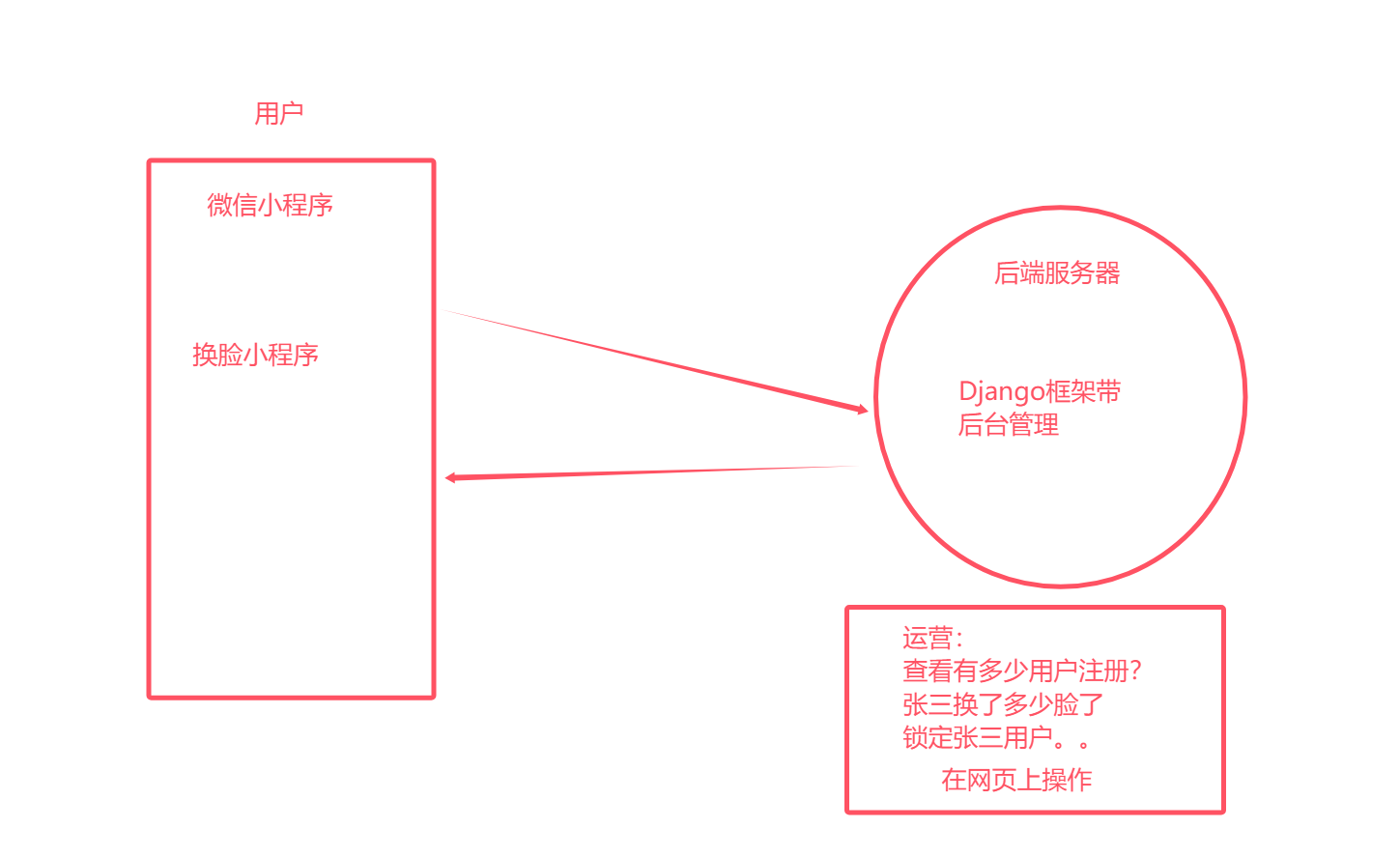
4.1 Django 解释
# 1 我们项目架构
	-后端使用Python语言 --》写后端api的框架:你们不懂
    	-FastAPI
        -flask
        -Django:相当于java的sb框架
    -老师定的是django框架
    	-稳定靠谱
        -有后台管理---方便运营使用

# 2 同学想学--》网上找找资料看看--》了解了解
4.2 Trae生成项目前后端架构说明书
# 1 架构说明书是由公司架构师编写,规定,规范的--》后期开发人员按照这个说明书的要求开发项目
	-内部涵盖开发技术,数据库等等

# 2 使用Trae生成---》大家不用改了,如果大家不懂后端和小程序开发,好多技术点大家可能看不懂

根据需求文档和UI设计图,生成项目架构设计文档,包含后端架构文档和微信小程序架构文档
要求:
1.后端使用Python+Django 4 + Mysql8 + DjangoRestFramework等技术实现。
2.微信小程序端使用小程序原生框架。
3.后台管理使用django 自带admin和Simpleui美化。
4.前后端目录结构都一并生成,后端接口格式和参数和返回值格式也生成。
5.后端数据库设计:设计出项目所需表和字段(简要ER图),用户表使用Django自带的User表。
6.以Markdown格式生成并输出。
7.后端文档写入到文件中:3-架构设计/1-项目后端架构文档.md。
8.微信小程序文档写入文件:3-架构设计/2-微信小程序架构文档.md。
4.2 后端架构说明书
# 智能换脸微信小程序 - 后端架构文档

## 1. 技术栈

| 技术/框架 | 版本 | 用途 |
|---------|------|------|
| Python | 3.10+ | 后端开发语言 |
| Django | 4.0+ | Web应用框架 |
| Django REST Framework | 3.14+ | RESTful API开发 |
| MySQL | 8.0+ | 关系型数据库 |
| Django SimpleUI | 2.10+ | 后台管理界面美化 |
| djangorestframework-simplejwt | 5.2+ | JWT认证 |
| Pillow | 10.0+ | 图片处理 |
| requests | 2.31+ | HTTP请求(调用Coze API) |

## 2. 系统架构

### 2.1 架构模式
采用MVC(Model-View-Controller)架构模式:
- **Model**:数据模型层,与数据库交互
- **View**:视图层,处理HTTP请求和响应
- **Controller**:控制层,业务逻辑处理

### 2.2 系统分层

```
┌─────────────────────────────────────────────────┐
│                    客户端层                      │
│     微信小程序(WXML/WXSS/JavaScript)            │
└─────────────────────────────┬─────────────────────┘
                              │
┌─────────────────────────────▼─────────────────────┐
│                    API层                          │
│     Django REST Framework(RESTful API)           │
└─────────────────────────────┬─────────────────────┘
                              │
┌─────────────────────────────▼─────────────────────┐
│                    业务逻辑层                      │
│     Django视图函数/类(处理业务逻辑)              │
└─────────────────────────────┬─────────────────────┘
                              │
┌─────────────────────────────▼─────────────────────┐
│                    数据访问层                      │
│     Django ORM(与MySQL交互)                     │
└─────────────────────────────┬─────────────────────┘
                              │
┌─────────────────────────────▼─────────────────────┐
│                    数据持久层                      │
│                    MySQL数据库                     │
└─────────────────────────────────────────────────┘
```

### 2.3 核心流程

1. **用户注册/登录流程**:
   - 用户通过微信小程序发送注册/登录请求
   - 后端验证用户信息,生成JWT Token
   - 返回Token和用户信息给客户端

2. **换脸处理流程**:
   - 用户上传图片,后端保存图片到存储系统
   - 调用Coze换脸API进行处理
   - 同步任务处理完成后,显示换脸图片在页面上

3. **历史记录流程**:
   - 用户请求历史记录列表
   - 后端查询数据库,返回分页数据
   - 用户可以查看详情、保存或删除记录

## 3. 目录结构

```
face_swap_backend/
├── config/                      # 项目配置
│   ├── __init__.py
│   ├── settings.py             # 项目设置
│   ├── urls.py                 # 主路由配置
│   └── wsgi.py                 # WSGI接口
├── apps/
│   ├── __init__.py
│   ├── accounts/               # 用户管理模块
│   │   ├── __init__.py
│   │   ├── admin.py
│   │   ├── apps.py
│   │   ├── models.py           # 用户模型
│   │   ├── serializers.py      # 用户序列化
│   │   ├── urls.py             # 用户相关路由
│   │   └── views.py            # 用户相关视图
│   ├── face_swap/              # 换脸功能模块
│   │   ├── __init__.py
│   │   ├── admin.py
│   │   ├── apps.py
│   │   ├── models.py           # 换脸历史模型
│   │   ├── serializers.py      # 换脸相关序列化
│   │   ├── urls.py             # 换脸相关路由
│   │   ├── views.py            # 换脸相关视图
│   │   └── tasks.py            # 异步任务(Celery)
├── media/                      # 媒体文件存储
│   ├── source_images/          # 源图片
│   ├── target_images/          # 目标图片
│   └── result_images/          # 结果图片
├── static/                     # 静态文件
│   ├── admin/                  # SimpleUI静态文件
│   └── rest_framework/         # DRF静态文件
├── utils/                      # 工具函数
│   ├── __init__.py
│   ├── image_processing.py     # 图片处理工具
│   ├── coze_api.py             # Coze API调用工具
│   └── auth.py                 # 认证工具
├── manage.py                   # 项目管理脚本
├── requirements.txt            # 依赖列表
└── README.md                   # 项目说明
```

## 4. 数据库设计

### 4.1 数据库表结构

#### 4.1.1 用户表(User)
使用Django自带的User模型,扩展以下字段:

| 字段名 | 数据类型 | 约束 | 描述 |
|--------|----------|------|------|
| id | INT | PRIMARY KEY, AUTO_INCREMENT | 用户ID |
| username | VARCHAR(150) | UNIQUE, NOT NULL | 用户名 |
| email | VARCHAR(254) | UNIQUE, NOT NULL | 邮箱 |
| password | VARCHAR(128) | NOT NULL | 密码(bcrypt加密) |
| first_name | VARCHAR(150) | NULL | 名 |
| last_name | VARCHAR(150) | NULL | 姓 |
| is_active | BOOLEAN | NOT NULL | 是否激活 |
| is_staff | BOOLEAN | NOT NULL | 是否为管理员 |
| is_superuser | BOOLEAN | NOT NULL | 是否为超级用户 |
| last_login | DATETIME | NULL | 最后登录时间 |
| date_joined | DATETIME | NOT NULL | 创建时间 |

#### 4.1.2 换脸历史表(FaceSwapHistory)

| 字段名 | 数据类型 | 约束 | 描述 |
|--------|----------|------|------|
| id | INT | PRIMARY KEY, AUTO_INCREMENT | 记录ID |
| user | FOREIGN KEY | NOT NULL | 用户(关联User表) |
| source_image | VARCHAR(255) | NOT NULL | 源图片路径 |
| target_image | VARCHAR(255) | NOT NULL | 目标图片路径 |
| result_image | VARCHAR(255) | NULL | 结果图片路径 |
| status | VARCHAR(20) | NOT NULL | 处理状态(pending/processing/success/failed) |
| error_message | TEXT | NULL | 错误信息(失败时) |
| created_at | DATETIME | NOT NULL | 创建时间 |
| completed_at | DATETIME | NULL | 完成时间 |

### 4.2 实体关系图(ER图)

```
+----------+       +----------------------+
|   User   |<------| FaceSwapHistory      |
+----------+       +----------------------+
| id       |       | id                   |
| username |       | user_id (FK)         |
| email    |       | source_image         |
| password |       | target_image         |
| ...      |       | result_image         |
+----------+       | status               |
                   | created_at           |
                   | completed_at         |
                   +----------------------+
```

## 5. API接口设计

### 5.1 认证接口

#### 5.1.1 注册接口
- **URL**: `/api/auth/register/`
- **方法**: POST
- **请求参数**:
  ```json
  {
    "username": "testuser",
    "email": "[email protected]",
    "password": "Password123"
  }
  ```
- **响应参数**:
  ```json
  {
    "code": 201,
    "message": "注册成功",
    "data": {
      "user_id": 1,
      "username": "testuser",
      "email": "[email protected]",
      "token": "eyJ0eXAiOiJKV1QiLCJhbGciOiJIUzI1NiJ9..."
    }
  }
  ```

#### 5.1.2 登录接口
- **URL**: `/api/auth/login/`
- **方法**: POST
- **请求参数**:
  ```json
  {
    "username": "testuser",
    "password": "Password123"
  }
  ```
- **响应参数**:
  ```json
  {
    "code": 200,
    "message": "登录成功",
    "data": {
      "token": "eyJ0eXAiOiJKV1QiLCJhbGciOiJIUzI1NiJ9...",
      "user": {
        "user_id": 1,
        "username": "testuser",
        "email": "[email protected]"
      }
    }
  }
  ```

#### 5.1.3 退出接口
- **URL**: `/api/auth/logout/`
- **方法**: POST
- **请求头**: `Authorization: Bearer <token>`
- **响应参数**:
  ```json
  {
    "code": 200,
    "message": "退出成功"
  }
  ```

### 5.2 换脸功能接口

#### 5.2.1 上传图片接口
- **URL**: `/api/face-swap/upload/`
- **方法**: POST
- **请求头**: `Authorization: Bearer <token>`
- **请求参数**: 表单数据(multipart/form-data)
  - `source_image`: 源图片文件(JPG/PNG,最大5MB)
  - `target_image`: 目标图片文件(JPG/PNG,最大5MB)
- **响应参数**:
  ```json
  {
    "code": 200,
    "message": "上传成功",
    "data": {
      "source_image_url": "/media/source_images/xxx.jpg",
      "target_image_url": "/media/target_images/xxx.jpg"
    }
  }
  ```

#### 5.2.2 换脸处理接口
- **URL**: `/api/face-swap/process/`
- **方法**: POST
- **请求头**: `Authorization: Bearer <token>`
- **请求参数**:
  ```json
  {
    "source_image_url": "/media/source_images/xxx.jpg",
    "target_image_url": "/media/target_images/xxx.jpg"
  }
  ```
- **响应参数**:
  ```json
  {
    "code": 200,
    "message": "处理请求已提交",
    "data": {
      "history_id": 1,
      "status": "processing"
    }
  }
  ```

#### 5.2.3 查询处理状态接口
- **URL**: `/api/face-swap/status/<history_id>/`
- **方法**: GET
- **请求头**: `Authorization: Bearer <token>`
- **响应参数**:
  ```json
  {
    "code": 200,
    "message": "查询成功",
    "data": {
      "history_id": 1,
      "status": "success",
      "result_image_url": "/media/result_images/xxx.jpg",
      "created_at": "2023-01-01T12:00:00Z",
      "completed_at": "2023-01-01T12:00:10Z"
    }
  }
  ```

### 5.3 历史记录接口

#### 5.3.1 获取历史记录列表
- **URL**: `/api/face-swap/history/`
- **方法**: GET
- **请求头**: `Authorization: Bearer <token>`
- **请求参数**:
  - `page`: 页码(默认1)
  - `page_size`: 每页数量(默认10)
- **响应参数**:
  ```json
  {
    "code": 200,
    "message": "查询成功",
    "data": {
      "total": 23,
      "page": 1,
      "page_size": 10,
      "records": [
        {
          "id": 1,
          "source_image_url": "/media/source_images/xxx.jpg",
          "target_image_url": "/media/target_images/xxx.jpg",
          "result_image_url": "/media/result_images/xxx.jpg",
          "status": "success",
          "created_at": "2023-01-01T12:00:00Z",
          "completed_at": "2023-01-01T12:00:10Z"
        }
        // 更多记录...
      ]
    }
  }
  ```

#### 5.3.2 删除历史记录
- **URL**: `/api/face-swap/history/<history_id>/`
- **方法**: DELETE
- **请求头**: `Authorization: Bearer <token>`
- **响应参数**:
  ```json
  {
    "code": 200,
    "message": "删除成功"
  }
  ```

## 6. 核心功能模块

### 6.1 用户管理模块

#### 6.1.1 注册功能
- 验证用户名/邮箱唯一性
- 验证邮箱格式
- 验证密码强度(至少8位,包含字母和数字)
- 加密存储密码
- 生成JWT Token

#### 6.1.2 登录功能
- 验证用户名/密码
- 生成JWT Token
- 更新最后登录时间

#### 6.1.3 个人中心
- 获取用户信息
- 修改密码
- 修改个人资料

### 6.2 换脸功能模块

#### 6.2.1 图片上传
- 验证图片格式(JPG/PNG)
- 验证图片大小(最大5MB)
- 保存图片到指定目录
- 生成图片URL

#### 6.2.2 换脸处理
- 创建换脸历史记录
- 调用Celery异步任务处理
- 异步任务调用Coze API进行换脸
- 更新处理状态和结果

#### 6.2.3 结果处理
- 保存换脸结果图片
- 更新数据库状态
- 提供结果下载URL

### 6.3 历史记录模块

#### 6.3.1 历史记录列表
- 分页查询用户的换脸历史
- 支持按时间排序

#### 6.3.2 历史记录详情
- 查询单个历史记录的详细信息
- 提供完整的结果图片URL

#### 6.3.3 删除历史记录
- 删除指定的历史记录
- 删除相关的图片文件

## 7. 安全设计

### 7.1 认证与授权
- 使用JWT Token进行API认证
- 所有敏感接口需要认证
- 基于角色的访问控制(RBAC)

### 7.2 数据安全
- 用户密码使用bcrypt加密存储
- 图片存储采用私有目录,防止未授权访问
- 定期备份数据库

### 7.3 接口安全
- 防止SQL注入(使用Django ORM)
- 防止XSS攻击(对用户输入进行过滤)
- 限制API请求频率(使用django-ratelimit)
- 使用HTTPS传输数据

### 7.4 系统安全
- 最小权限原则配置服务器
- 定期更新系统和依赖
- 记录系统日志,便于审计和故障排查

## 8. 部署方案

### 8.1 服务器配置
- **操作系统**: Ubuntu 22.04 LTS
- **CPU**: 4核以上
- **内存**: 8GB以上
- **存储**: 100GB以上SSD

### 8.2 部署架构

```
┌─────────────────────┐     ┌─────────────────────┐     ┌─────────────────────┐
│    Nginx(反向代理)   │────▶│   Gunicorn(WSGI服务器)  │────▶│    Django应用        │
└─────────────────────┘     └─────────────────────┘     └─────────────────────┘
        │                           │                           │
        ▼                           ▼                           ▼
┌─────────────────────┐     ┌─────────────────────┐     ┌─────────────────────┐
│    HTTPS证书        │     │    Redis缓存         │     │    MySQL数据库       │
└─────────────────────┘     └─────────────────────┘     └─────────────────────┘
                                                           │
                                                           ▼
                                                    ┌─────────────────────┐
                                                    │    图片存储目录      │
                                                    └─────────────────────┘
```

### 8.3 部署步骤
1. 配置服务器环境(Ubuntu 22.04 LTS)
2. 安装依赖(Python、MySQL)
3. 创建虚拟环境
4. 安装Django和其他依赖
5. 配置数据库
6. 运行数据库迁移
7. 配置Gunicorn和Nginx
8. 配置SSL证书(HTTPS)
9. 启动应用服务

## 9. 监控与维护

### 9.1 日志系统
- 使用Django自带的日志系统
- 记录API请求日志
- 记录错误日志
- 记录换脸处理日志

### 9.2 监控工具
- **Prometheus**:系统监控
- **Grafana**:监控数据可视化
- **Sentry**:错误跟踪和监控

### 9.3 定期维护
- 定期备份数据库
- 清理过期的图片文件
- 更新系统和依赖
- 监控系统性能和安全

## 10. 开发与测试

### 10.1 开发流程
- 使用Git进行版本控制
- 分支管理(develop、feature/*、bugfix/*等)
- 代码审查
- 自动化测试

### 10.2 测试策略
- **单元测试**:测试单个功能模块
- **集成测试**:测试模块间的交互
- **系统测试**:测试整个系统的功能
- **性能测试**:测试系统的性能和稳定性

### 10.3 测试工具
- **pytest**:单元测试框架
- **coverage**:测试覆盖率工具
- **locust**:性能测试工具

## 11. 项目管理

### 11.1 开发工具
- **IDE**:PyCharm、VS Code
- **版本控制**:Git

### 11.2 开发规范
- 代码风格遵循PEP 8
- 使用类型提示
- 编写详细的文档字符串
- 统一命名规范

## 12. 总结

本后端架构文档详细描述了智能换脸微信小程序的后端技术架构、数据库设计、API接口设计、核心功能模块和安全设计等内容。采用Django 4 + MySQL 8 + Django REST Framework的技术栈,确保系统的稳定性、安全性和可扩展性。通过合理的架构设计和安全措施,为用户提供一个功能完整、性能稳定、安全可靠的智能换脸服务。
4.3 微信小程序端架构说明书
# 智能换脸微信小程序 - 小程序架构文档

## 1. 技术栈

| 技术/框架 | 版本 | 用途 |
|---------|------|------|
| 微信小程序原生开发 | 2.0+ | 小程序开发框架 |
| WXML | - | 页面结构描述语言 |
| WXSS | - | 页面样式描述语言 |
| JavaScript | ES6+ | 逻辑开发语言 |
| wx.request | - | 网络请求API |
| wx.uploadFile | - | 文件上传API |
| wx.downloadFile | - | 文件下载API |
| wx.saveImageToPhotosAlbum | - | 图片保存API |
| wx.getStorageSync | - | 本地存储API |

## 2. 系统架构

### 2.1 架构模式
采用MVVM(Model-View-ViewModel)架构模式:
- **Model**:数据模型层,与后端API交互,管理数据状态
- **View**:视图层,由WXML和WXSS构成,负责页面展示
- **ViewModel**:视图模型层,通过Page对象连接View和Model,处理业务逻辑

### 2.2 系统分层

```
┌─────────────────────────────────────────────────┐
│                    视图层(View)                 │
│     WXML(页面结构) + WXSS(页面样式)           │
└─────────────────────────────┬─────────────────────┘
                              │
┌─────────────────────────────▼─────────────────────┐
│                   视图模型层(ViewModel)          │
│     Page对象(页面逻辑) + Component(组件)        │
└─────────────────────────────┬─────────────────────┘
                              │
┌─────────────────────────────▼─────────────────────┐
│                    数据模型层(Model)             │
│     API请求(wx.request) + 本地存储(wx.setStorage)│
└─────────────────────────────┬─────────────────────┘
                              │
┌─────────────────────────────▼─────────────────────┐
│                    后端服务层                      │
│     Django REST API + Coze换脸服务                │
└─────────────────────────────────────────────────┘
```

### 2.3 核心流程

1. **用户登录流程**:
   - 用户输入用户名和密码
   - 调用登录API
   - 保存Token到本地存储
   - 跳转到首页

2. **换脸处理流程**:
   - 用户选择源图片和目标图片
   - 上传图片到后端
   - 调用换脸处理API
   - 轮询查询处理状态
   - 显示处理结果
   - 保存结果到相册

3. **历史记录流程**:
   - 调用历史记录API获取列表
   - 点击记录查看详情
   - 保存或删除记录

## 3. 目录结构

```
face_swap_miniprogram/
├── app.js                    # 小程序入口文件
├── app.json                  # 小程序全局配置
├── app.wxss                  # 小程序全局样式
├── components/               # 自定义组件
│   ├── image-uploader/       # 图片上传组件
│   │   ├── image-uploader.js
│   │   ├── image-uploader.json
│   │   ├── image-uploader.wxml
│   │   └── image-uploader.wxss
│   ├── progress-bar/         # 进度条组件
│   │   ├── progress-bar.js
│   │   ├── progress-bar.json
│   │   ├── progress-bar.wxml
│   │   └── progress-bar.wxss
│   └── history-item/         # 历史记录项组件
│       ├── history-item.js
│       ├── history-item.json
│       ├── history-item.wxml
│       └── history-item.wxss
├── images/                   # 图片资源
│   ├── icon-home.png         # 首页图标
│   ├── icon-history.png      # 历史记录图标
│   ├── icon-user.png         # 个人中心图标
│   └── logo.png              # 小程序Logo
├── pages/                    # 页面文件
│   ├── login/                # 登录页
│   │   ├── login.js
│   │   ├── login.json
│   │   ├── login.wxml
│   │   └── login.wxss
│   ├── register/             # 注册页
│   │   ├── register.js
│   │   ├── register.json
│   │   ├── register.wxml
│   │   └── register.wxss
│   ├── index/                # 首页(换脸页)
│   │   ├── index.js
│   │   ├── index.json
│   │   ├── index.wxml
│   │   └── index.wxss
│   ├── history/              # 历史记录页
│   │   ├── history.js
│   │   ├── history.json
│   │   ├── history.wxml
│   │   └── history.wxss
│   ├── history-detail/       # 历史记录详情页
│   │   ├── history-detail.js
│   │   ├── history-detail.json
│   │   ├── history-detail.wxml
│   │   └── history-detail.wxss
│   └── profile/              # 个人中心页
│       ├── profile.js
│       ├── profile.json
│       ├── profile.wxml
│       └── profile.wxss
├── utils/                    # 工具函数
│   ├── api.js                # API请求封装
│   ├── auth.js               # 认证工具
│   ├── image.js              # 图片处理工具
│   └── util.js               # 通用工具函数
└── project.config.json       # 项目配置文件
```

## 4. 页面设计

### 4.1 页面列表

| 页面名称 | 页面路径 | 功能描述 |
|---------|---------|----------|
| 登录页 | pages/login/login | 用户登录功能 |
| 注册页 | pages/register/register | 用户注册功能 |
| 首页(换脸页) | pages/index/index | 换脸功能的主要页面 |
| 历史记录页 | pages/history/history | 显示用户的换脸历史记录 |
| 历史记录详情页 | pages/history-detail/history-detail | 显示单个换脸记录的详细信息 |
| 个人中心页 | pages/profile/profile | 用户个人信息管理 |

### 4.2 页面详细设计

#### 4.2.1 登录页

**WXML结构**:
- Logo区域
- 用户名/邮箱输入框
- 密码输入框
- 记住密码复选框
- 登录按钮
- 注册链接

**JS逻辑**:
- 表单验证
- 调用登录API
- 保存Token到本地存储
- 跳转到首页

**WXSS样式**:
- 响应式布局
- 输入框样式
- 按钮样式
- 链接样式

#### 4.2.2 注册页

**WXML结构**:
- Logo区域
- 用户名输入框
- 邮箱输入框
- 密码输入框
- 确认密码输入框
- 服务条款同意复选框
- 注册按钮
- 登录链接

**JS逻辑**:
- 表单验证(用户名唯一性、邮箱格式、密码强度、密码一致性)
- 调用注册API
- 保存Token到本地存储
- 跳转到首页

**WXSS样式**:
- 响应式布局
- 输入框样式
- 按钮样式
- 链接样式

#### 4.2.3 首页(换脸页)

**WXML结构**:
- 页面标题
- 图片上传区域(源图片和目标图片)
- 换脸按钮
- 处理进度显示
- 结果图片显示区域
- 保存/分享按钮

**JS逻辑**:
- 图片选择和上传
- 调用换脸API
- 轮询处理状态
- 显示处理结果
- 保存结果到相册

**WXSS样式**:
- 响应式布局
- 图片上传区域样式
- 按钮样式
- 结果展示区域样式

#### 4.2.4 历史记录页

**WXML结构**:
- 页面标题
- 历史记录列表
- 空状态提示

**JS逻辑**:
- 调用历史记录API
- 渲染历史记录列表
- 点击记录跳转到详情页

**WXSS样式**:
- 响应式布局
- 列表项样式
- 空状态样式

#### 4.2.5 历史记录详情页

**WXML结构**:
- 页面标题
- 完整结果图片显示
- 源图片和目标图片缩略图
- 处理时间显示
- 保存/删除按钮

**JS逻辑**:
- 获取记录ID
- 调用历史记录详情API
- 保存结果到相册
- 调用删除API

**WXSS样式**:
- 响应式布局
- 图片显示区域样式
- 按钮样式

#### 4.2.6 个人中心页

**WXML结构**:
- 页面标题
- 用户信息展示(头像、用户名、邮箱)
- 功能菜单(修改密码、修改资料、关于我们)
- 退出登录按钮

**JS逻辑**:
- 获取用户信息
- 跳转到修改密码页
- 跳转到修改资料页
- 调用退出登录API
- 清除本地存储

**WXSS样式**:
- 响应式布局
- 用户信息区域样式
- 菜单样式
- 按钮样式

## 5. 组件设计

### 5.1 自定义组件列表

| 组件名称 | 组件路径 | 功能描述 |
|---------|---------|----------|
| 图片上传组件 | components/image-uploader/ | 图片选择和上传功能 |
| 进度条组件 | components/progress-bar/ | 显示处理进度 |
| 历史记录项组件 | components/history-item/ | 历史记录列表项 |

### 5.2 组件详细设计

#### 5.2.1 图片上传组件

**功能**:
- 选择图片(从相册或相机)
- 预览图片
- 删除图片
- 上传图片(可选)

**属性**:
- `maxCount`:最大上传数量
- `sizeType`:图片尺寸类型
- `sourceType`:图片来源
- `uploadUrl`:上传URL
- `uploadHeaders`:上传请求头

**事件**:
- `bind:success`:上传成功事件
- `bind:fail`:上传失败事件

**使用示例**:
```xml
<image-uploader
  maxCount="1"
  sizeType="compressed"
  sourceType="album,camera"
  bind:success="onUploadSuccess"
  bind:fail="onUploadFail"
></image-uploader>
```

#### 5.2.2 进度条组件

**功能**:
- 显示进度条
- 支持自定义颜色
- 支持动画效果

**属性**:
- `percent`:进度百分比(0-100)
- `activeColor`:进度条颜色
- `backgroundColor`:背景颜色
- `showPercent`:是否显示百分比

**使用示例**:
```xml
<progress-bar
  percent="50"
  activeColor="#667eea"
  backgroundColor="#e0e0e0"
  showPercent="true"
></progress-bar>
```

#### 5.2.3 历史记录项组件

**功能**:
- 显示历史记录的缩略图
- 显示处理时间
- 提供操作按钮(查看、保存、删除)

**属性**:
- `item`:历史记录数据

**事件**:
- `bind:view`:查看详情事件
- `bind:save`:保存图片事件
- `bind:delete`:删除记录事件

**使用示例**:
```xml
<history-item
  item="{{item}}"
  bind:view="onViewDetail"
  bind:save="onSaveImage"
  bind:delete="onDeleteHistory"
></history-item>
```

## 6. API调用设计

### 6.1 API请求封装

在`utils/api.js`中封装API请求:

```javascript
// 基础URL
const BASE_URL = 'https://api.example.com';

// 请求拦截器
function requestInterceptor(options) {
  // 添加Token到请求头
  const token = wx.getStorageSync('token');
  if (token) {
    options.header = options.header || {};
    options.header.Authorization = `Bearer ${token}`;
  }
  return options;
}

// 响应拦截器
function responseInterceptor(res) {
  // 处理统一错误
  if (res.statusCode === 401) {
    // Token过期,清除本地存储并跳转到登录页
    wx.removeStorageSync('token');
    wx.removeStorageSync('userInfo');
    wx.navigateTo({ url: '/pages/login/login' });
    return Promise.reject(new Error('未授权,请重新登录'));
  }
  return res;
}

// 请求函数
function request(options) {
  return new Promise((resolve, reject) => {
    // 应用请求拦截器
    const requestOptions = requestInterceptor(options);

    // 发送请求
    wx.request({
      ...requestOptions,
      url: BASE_URL + requestOptions.url,
      success: (res) => {
        // 应用响应拦截器
        const processedRes = responseInterceptor(res);
        if (processedRes.statusCode >= 200 && processedRes.statusCode < 300) {
          resolve(processedRes.data);
        } else {
          reject(new Error(processedRes.data.message || '请求失败'));
        }
      },
      fail: (err) => {
        reject(err);
      }
    });
  });
}

// 导出API请求方法
export default {
  get: (url, data, header) => request({ url, method: 'GET', data, header }),
  post: (url, data, header) => request({ url, method: 'POST', data, header }),
  put: (url, data, header) => request({ url, method: 'PUT', data, header }),
  delete: (url, data, header) => request({ url, method: 'DELETE', data, header })
};
```

### 6.2 主要API调用

#### 6.2.1 用户认证API

```javascript
import api from '../utils/api';

// 注册
export function register(data) {
  return api.post('/api/auth/register/', data);
}

// 登录
export function login(data) {
  return api.post('/api/auth/login/', data);
}

// 退出登录
export function logout() {
  return api.post('/api/auth/logout/');
}

// 获取用户信息
export function getUserInfo() {
  return api.get('/api/auth/user/');
}
```

#### 6.2.2 换脸功能API

```javascript
import api from '../utils/api';

// 上传图片
export function uploadImages(data) {
  return new Promise((resolve, reject) => {
    wx.uploadFile({
      url: 'https://api.example.com/api/face-swap/upload/',
      filePath: data.filePath,
      name: data.name,
      header: {
        Authorization: `Bearer ${wx.getStorageSync('token')}`
      },
      formData: data.formData || {},
      success: (res) => {
        const data = JSON.parse(res.data);
        resolve(data);
      },
      fail: (err) => {
        reject(err);
      }
    });
  });
}

// 换脸处理
export function processFaceSwap(data) {
  return api.post('/api/face-swap/process/', data);
}

// 查询处理状态
export function getProcessStatus(historyId) {
  return api.get(`/api/face-swap/status/${historyId}/`);
}
```

#### 6.2.3 历史记录API

```javascript
import api from '../utils/api';

// 获取历史记录列表
export function getHistoryList(page = 1, pageSize = 10) {
  return api.get('/api/face-swap/history/', { page, pageSize });
}

// 获取历史记录详情
export function getHistoryDetail(historyId) {
  return api.get(`/api/face-swap/history/${historyId}/`);
}

// 删除历史记录
export function deleteHistory(historyId) {
  return api.delete(`/api/face-swap/history/${historyId}/`);
}
```

## 7. 状态管理

### 7.1 全局状态

在`app.js`中管理全局状态:

```javascript
App({
  globalData: {
    userInfo: null,
    isLoggedIn: false,
    baseUrl: 'https://api.example.com'
  },
  onLaunch: function() {
    // 检查登录状态
    const token = wx.getStorageSync('token');
    const userInfo = wx.getStorageSync('userInfo');
    if (token && userInfo) {
      this.globalData.isLoggedIn = true;
      this.globalData.userInfo = userInfo;
    }
  },
  login: function(token, userInfo) {
    // 保存登录状态
    wx.setStorageSync('token', token);
    wx.setStorageSync('userInfo', userInfo);
    this.globalData.isLoggedIn = true;
    this.globalData.userInfo = userInfo;
  },
  logout: function() {
    // 清除登录状态
    wx.removeStorageSync('token');
    wx.removeStorageSync('userInfo');
    this.globalData.isLoggedIn = false;
    this.globalData.userInfo = null;
  }
});
```

### 7.2 页面状态

在每个页面的`Page`对象中管理页面级状态:

```javascript
Page({
  data: {
    // 页面状态数据
    sourceImage: null,
    targetImage: null,
    isProcessing: false,
    progress: 0,
    resultImage: null
  },
  // 页面方法
  onLoad: function() {
    // 页面加载时初始化
  },
  // 其他方法...
});
```

### 7.3 本地存储

使用微信小程序提供的本地存储API保存数据:

```javascript
// 保存数据
wx.setStorageSync('key', value);

// 获取数据
const value = wx.getStorageSync('key');

// 删除数据
wx.removeStorageSync('key');

// 清除所有数据
wx.clearStorageSync();
```

## 8. 安全性设计

### 8.1 数据安全

- **Token安全**:
  - 使用HTTPS传输Token
  - Token存储在本地安全区域
  - 定期刷新Token
  - 退出登录时清除Token

- **用户数据安全**:
  - 不在前端存储敏感信息
  - 对用户输入进行验证和过滤
  - 防止XSS攻击

- **图片安全**:
  - 验证上传图片的格式和大小
  - 使用安全的图片存储方式
  - 限制图片访问权限

### 8.2 API安全

- **请求验证**:
  - 所有API请求都需要携带Token
  - 验证请求参数的完整性和合法性
  - 限制API请求频率

- **响应处理**:
  - 对API响应进行验证
  - 处理错误响应
  - 防止信息泄露

### 8.3 隐私保护

- **用户隐私**:
  - 严格保护用户个人信息
  - 明确告知用户数据使用范围
  - 允许用户删除个人数据

- **图片隐私**:
  - 用户上传的图片仅用于换脸处理
  - 定期清理临时图片文件
  - 允许用户删除历史记录

## 9. 性能优化

### 9.1 图片优化

- 压缩上传图片
- 使用适当的图片格式
- 延迟加载图片
- 使用缩略图

### 9.2 网络优化

- 使用HTTPS协议
- 减少HTTP请求数量
- 合并请求
- 缓存API响应

### 9.3 渲染优化

- 使用虚拟列表(对于长列表)
- 减少页面重渲染
- 优化WXML结构
- 使用CSS动画代替JS动画

### 9.4 内存优化

- 及时释放不再使用的资源
- 避免内存泄漏
- 合理使用本地存储
- 控制页面栈深度

## 10. 测试与调试

### 10.1 开发工具调试

- 使用微信开发者工具进行调试
- 利用Console面板查看日志
- 使用Network面板监控网络请求
- 使用Storage面板查看本地存储

### 10.2 真机测试

- 在不同型号的设备上进行测试
- 测试不同网络环境(WiFi、4G、弱网)
- 测试各种功能场景

### 10.3 性能测试

- 测试页面加载时间
- 测试图片上传速度
- 测试换脸处理速度
- 测试内存使用情况

## 11. 发布与更新

### 11.1 发布流程

1. 代码审核
2. 提交版本审核
3. 审核通过后发布
4. 灰度发布(可选)
5. 正式发布

### 11.2 更新策略

- 定期更新功能
- 修复bug
- 优化性能
- 适配新的微信版本

### 11.3 版本管理

- 使用语义化版本号
- 记录版本变更日志
- 维护历史版本

## 12. 总结

本微信小程序架构文档详细描述了智能换脸微信小程序的前端技术架构、页面设计、组件设计、API调用、状态管理、安全性设计和性能优化等内容。采用微信小程序原生开发框架,确保小程序的性能和用户体验。通过合理的架构设计和安全措施,为用户提供一个功能完整、界面友好、安全可靠的智能换脸工具。
5 环境搭建-后端开发环境
5.1 Python环境
#1 问:为什么要搭建python开发环境?
	-因为我们后端API接口 是用python的djagno框架写的
    -Trae只是个编辑器--》写代码的软件
    -代码的运行环境,需要我们自己搭建
    -没有python环境---》Trae能不能帮我们生成后端代码?都不能
    	-即便能--》运行不起来--》看不到东西

    -Trae装了python的插件?
    	-可以直接在Trae中运行python代码的插件
        -并不是python的环境!!!!
    -Pycharm为什么不用装python代码的插件?
    	-它本身自带
    -Trae能直接右键运行java吗?
    	-电脑上装jdk环境
        -Trae装java的插件

# 2 我使用python 3.13.11
	-如果大家担心出问题---》python解释器版本跟我一样
    -大家之前装了python解释器--》不想换,也没问题


# 3 步骤
# 下载Python解释器-自行下载,软件不提供
	https://www.python.org/downloads/windows/
#  下载
#  一路下一步安装
#  配置环境变量
#  验证-打开cmd,输入
    python --version
    Python 3.13.11
5.2 Mysql 8--同学们先不练习
# 1 用户名,密码 ;换脸历史---》都要存起来---》数据库管理软件:mysql--》可以存储数据的软件
# 2 Mysql 中存储的数据,可以使用Python代码操作:增删查改
# 3 存储形式---》到时候会给大家看
Mysql:软件---》创建出很多表[excel表格],有很多字段--》存储数据
id    name   password         age
1     张三      123            19
2     李四      456            20
5.2.1 本地安装【需要大家稍微动手】
5.2.2 虚拟机中docker安装【非常简单】--》上面装不好,就用它
# 1 centos9虚拟机----》1 装dify机器就可以--》2 克隆一个单独给mysql用

# 2 进入到虚拟机后--依次复制粘贴


#############################################
# 1 拉取 mysql 8
docker pull mysql:8.4.5

# 2 创建文件夹,授权
mkdir -p /home/lqz/mysql/data
mkdir -p /home/lqz/mysql/logs
chown -R 999:999 /home/lqz/mysql/data
chown -R 999:999 /home/lqz/mysql/logs

# 3 创建mysql配置文件
cd /home/lqz/mysql
vi my.cnf


[mysqld]
# MySQL 数据存储路径
datadir=/var/lib/mysql

# MySQL 错误日志路径
log-error=/var/log/mysql/error.log

# 启用远程连接
bind-address=0.0.0.0

# 设置字符集为 utf8mb4
character-set-server=utf8mb4

# 默认排序规则为 utf8mb4_0900_ai_ci,若需兼容 MySQL 5.7 可使用 utf8mb4_unicode_ci
collation-server=utf8mb4_0900_ai_ci


# 5 启动mysql
docker run -d \
  --name mysql8 \
  -e MYSQL_ROOT_PASSWORD=lqz12345 \
  -p 3307:3306 \
  -v /home/lqz/mysql/my.cnf:/etc/mysql/my.cnf \
  -v /home/lqz/mysql/data:/var/lib/mysql \
  -v /home/lqz/mysql/logs:/var/log/mysql \
  mysql:8.4.5

# 6 查看mysql8是否正常启动
docker ps |grep mysql8
# 有输出,表示装好--》就可以用了
# 7 我们要远程链接看一下数据库--》软件---》下次课讲
	-Navicate
    -Trae插件
6 微信小程序学习
视频:
	https://www.bilibili.com/video/BV1WgQdYNERe/
笔记:
 	https://pan.baidu.com/s/1VTd6S3rJKQ42MRFPsFwaZQ 提取码: bpxa

 浙公网安备 33010602011771号