






GitBook windows
GitBook 是一个基于 Node.js 的命令行工具,可使用 Github/Git 和 Markdown 来制作精美的电子书。
一、官网下载nodejs直接安装
传送门,安装完成后如下:
GitBook是基于Nodejs,使用Git/Github和Markdown制作电子书的命令行工具。
1、安装Nodejs
首先,安装Nodejs,官网地址:https://nodejs.org/en/
安装完成后输入命令node -v检测是否安装成功

可以看到npm也安装了,此时可以在cmd控制台进行验证(win+r),输入cmd进入控制台:
C:\pc>node -v
v8.11.1

C:\pc>npm -v
5.6.0
二、安装gitbook
在cmd控制台输入如下命令进行安装:

C:\pc>npm install gitbook-cli -g
npm WARN notice [SECURITY] lodash has the following vulnerability: 1 low. Go here for more details: https://nodesecurity.io/advisories?search=lodash&version=4.17.4 - Run `npm i npm@latest -g` to upgrade your npm version, and then `npm audit` to get more info.
C:\pc\AppData\Roaming\npm\gitbook -> C:\pc\AppData\Roaming\npm\node_modules\gitbook-cli\bin\gitbook.js
+ [email protected]
added 578 packages in 134.873s
查看安装的版本:
C:\pc>gitbook -V
CLI version: 2.3.2
GitBook version: 3.2.3
2、安装全局Gitbook
在Nodejs安装目录下打开命令控制台,输入npm install gitbook-cli -g
由于安装默认采用国外镜像,所以需要等待一段时间。也可以使用国内镜像
在当前用户目录下有一个.cnpmrc文件,加入以下配置信息:
registry=http://registry.npm.taobao.org
3、初始化
在任意文件夹下执行命令gitbook init,最终会生成README.md、SUMMARY.md两个文件。主要目录需要在SUMMARY.md文件中配置。
4、构建
执行命令gitbook build,会生成_book文件夹
5、启动
执行命令gitbook serve(也会执行构建工作),然后可以通过浏览器输入http://localhost:4000访问电子书目录
三、安装gitbook editor windows版
备用下载链接:https://pan.baidu.com/s/1nX6FRtyzvdNXj8ijaVIfng 提取码:3b7w
直接运行.exe文件,如图:

此时可点击Do This Later进入
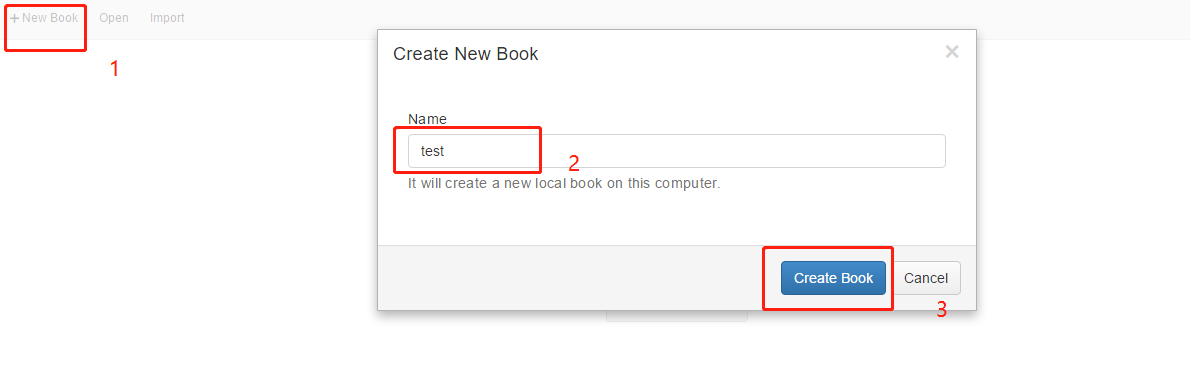
点击进入编辑即可:
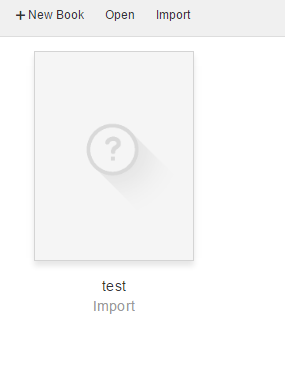
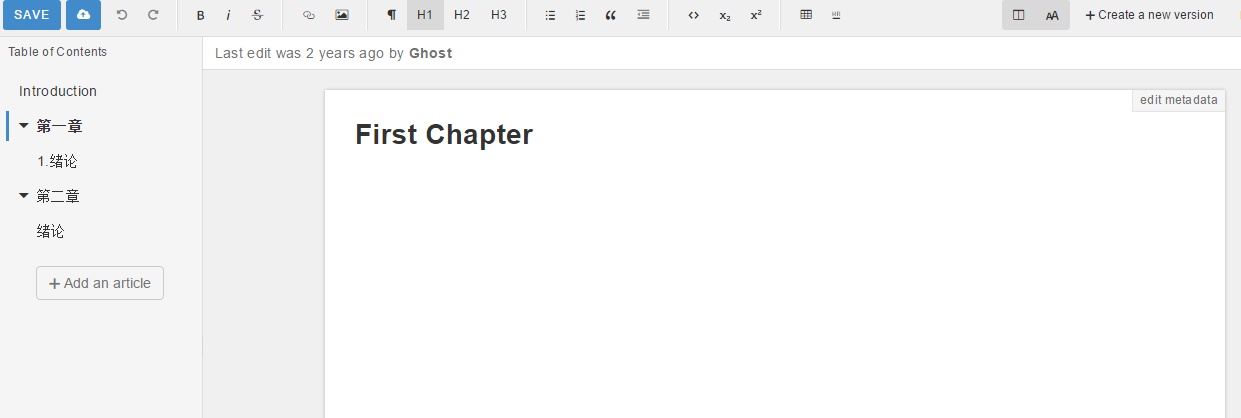
之后保存即可
四、测试
cmd控制台进入所建的电子书目录下:
输入:gitbook init 进行初始化
e:\Gitbook\2019\Import\test>gitbook init
Installing GitBook 3.2.3
[email protected] C:\Users\FUJIAN~2\AppData\Local\Temp\tmp-186002ka7aHl7tyHD\node_modules\gitbook
├── [email protected]
├── [email protected]
├── [email protected]
├── [email protected]
├── [email protected]
├── [email protected]
├── [email protected]
├── [email protected]
├── [email protected]
├── [email protected]
├── [email protected]
├── [email protected]
├── [email protected]
├── [email protected]
├── [email protected]
├── [email protected]
├── [email protected]
├── [email protected]
├── [email protected]
├── [email protected]
├── [email protected]
├── [email protected]
├── [email protected]
├── [email protected]
├── [email protected]
├── [email protected]
├── [email protected] ([email protected], [email protected])
├── [email protected] ([email protected], [email protected])
├── [email protected] ([email protected])
├── [email protected] ([email protected])
├── [email protected] ([email protected], [email protected])
├── [email protected] ([email protected], [email protected], [email protected], [email protected], [email protected], [email protected], [email protected], [email protected], [email protected], [email protected])
├── [email protected] ([email protected])
├── [email protected]
├── [email protected] ([email protected])
├── [email protected] ([email protected], [email protected], [email protected], [email protected], [email protected], [email protected], [email protected])
├── [email protected] ([email protected], [email protected])
├── [email protected]
├── [email protected] ([email protected])
├── [email protected] ([email protected], [email protected], [email protected], [email protected], [email protected], [email protected])
├── [email protected] ([email protected], [email protected], [email protected], [email protected], [email protected])
├── [email protected] ([email protected], [email protected])
├── [email protected] ([email protected], [email protected], [email protected], [email protected], [email protected], [email protected], [email protected], [email protected])
├── [email protected] ([email protected], [email protected], [email protected])
├── [email protected] ([email protected])
├── [email protected]
├── [email protected] ([email protected])
├── [email protected] ([email protected], [email protected], [email protected], [email protected])
├── [email protected] ([email protected])
├── [email protected] ([email protected], [email protected], [email protected], [email protected], [email protected])
├── [email protected] ([email protected], [email protected], [email protected], [email protected], [email protected], [email protected], [email protected])
├── [email protected] ([email protected], [email protected], [email protected])
├── [email protected] ([email protected], [email protected], [email protected], [email protected], [email protected], [email protected], [email protected], [email protected], [email protected], [email protected], [email protected], [email protected], [email protected], [email protected], [email protected], [email protected], [email protected], [email protected], [email protected], [email protected])
└── [email protected]
info: create SUMMARY.md
info: initialization is finished
输入:gitbook serve 启动查看服务
e:\Gitbook\2019\Import\test>gitbook serve
Live reload server started on port: 35729
Press CTRL+C to quit ...

info: 7 plugins are installed
info: loading plugin "livereload"... OK
info: loading plugin "highlight"... OK
info: loading plugin "search"... OK
info: loading plugin "lunr"... OK
info: loading plugin "sharing"... OK
info: loading plugin "fontsettings"... OK
info: loading plugin "theme-default"... OK
info: found 3 pages
info: found 1 asset files
info: >> generation finished with success in 1.2s !

Starting server ...
Serving book on http://localhost:4000
浏览器访问:http://localhost:4000
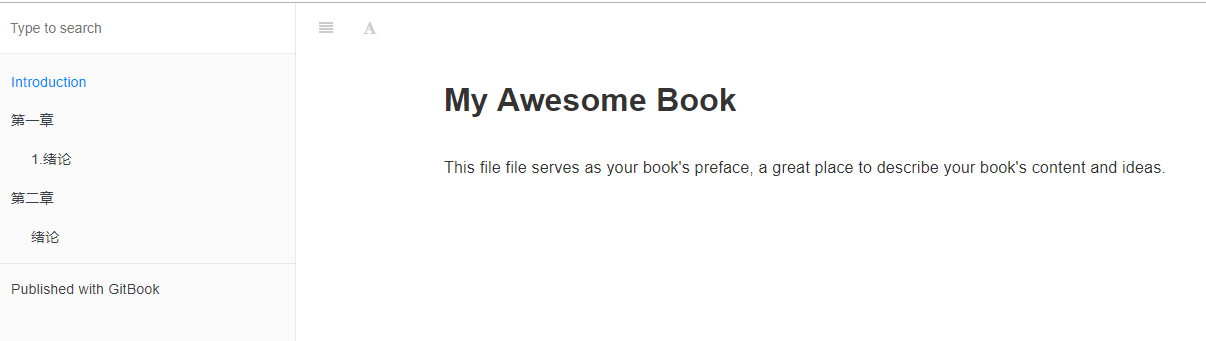
之后就可以尽情的编辑了
五、问题
1、生成的静态文件无法跳转
解决方法:修改js文件,参照
- 找到项目目录
gitbook - 找到目录下的
theme.js文件 - 将
if(m)改成if(false)提示:定位代码位置直接搜索:if(m)for(n.handler&&


 浙公网安备 33010602011771号