


VSCode 插件 vsix格式文件 离线安装
2024-07-30 10:16
这篇访问量很高,近8k+
这两天关于离线插件vsix,有新的需要记录一下的内容
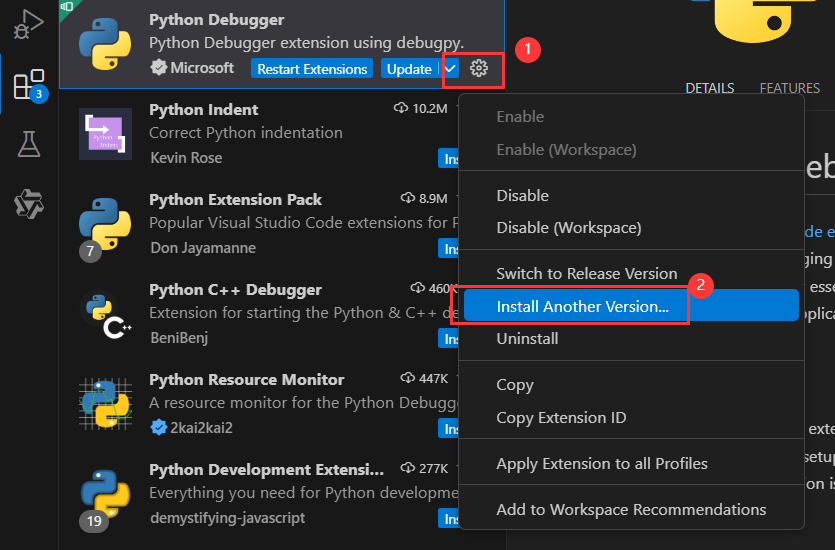
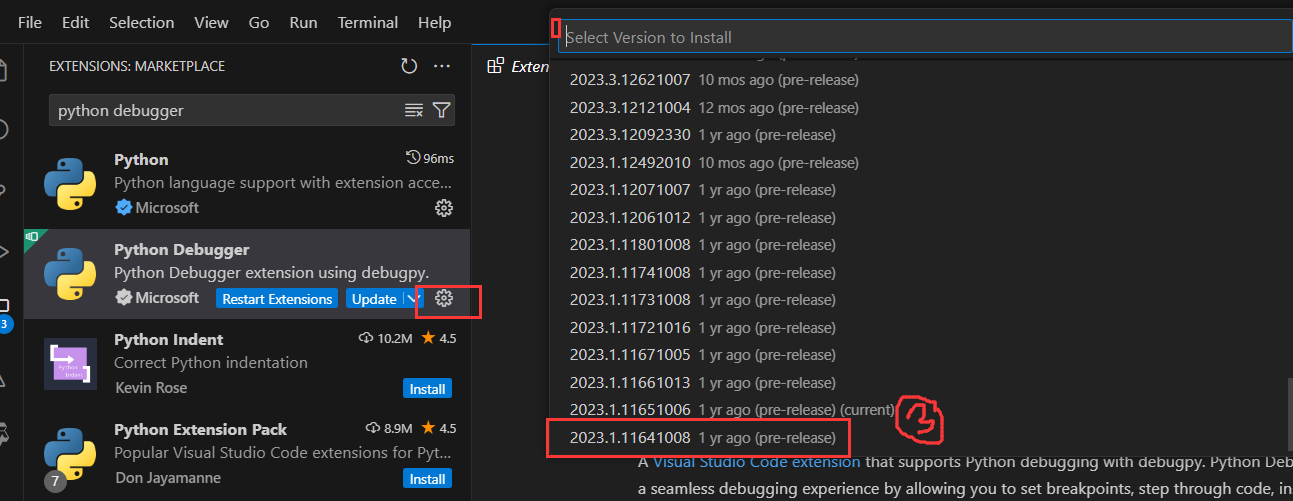
1、针对旧版本找不到的情况 (我需要找python 3.7对应的vscode 的 python相关的插件)
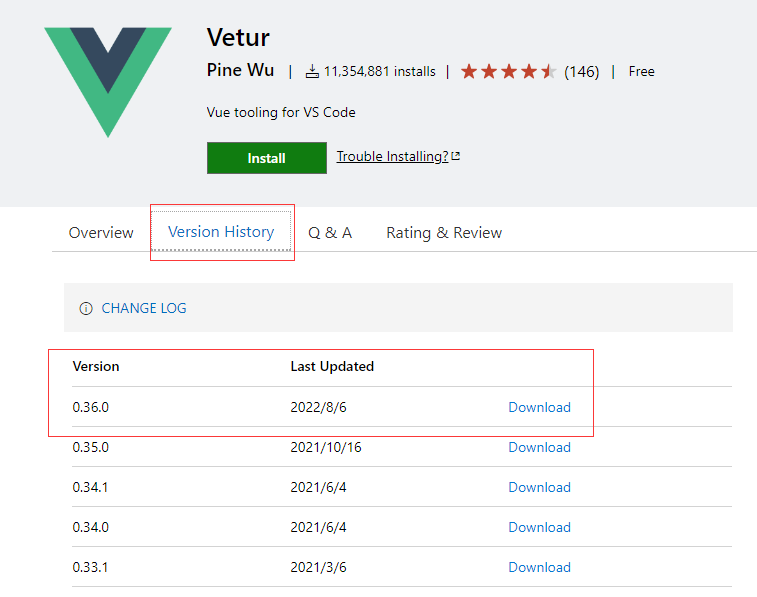
step1,从可以上网的vscode中,下载最近的插件,然后点击菜单查看历史版本号
step2,拷贝旧的版本号
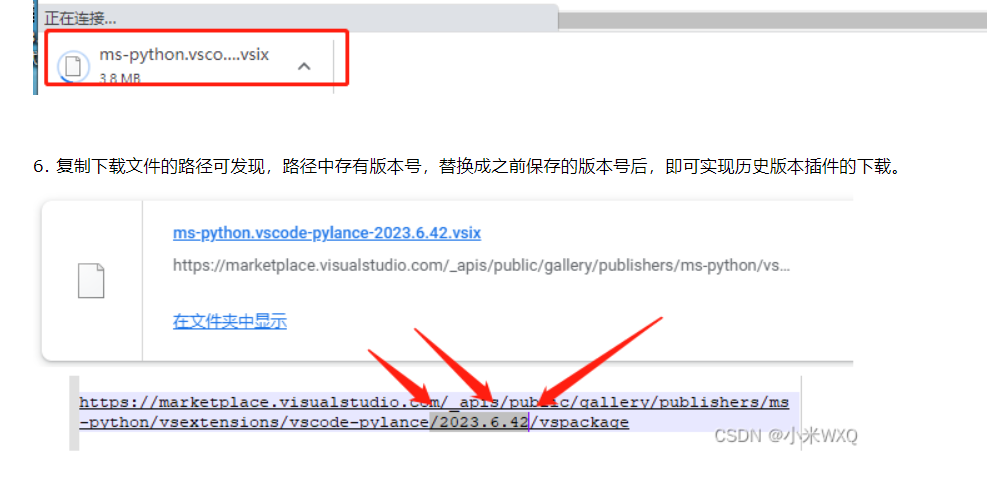
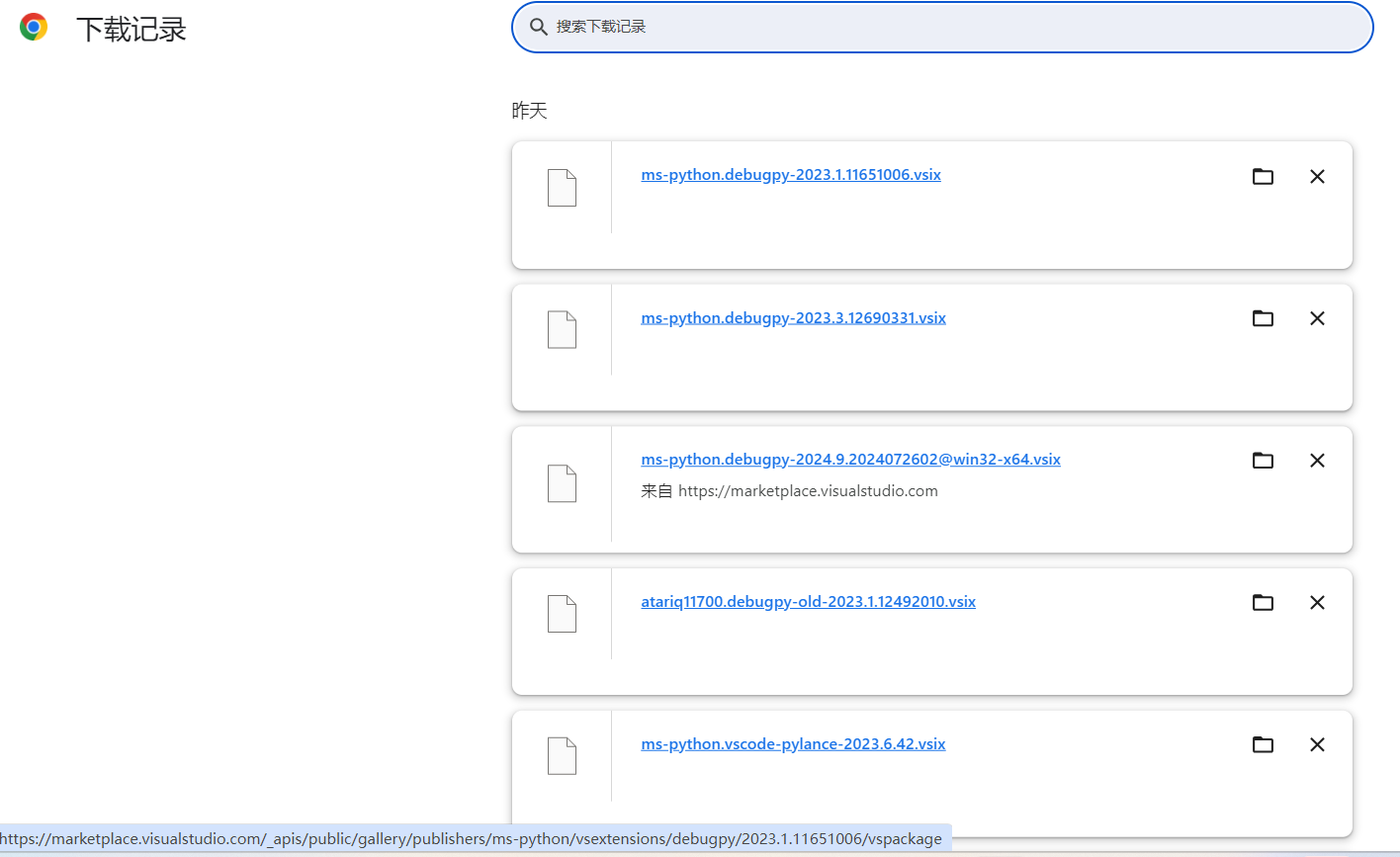
step3,复制应用市场,下载新版本的链接
stepnext, 替换链接里的版本号
参考 https://chuna2.787528.xyz/LiuYanYGZ/p/17582389.html
2、如果从github上面找历史版本找不到vsix格式,找到的是源码格式
如果是npm编译的,可以运行下面命令即可生成vsix格式的文件
npm install --global vsce
npm install
vsce package
3、优化下面描述中的,安装vsix方法
下述安装方法是 code --install-extension xxxxx.vsix
其实可以点击vscode中的 ... 菜单项 安装
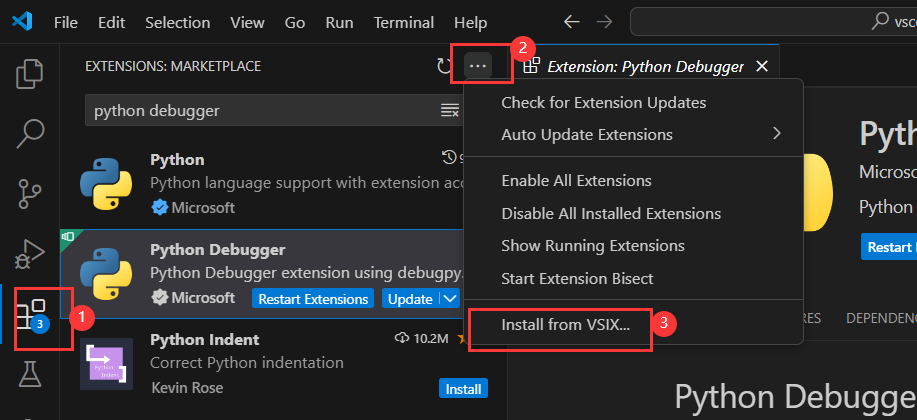
2022-10-11 11:51
场景 有些时候内网不能上网,则需要从共享目录直接安装下载好的 vsix格式文件
使用vsix
一、假设已经有了vsix 离线文件(下载vsix 见最后)
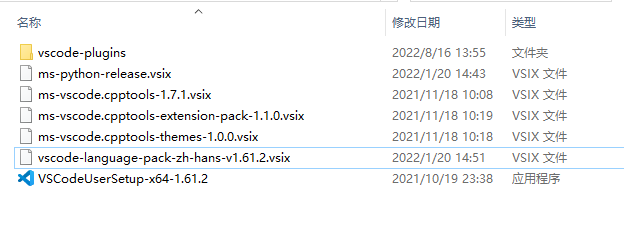
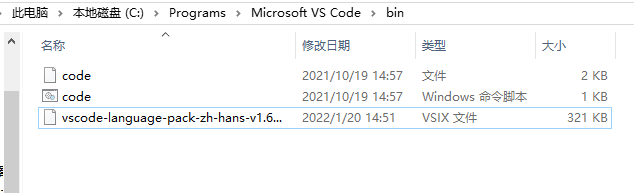
二、文件放在vs code 的安装目录的bin文件夹下
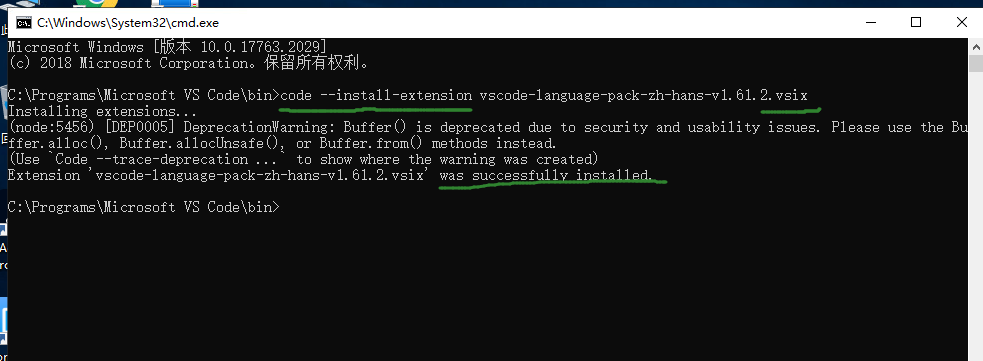
三、bin文件夹下面输入cmd命令 code --install-extension xxxxx.vsix 提示安装成功重启vs code即可
参考 https://juejin.cn/post/6886632263186907144
1:下载自己钟意的插件 后缀名vsix
2:把下载下来的离线安装包拷贝到 VSCode 的安装目录下的 bin 目录下,比如我的 VSCode 安装在 D:\Microsoft VS Code\,因此这里我应该拷贝到 D:\Microsoft VS Code\bin 这个目录下
3:在第 3 步的 bin 目录下右键点击 在此处打开命令窗口,输入命令,最后面的参数换成你下载的插件离线安装包的名字即可:code --install-extension yzhang.markdown-all-in-one-1.4.0.vsix
4:待看到如下提示即意味着安装成功,就可以打开 VSCode 进行查看了 Extension ‘yzhang.markdown-all-in-one-1.4.0.vsix’ was successfully installed!
5:重新启动vscode编辑器就可以了!
作者:体胖心宽
链接:https://juejin.cn/post/6886632263186907144
来源:稀土掘金
著作权归作者所有。商业转载请联系作者获得授权,非商业转载请注明出处。
下载vsix
https://blog.csdn.net/u011785537/article/details/124296376
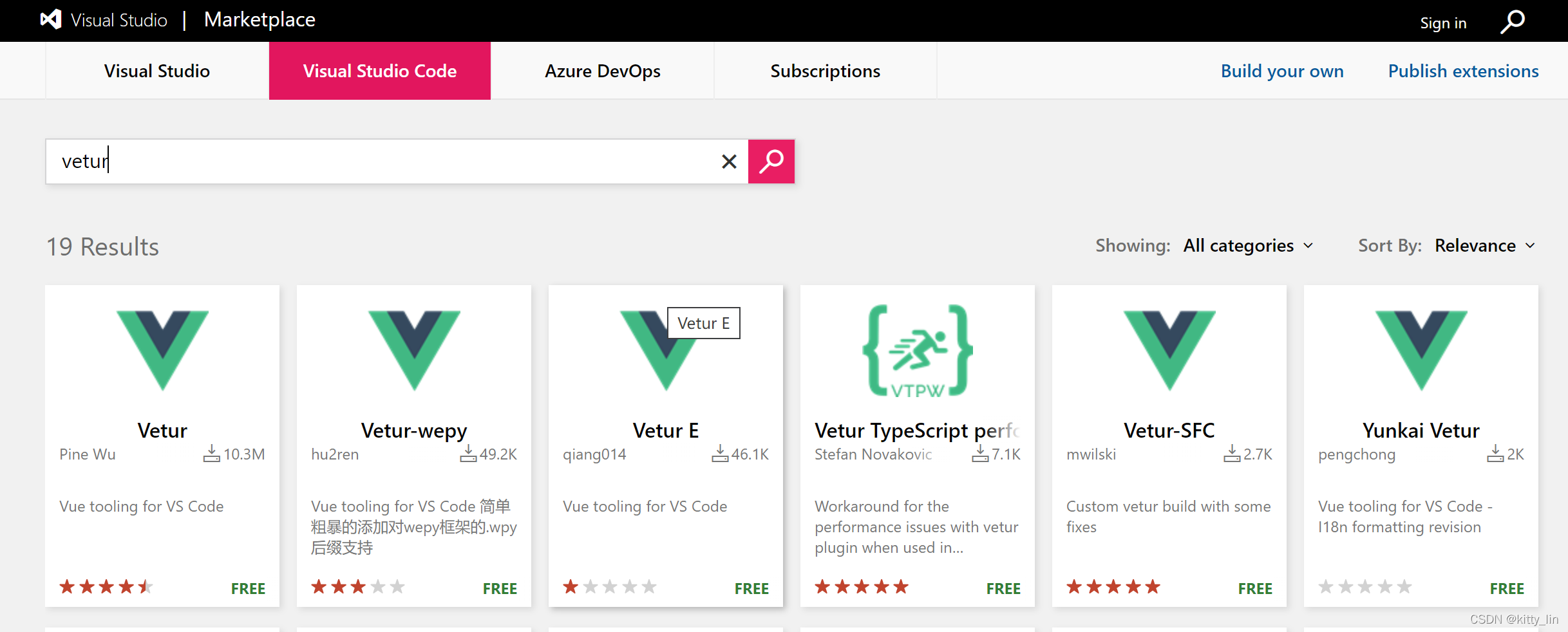
第一步: 打开vscode插件市场地址 marketplace.visualstudio.com
https://marketplace.visualstudio.com/search?term=vue&target=VSCode&category=All%20categories&sortBy=Relevance
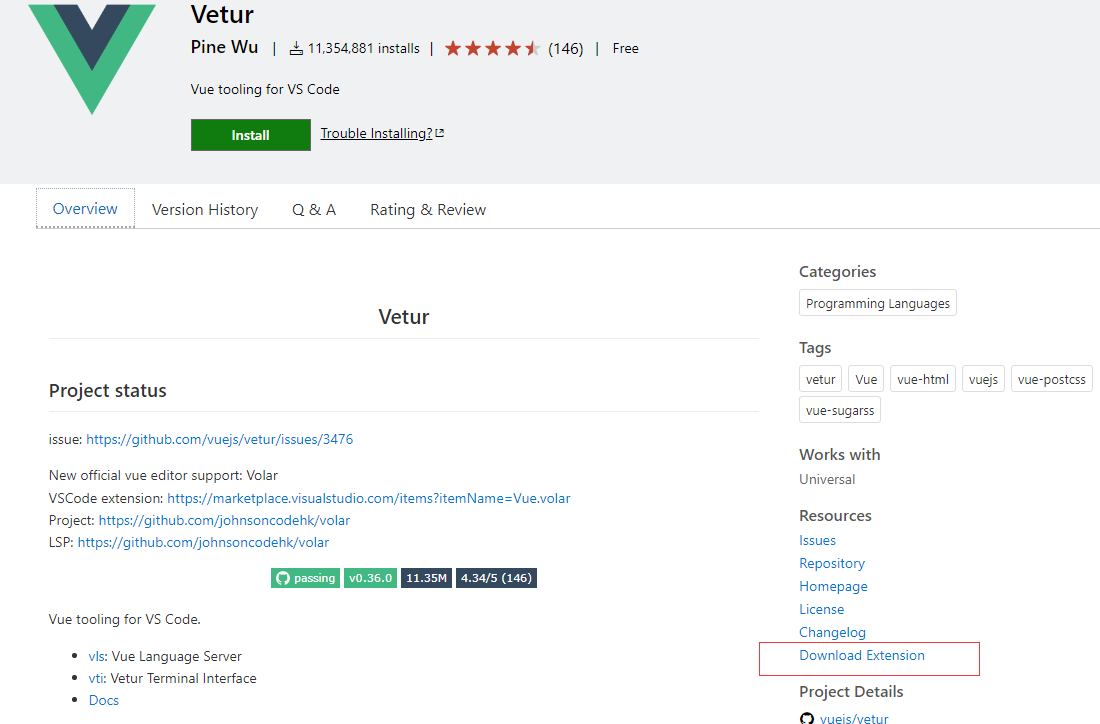
第二步: 搜索插件,例如vetur,点进去,1、可以看到版本历史,2、直接点击页面右边的download extension 则是下载最新version
————————————————
版权声明:本文为CSDN博主「kitty_lin」的原创文章,遵循CC 4.0 BY-SA版权协议,转载请附上原文出处链接及本声明。
原文链接:https://blog.csdn.net/u011785537/article/details/124296376

 浙公网安备 33010602011771号