


为 Word 中的题注“图”“表”等添加章节号
为 Word 中的题注添加章节号
应用对象
Microsoft 365 专属 Word Word 2024 Word 2021 Word 2019 Word 2016
若要攥写含图表的多章节文档(例如书籍),可使用图表所在章节的编号作为图表题注的前缀。 例如,第五章的第三个图表可能标记为“图 5-3”。 所幸在向题注添加章节编号并不难,并且如果在编辑过程中将图表从一个章节移到另一个章节,还可以使这些编号自动更新。
步骤 1:对文档中的章节标题应用编号
注意: 若要在题注中加入章节编号,则必须对章节标题使用唯一 标题样式。 例如,如果对章节标题使用“标题 1”样式,请勿对该文档中其它文本使用“标题 1”样式。
-
选择文档中的第一个章节标题。
-
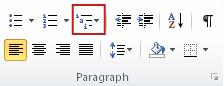
在“开始”选项卡上的“段落”组中,单击“多级列表”旁边的箭头。
-
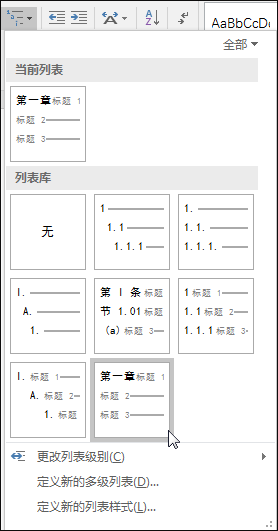
单击章节编号列表定义(它包含文字“标题 1”或“章节 1”)。
章节编号列表定义将自动应用于文档中使用该样式(此示例中即“标题 1”)的所有标题。
步骤 2:为题注添加章节编号
-
选择要添加题注的对象(表、公式、图表或其他对象)。
-
在“引用”选项卡上的“题注”组中,单击“插入题注”。
-
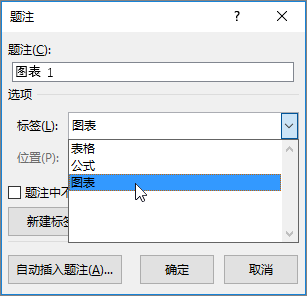
在“标签”列表中,选择能最贴切描述该对象的标签,例如图表或公式。 如果列表未提供所需标签,请单击“新建标签”,在“标签”框中键入新标签,然后单击“确定”。
-
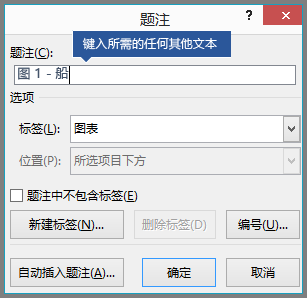
键入你想显示在标签后方的任意文本,包括标点。
-
在“题注”对话框中单击“编号”。
-
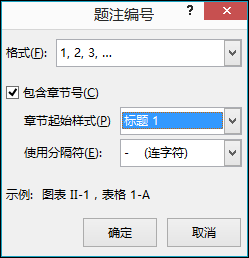
选择“包括章节编号”复选框。
-
在“章节起始样式”列表中,选择已应用于章节标题的标题样式。
-
在“使用分隔符”列表中,从选择用于分隔章节编号和题注编号的标点符号。 此示例中选择了连字符,因此章节 2 中第一个图像的题注将显示为“图 2-1”。
-
单击“确定”。

提示: 如果编号显示不正确,尤其是在添加或移动图表后,请尝试通过按 Ctrl+A(以选中整个文档)来更新题注,然后按 F9 更新所有题注。

 浙公网安备 33010602011771号