


将“在VSCode中打开”添加到右键菜单中
从【教程】超简单!如何将“在VSCode中打开”添加到右键菜单中_vscode添加到右键菜单-CSDN博客转载
按照以下步骤进行操作:
1.打开注册表编辑器:
- 按下 win + r 组合键打开运行对话框;
- 输入 regedit 并按下 Enter 键打开注册表编辑器。
2.导航到适当的注册表项:
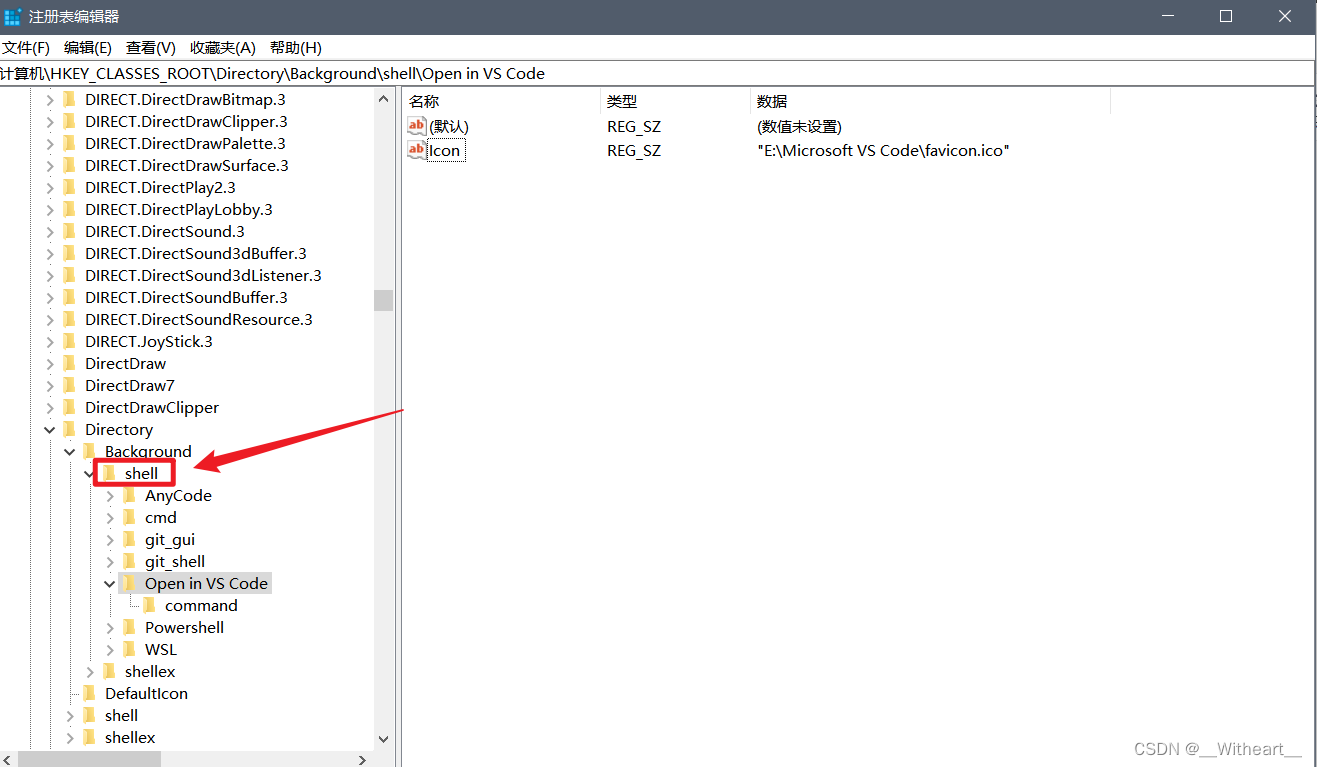
- 转到以下注册表项:计算机\HKEY_CLASSES_ROOT\Directory\Background\shell
3.创建一个新的子项:
- 右键单击 shell ,选择 “新建” -> “项”。
- 将新建的项命名为 “Open in VS code” (这就是最终显示在右键菜单中的名称)。
4.配置新建项的命令:
- 在 “Open in VS Code” 项下,右键单击选择 “新建” -> “项”,将其命名为 “command”。
- 双击 “默认” 值,并将其数据设置为 VS Code 可执行文件的路径。例如,"C:\Users\xw_su\AppData\Local\Programs\Microsoft VS Code\Code.exe" "%V"
- 其中:
- "C:\Users\xw_su\AppData\Local\Programs\Microsoft VS Code\Code.exe" 为VS Code的可执行文件路径
- "%V" 是一个变量,代表当前右键单击的路径
5.添加图标(到这里就完成了,如果不想添加图标就结束了)
- 在VS Code可执行文件路径下寻找图标,我的图标名字为 “favicon.ico” ,可以把图标复制到vs code的根目录下
- 打开注册表编辑器,导航到之间创建的 “Open in VS Code”条目
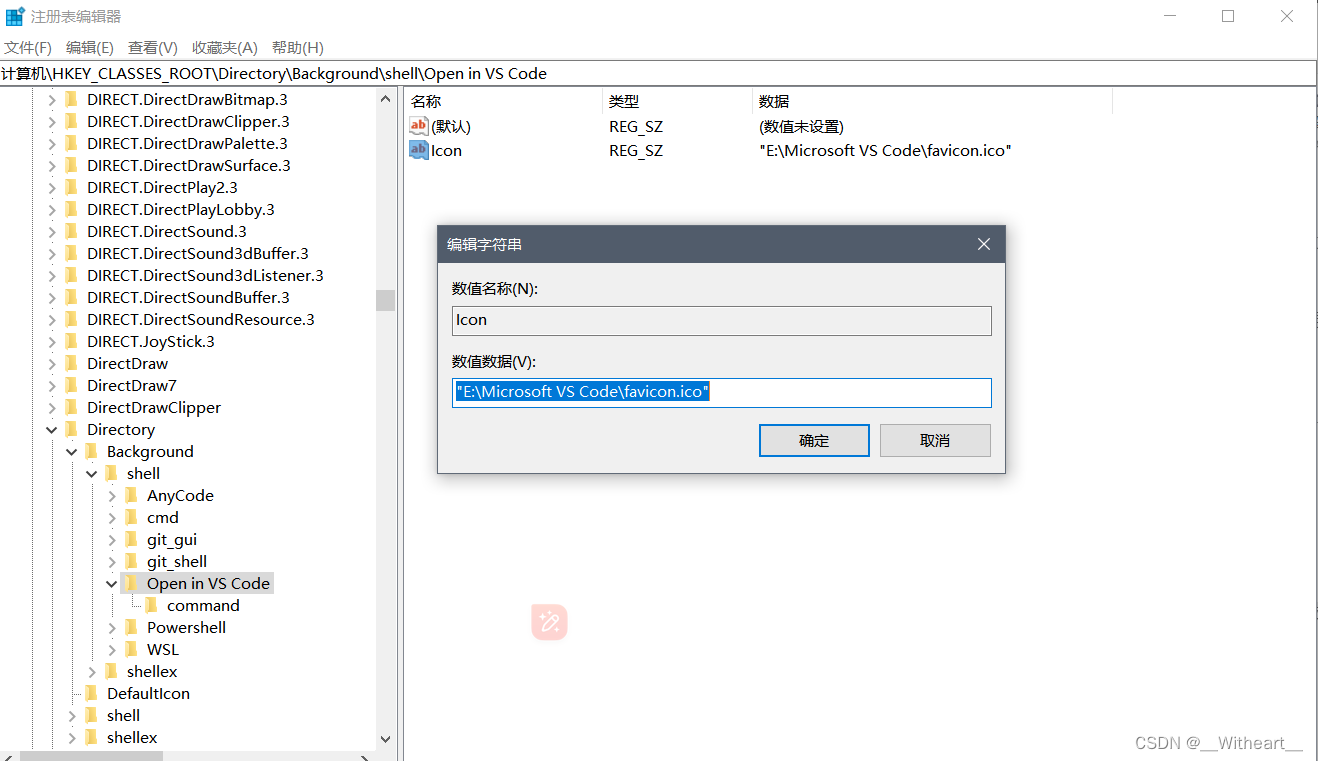
- 在该条目录下,创建一个名为 “Icon” 的 “新字符串值” (别加错!!!)
- 双击 “Icon” 值,将其数值数据设置为图标文件的路径。例如 "C:\Users\xw_su\AppData\Local\Programs\Microsoft VS Code\favicon.ico"
现在,当右键单击文件夹或者桌面空白处时,应该会看到 “在VS Code中打开”选项。

 浙公网安备 33010602011771号