


Tomcat 简介
Tomcat
Java Web 应用由一组 Servlet、HTML、JSP、工具类及其他可绑定资源构成,可在各类实现 Servlet 规范的 Servlet 容器中运行,Tomcat 便是常用的 Servlet 容器之一。
Tomcat 下载与安装
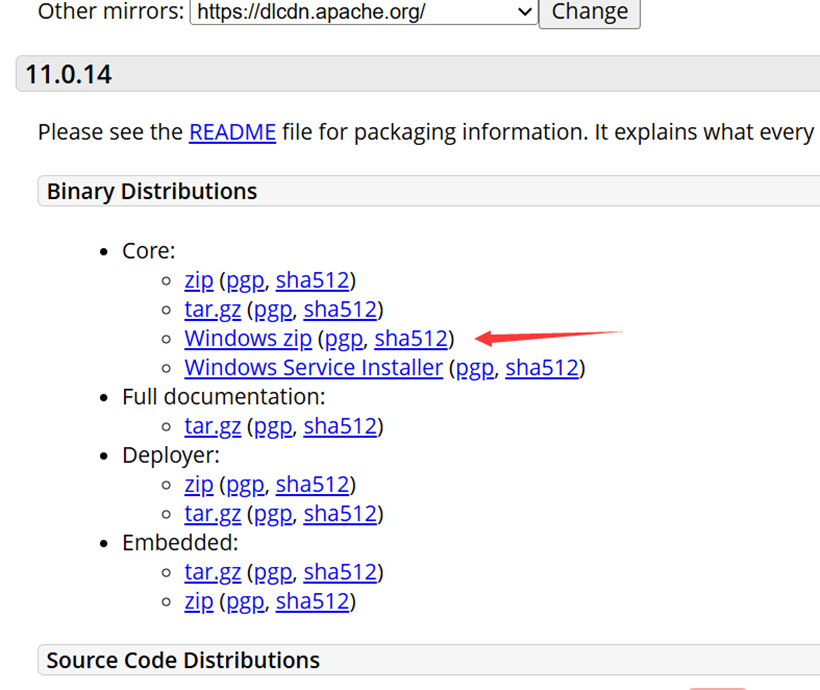
下载对应 JDK 版本的 Tomcat
需根据本地 JDK 版本选择匹配的 Tomcat 版本,示例如下:
- JDK 21 对应 Tomcat 11,下载地址:Apache Tomcat® - Apache Tomcat 11 Software Downloads
- 其他镜像地址:Apache Distribution Directory
可用下载包类型(Tomcat 11.0.14 为例)
| 分类 | 包类型 |
|---|---|
| Core(核心包) | zip、tar.gz、Windows zip、Windows Service Installer |
| Full documentation(完整文档) | tar.gz |
| Deployer(部署工具) | zip、tar.gz |
| Embedded(嵌入式包) | tar.gz、zip |
注:具体打包信息可查看下载页面的 README 文件。
解压安装
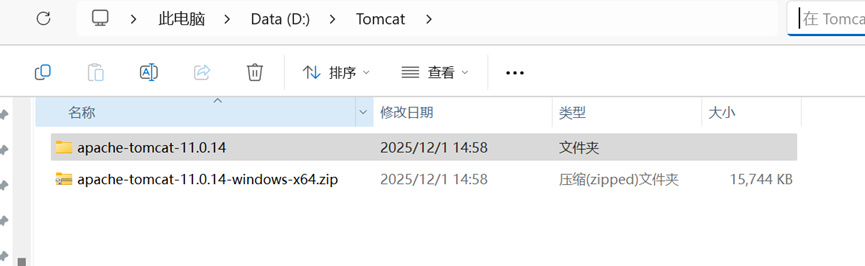
下载完成后,将压缩包解压至自定义目录(建议路径无中文、空格及特殊字符)。
Tomcat 启动与验证
启动 Tomcat
进入解压后的 Tomcat 目录:
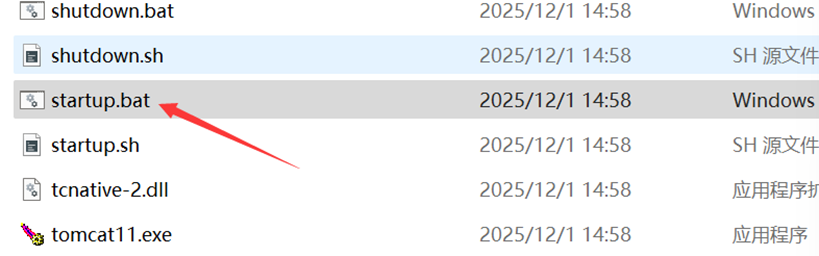
通过以下路径找到启动脚本:
自定义目录\apache-tomcat-11.0.14\bin
Windows 系统:双击 startup.bat 启动
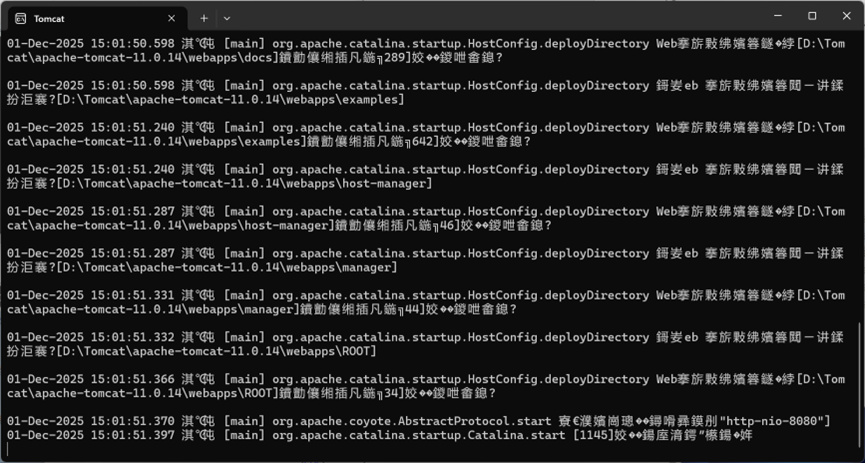
启动成功验证
启动后会弹出命令行窗口,若出现以下关键日志信息,说明启动成功:
浏览器访问验证
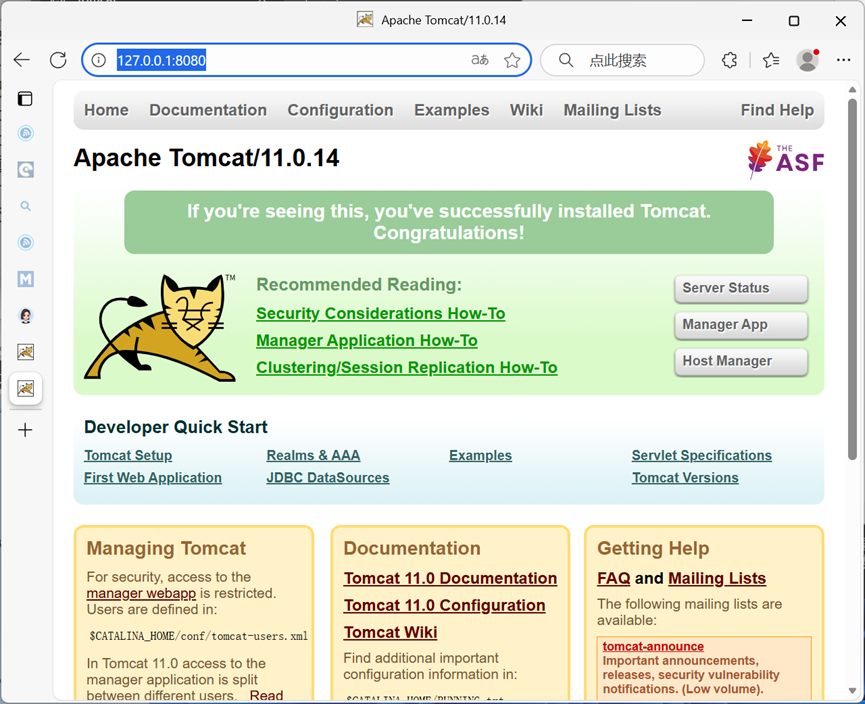
打开浏览器,输入以下地址访问 Tomcat 默认页面:
http://127.0.0.1:8080/
若看到 Tomcat 欢迎页面,说明安装启动成功。
8080 端口占用解决方案
若访问时提示端口占用,可通过以下两种方法解决:
方法一:终止占用端口的进程
- 查看 8080 端口占用情况
打开命令提示符(CMD),执行以下命令:
netstat -aon | findstr "8080"

- 终止占用进程
根据查询结果中的 PID(例如 28752),执行以下命令强制终止进程:
taskkill /F /pid 28752

-
启动 Tomcat
-
重新访问
进程终止后,刷新浏览器再次访问http://127.0.0.1:8080/
方法二:修改 Tomcat 默认端口
-
找到配置文件
进入 Tomcat 安装目录 →conf文件夹 → 编辑server.xml文件 -
修改端口配置
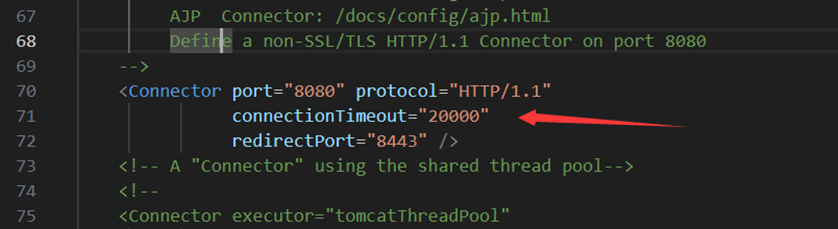
找到以下配置项,将port="8080"改为未被占用的端口(例如 8081):
<Connector port="8080" protocol="HTTP/1.1"
           connectionTimeout="20000"
           redirectPort="8443" />
- 保存配置并重启 Tomcat
修改后保存文件,重新执行startup.bat/startup.sh启动 Tomcat,访问地址改为:http://127.0.0.1:新端口/
配置虚拟目录(部署 Web 项目)
虚拟目录用于将本地项目目录映射到 Tomcat 访问路径,支持两种配置方式:
方式一:修改 server.xml(需重启 Tomcat)
-
编辑配置文件
进入 Tomcat 安装目录 →conf→server.xml -
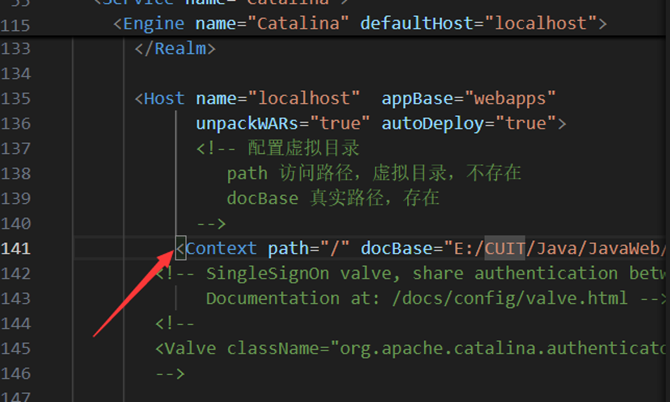
添加 Context 配置
在<Host>标签内添加以下配置(以部署E:/CUIT/Java/JavaWeb/booksystem/book-master项目为例):
<!-- 配置虚拟目录 -->
<!-- path:访问路径(虚拟目录,可自定义) -->
<!-- docBase:项目真实路径(本地实际目录) -->
<Context path="/" docBase="E:/CUIT/Java/JavaWeb/booksystem/book-master" />
- 重启 Tomcat
配置生效需重启 Tomcat,访问地址:http://127.0.0.1:8080/(path 为 "/" 时直接访问根路径)
方式二:创建 XML 文件(无需重启 Tomcat)
-
创建配置文件
进入 Tomcat 安装目录 →conf/Catalina/localhost,新建 XML 文件(文件名即为访问路径,例如canary.xml)
![image]()
-
编写配置内容
在 XML 文件中添加以下内容:
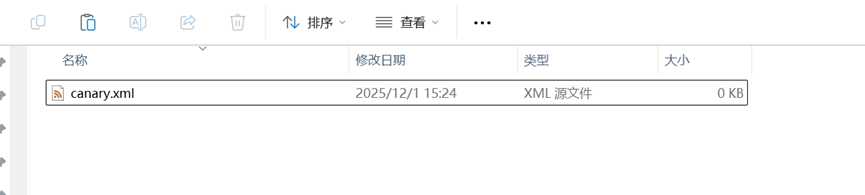
<?xml version="1.0" encoding="UTF-8"?>
<!-- docBase:项目真实路径 -->
<Context docBase="E:/CUIT/Java/JavaWeb/booksystem/book-master" />
- 直接访问
无需重启 Tomcat,浏览器访问地址:http://localhost:8080/canary(文件名即为访问路径)
配置虚拟主机
通过虚拟主机可实现自定义域名访问 Web 项目,步骤如下:
配置 Tomcat 虚拟主机
- 编辑 server.xml
进入 Tomcat 安装目录 →conf→server.xml,在原有<Host>标签后添加新的<Host>配置:
![image]()
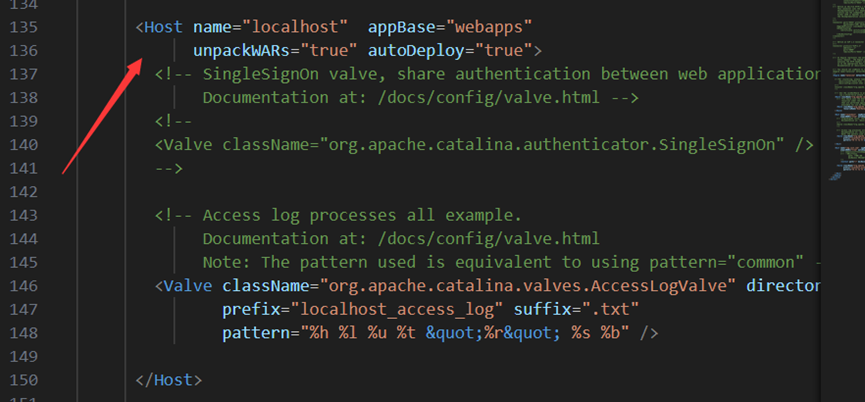
<Host name="img.cuit.com" appBase="webapps"
unpackWARs="true" autoDeploy="true">
<!-- 配置虚拟目录 -->
<!-- path:访问路径 -->
<!-- docBase:项目真实路径 -->
<Context path="/" docBase="E:/CUIT/Java/JavaWeb/booksystem/book-master" />
<!-- 访问日志配置 -->
<Valve className="org.apache.catalina.valves.AccessLogValve" directory="logs"
prefix="localhost_access_log" suffix=".txt"
pattern="%h %l %u %t "%r" %s %b" />
</Host>
name:自定义域名(例如img.cuit.com)appBase:应用基础目录(默认 webapps)
配置本地域名映射
-
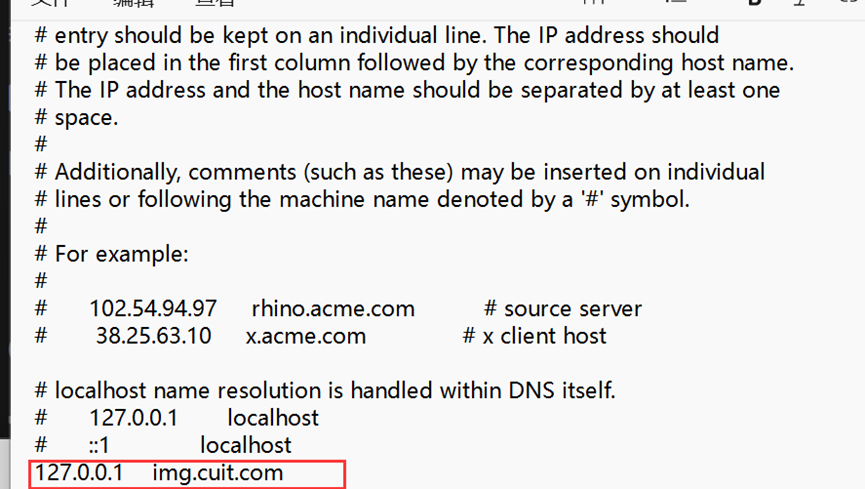
编辑 hosts 文件
打开路径C:\Windows\System32\drivers\etc,编辑hosts文件(需管理员权限) -
添加域名映射
添加以下内容,将自定义域名映射到本地 IP:
127.0.0.1 img.cuit.com
访问验证
重启 Tomcat 后,浏览器输入以下地址即可访问:
http://img.cuit.com:8080/

 浙公网安备 33010602011771号