


【转载】Advanced Installer使用(亲测可用)
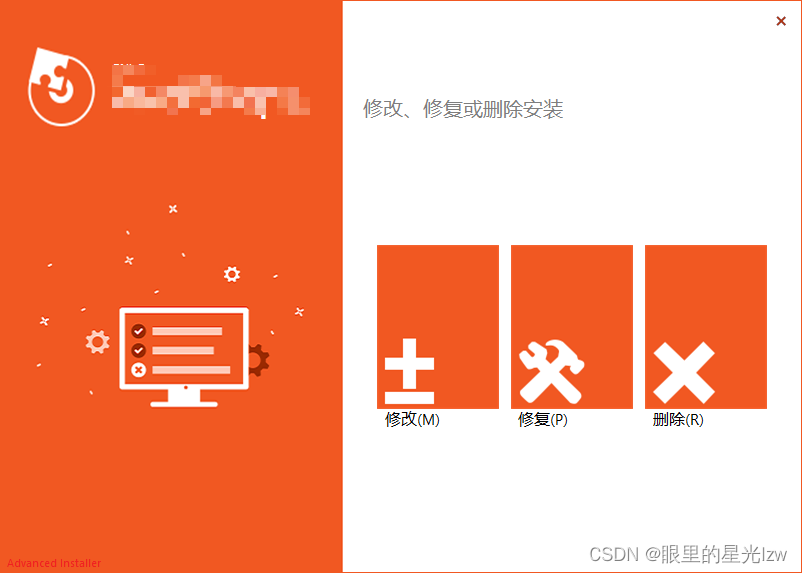
这里已经安装完成,所以再次点击是修改、修复、删除的界面。
特别说明:本教程使用Advanced installer 21.0.1汉化版本,所打包的程序为C#程序,有需要Advanced Installer安装包的请留言~
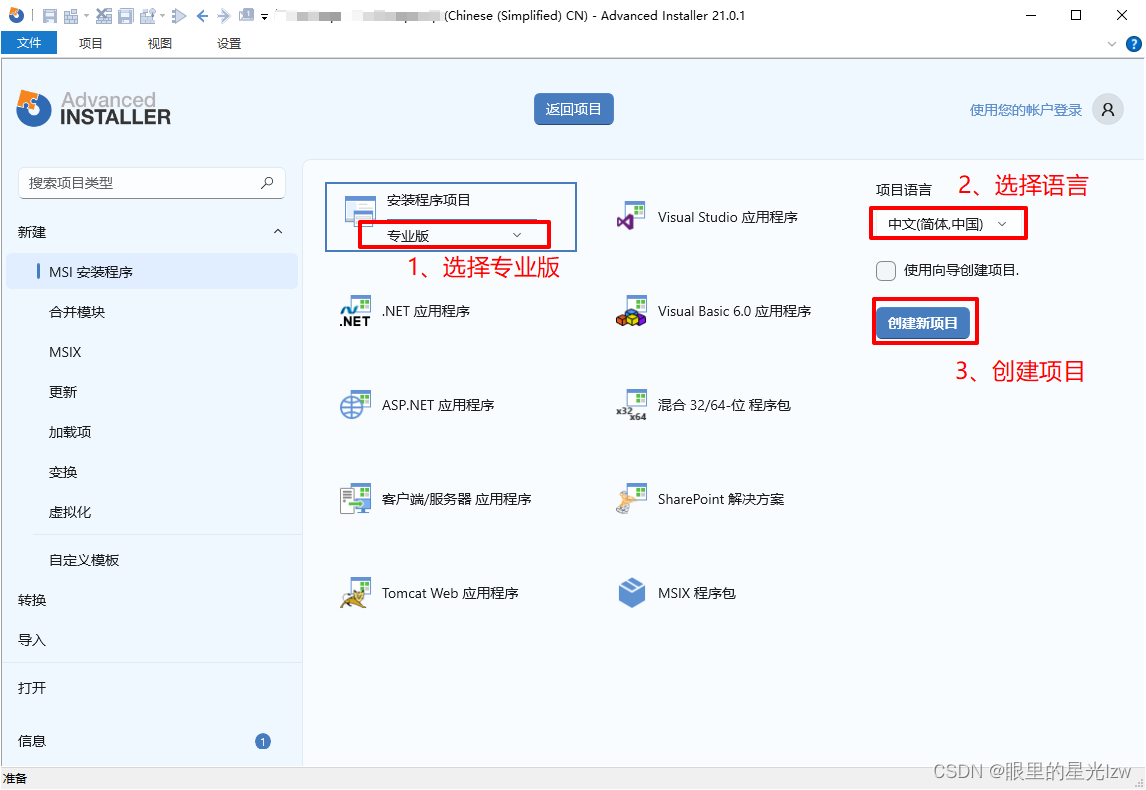
一、新建工程
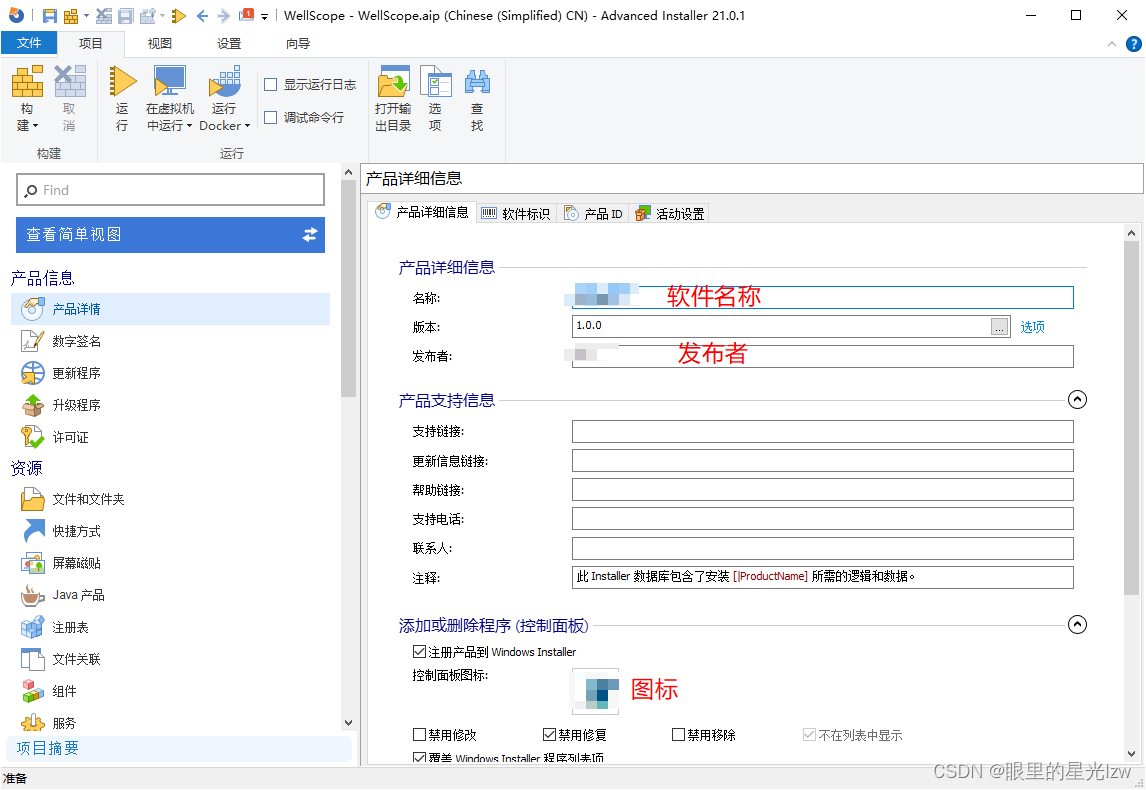
二、填写软件基本信息
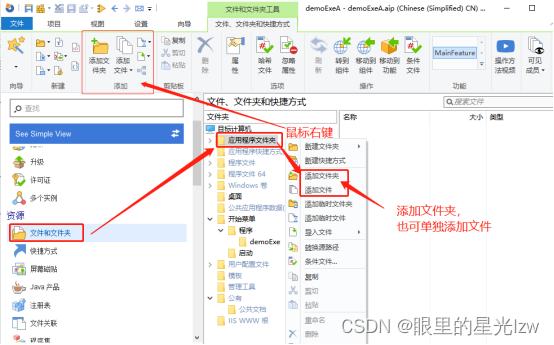
三、添加打包所需文件
如下图所示,通过添加文件夹的方式,把需打包程序添加进来,个别文件也可以单独以文件的方式单独添加进来。
四、配置快捷方式
4.1桌面快捷方式
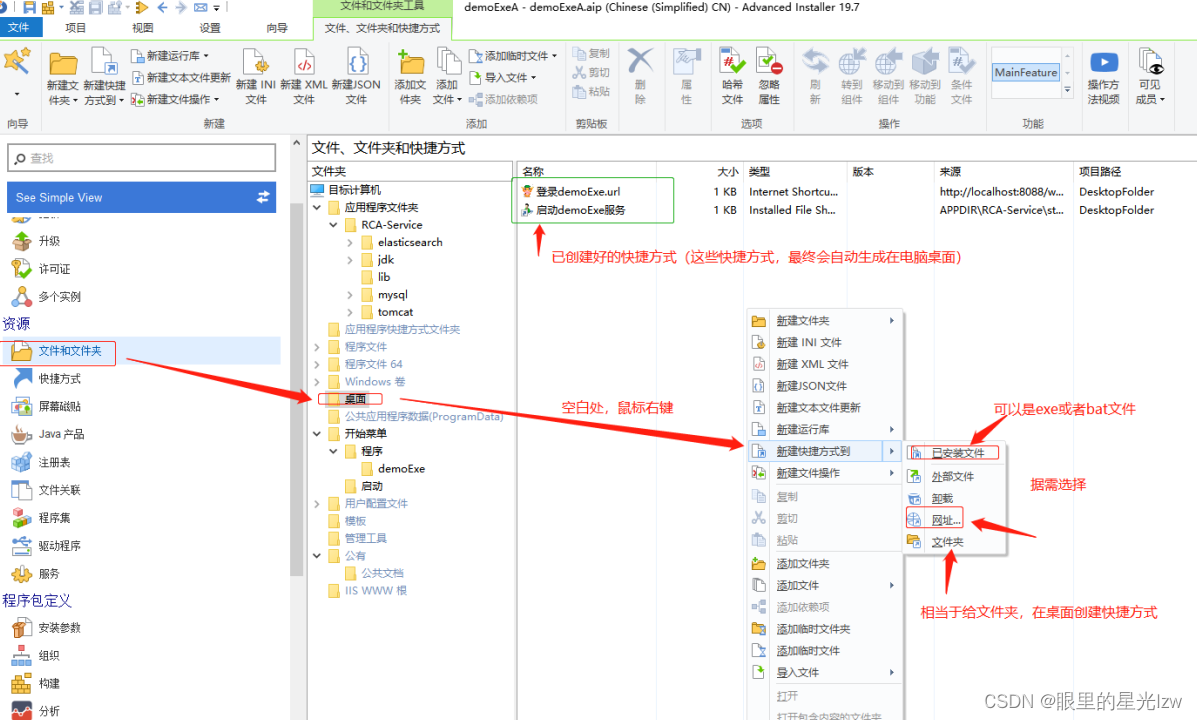
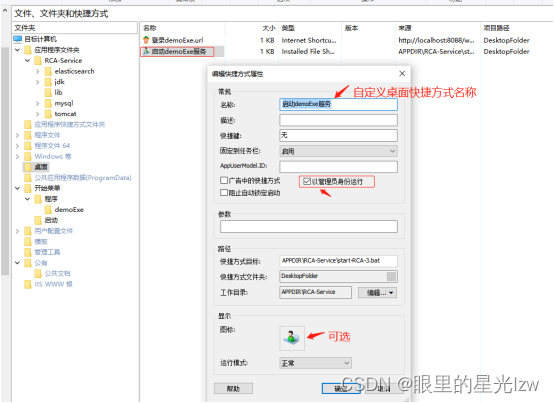
4.2 开始菜单中的快捷方式
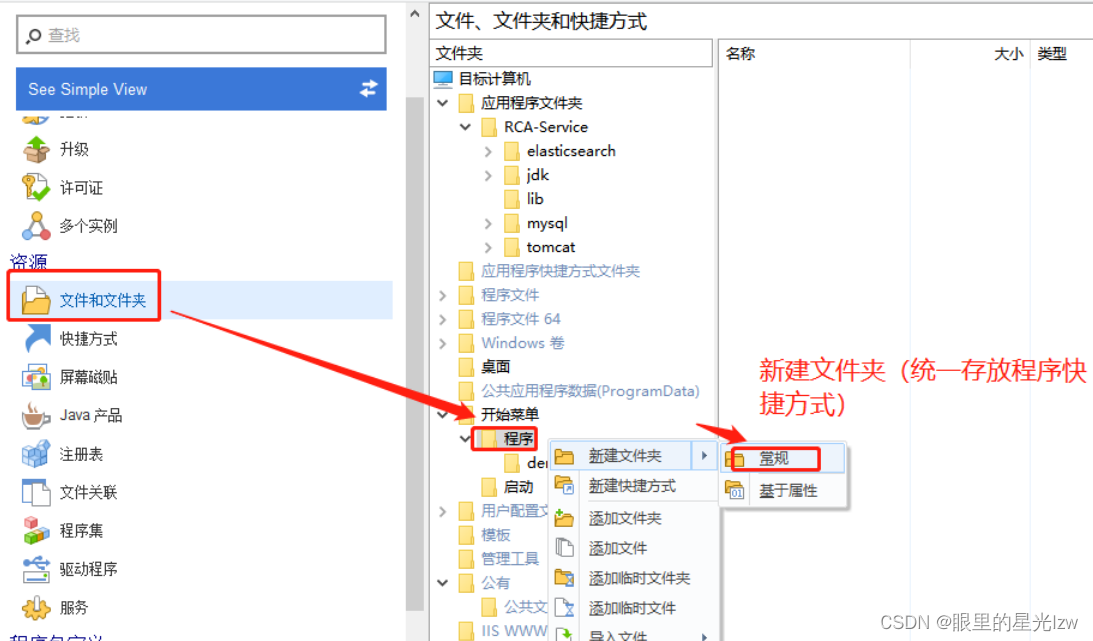
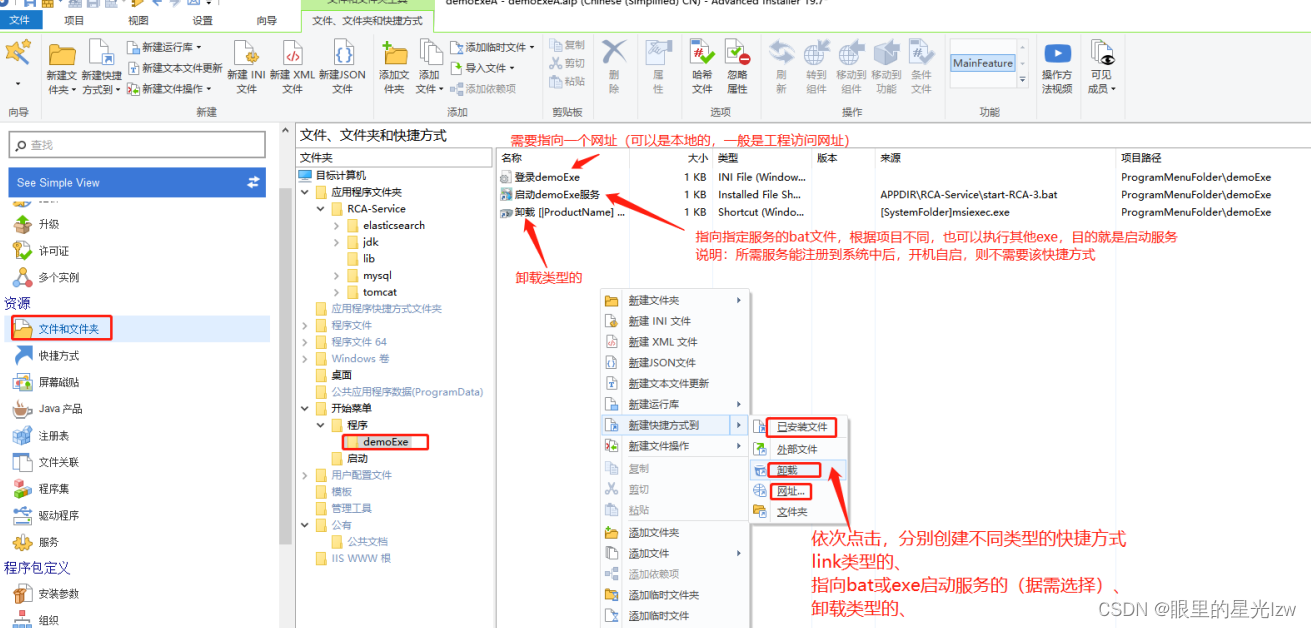
注:卸载的快捷方式,如上图所示,选择卸载就可以了。
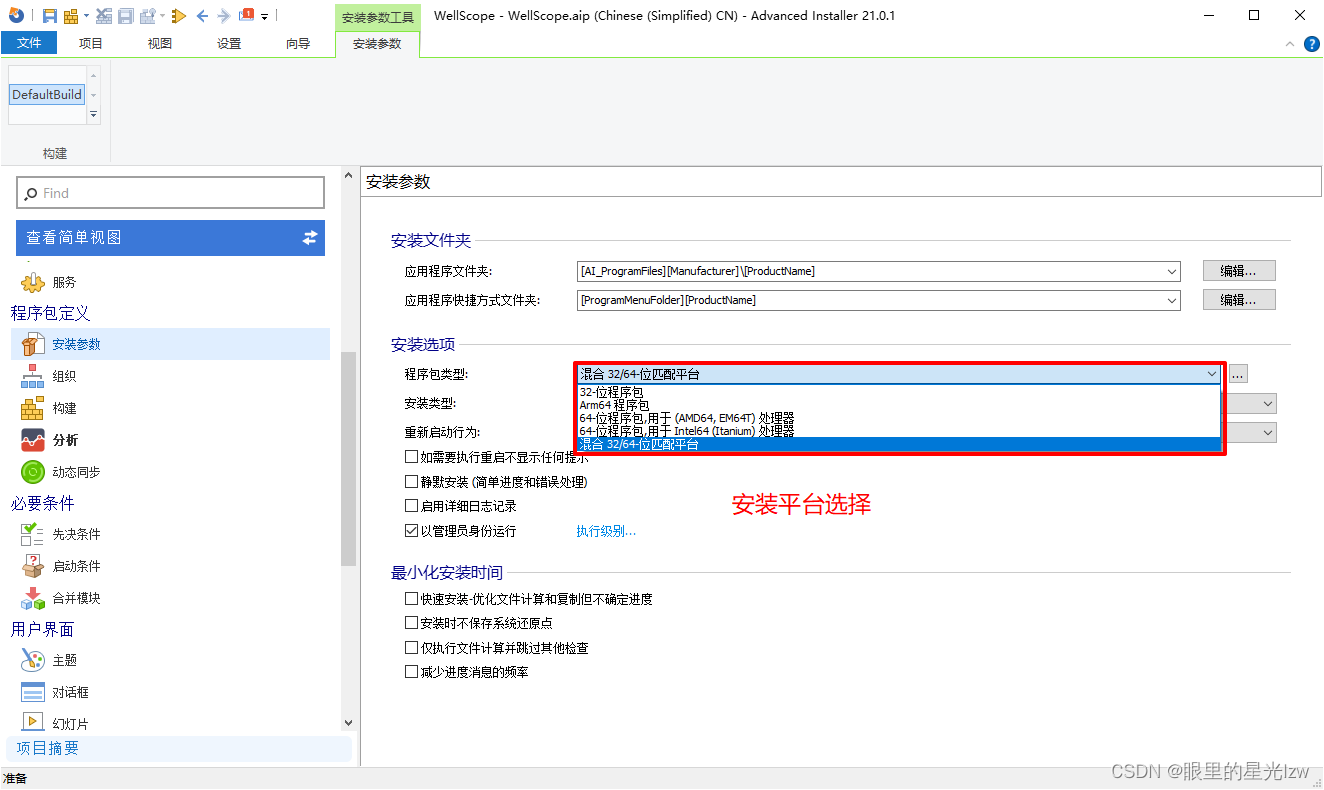
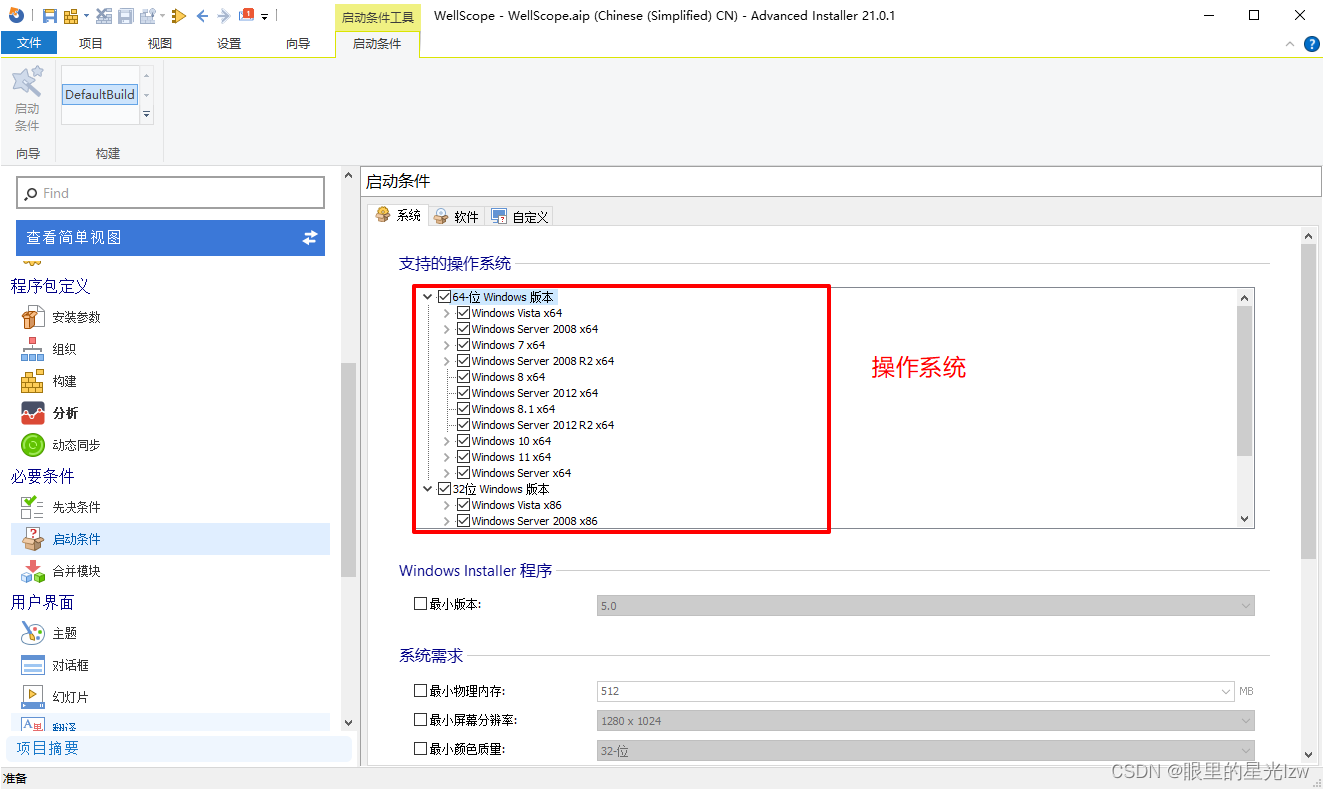
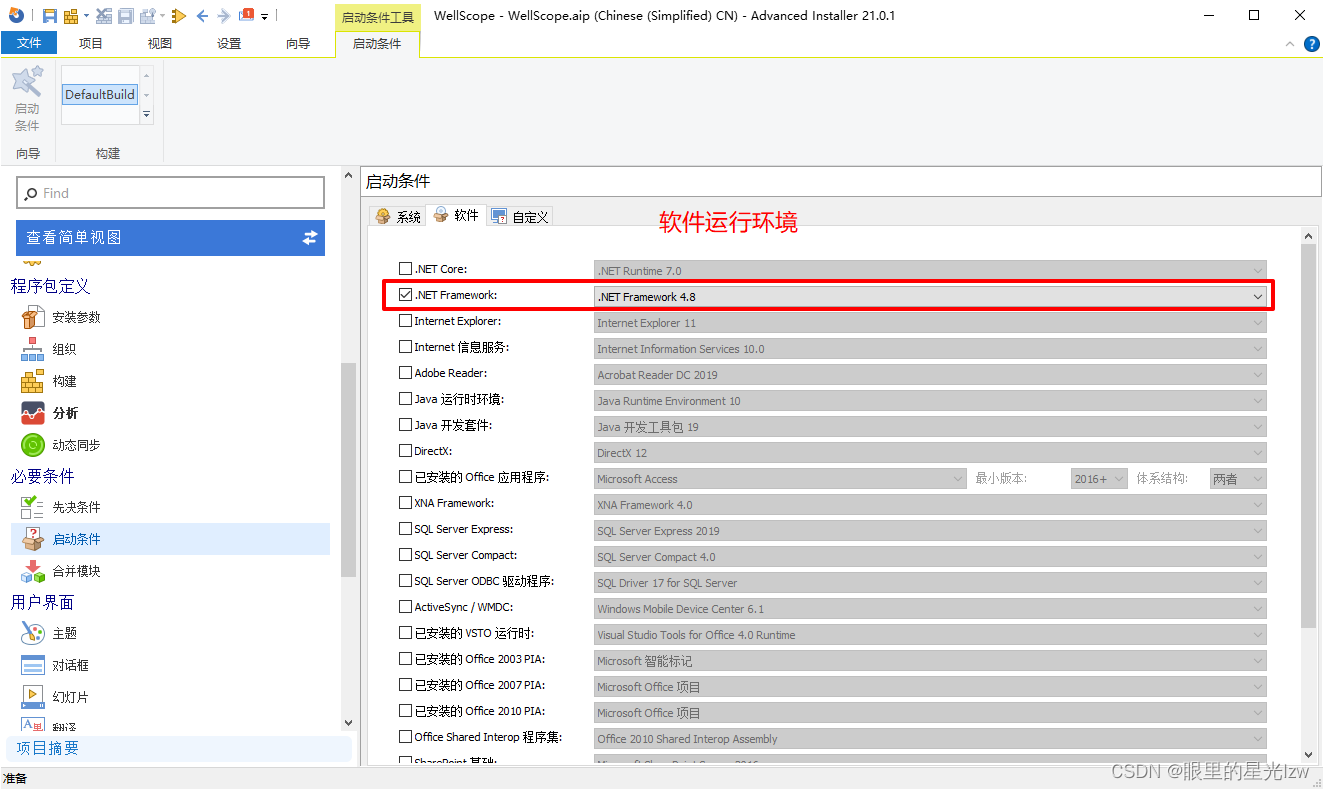
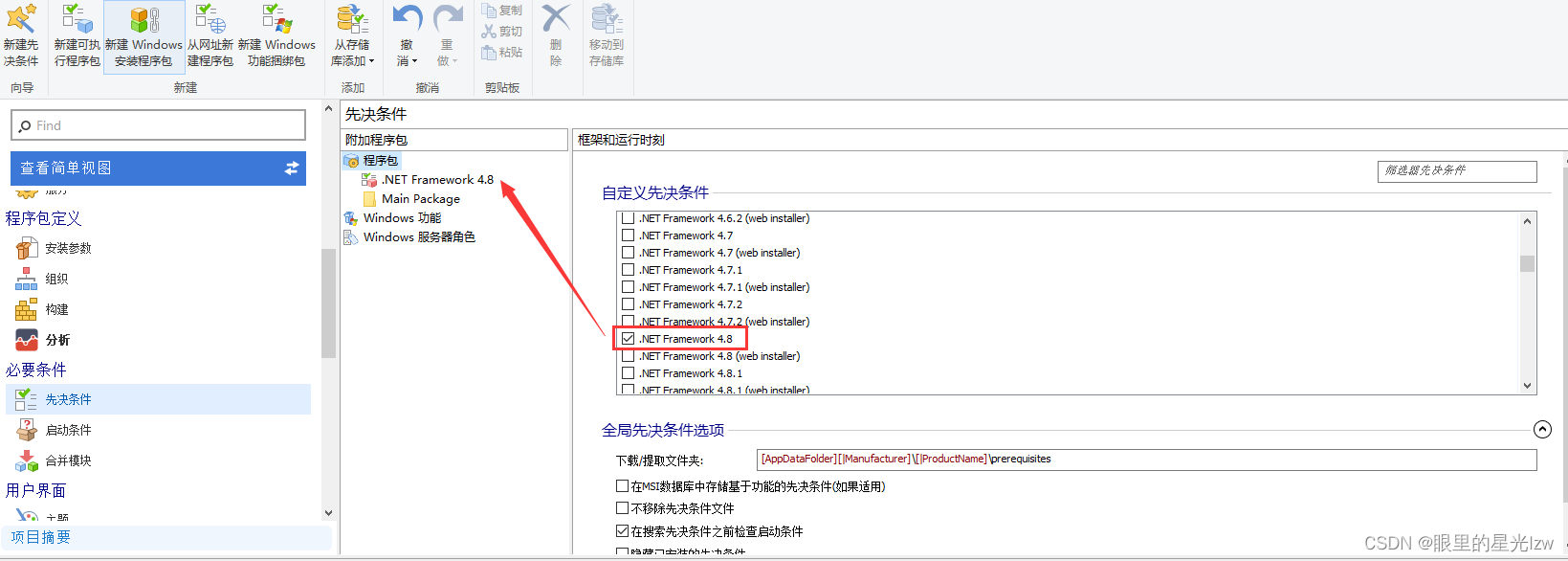
五、安装环境配置
5.1安装平台选择
5.2软件运行环境检测
5.3打包软件运行环境
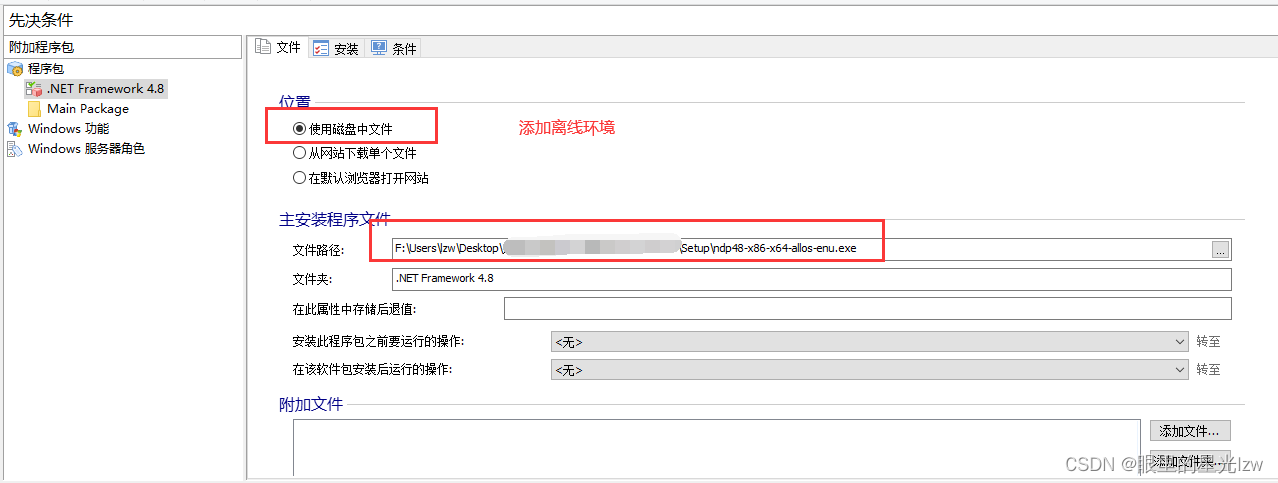
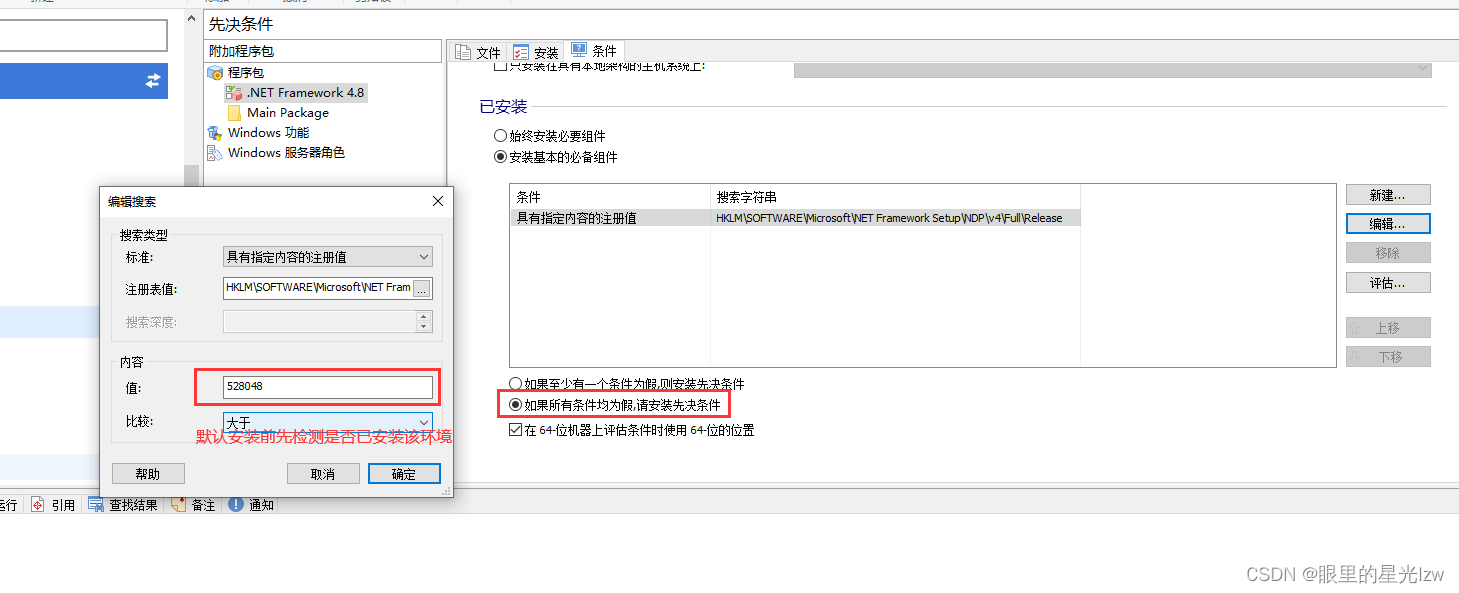
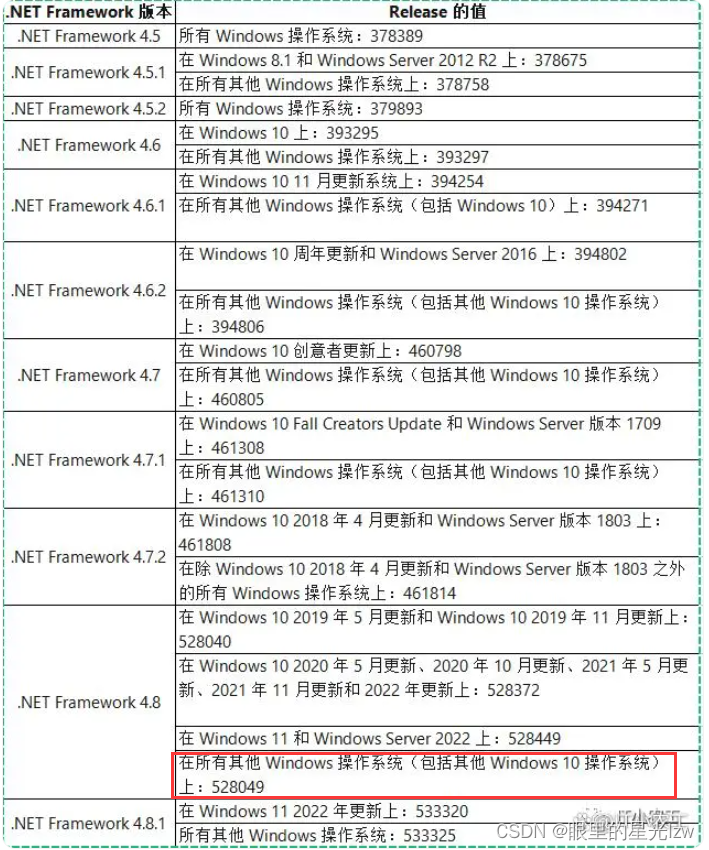
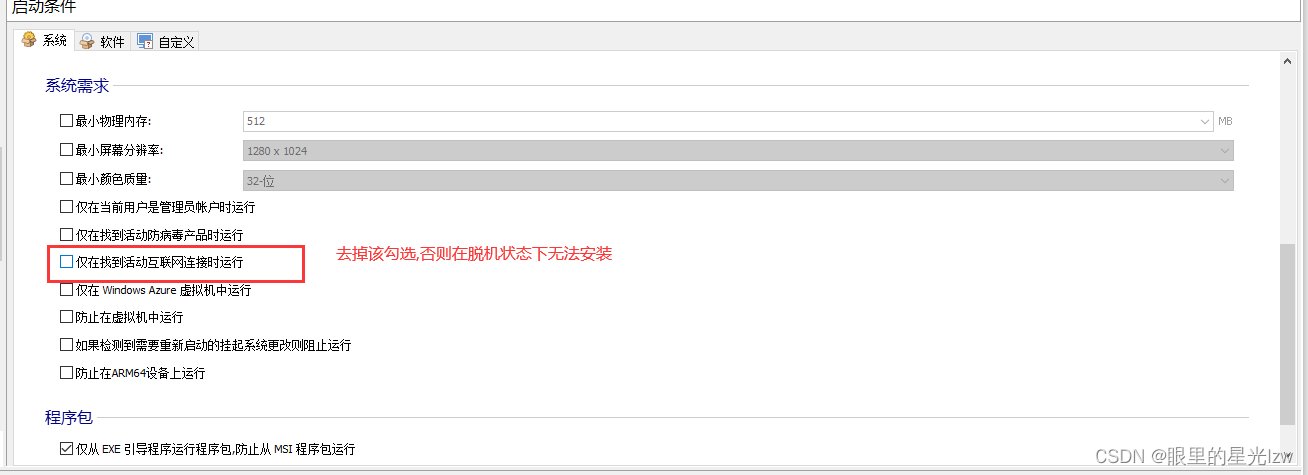
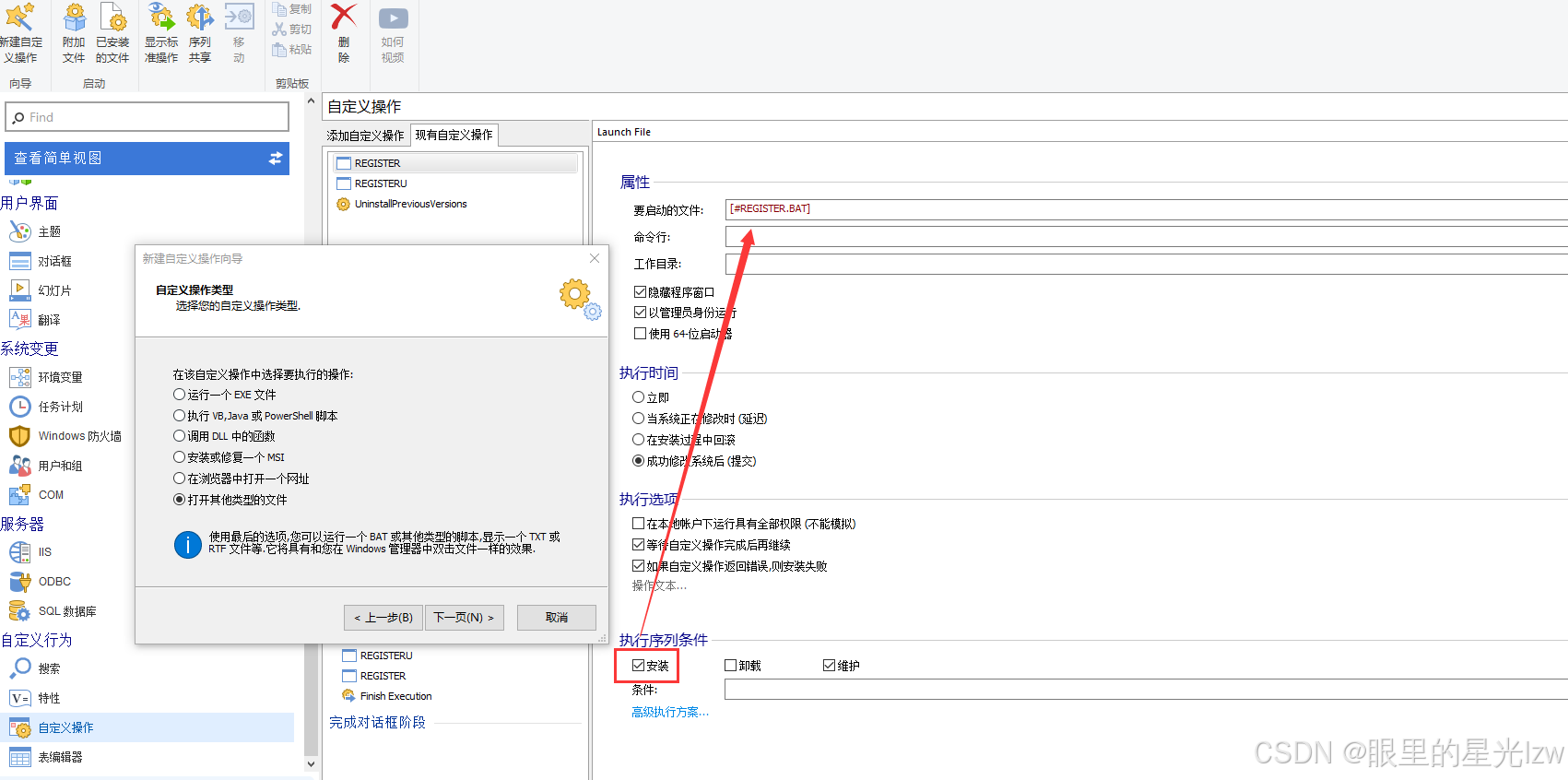
5.4安装完成后运行批处理命令
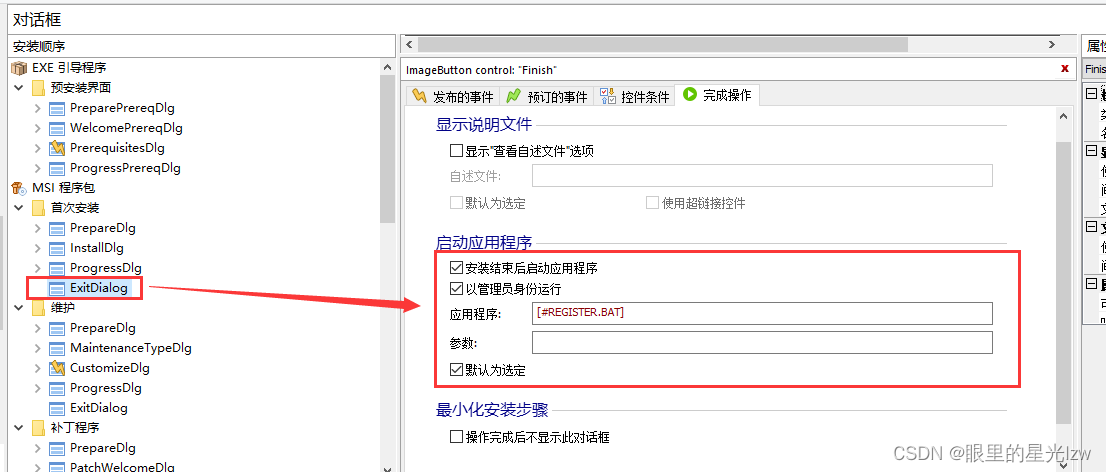
注:这个需要在安装完成后,点击运行而不是完成才会执行.
六、更换主题
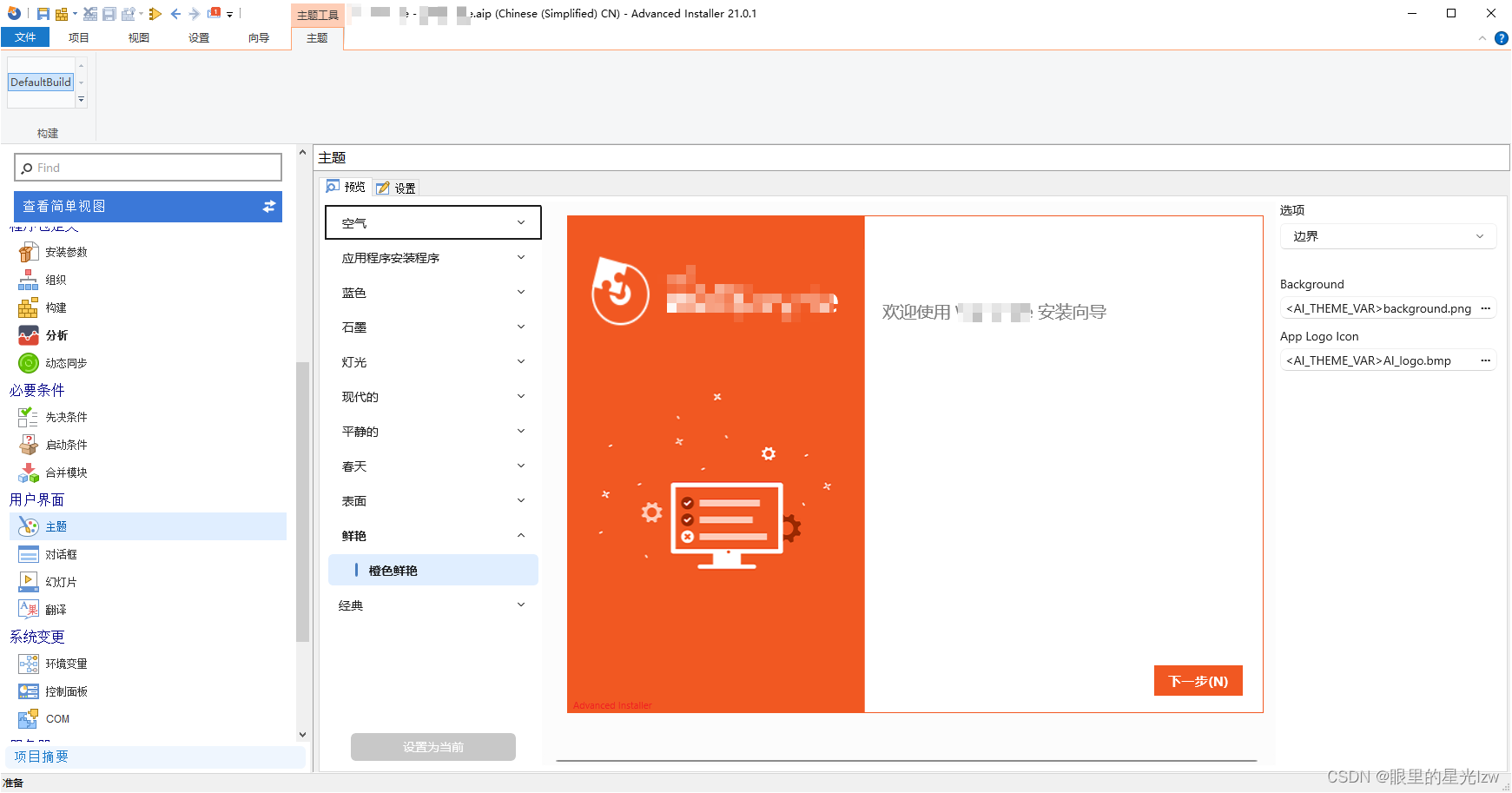
可以在安装前和安装后执行一些命令
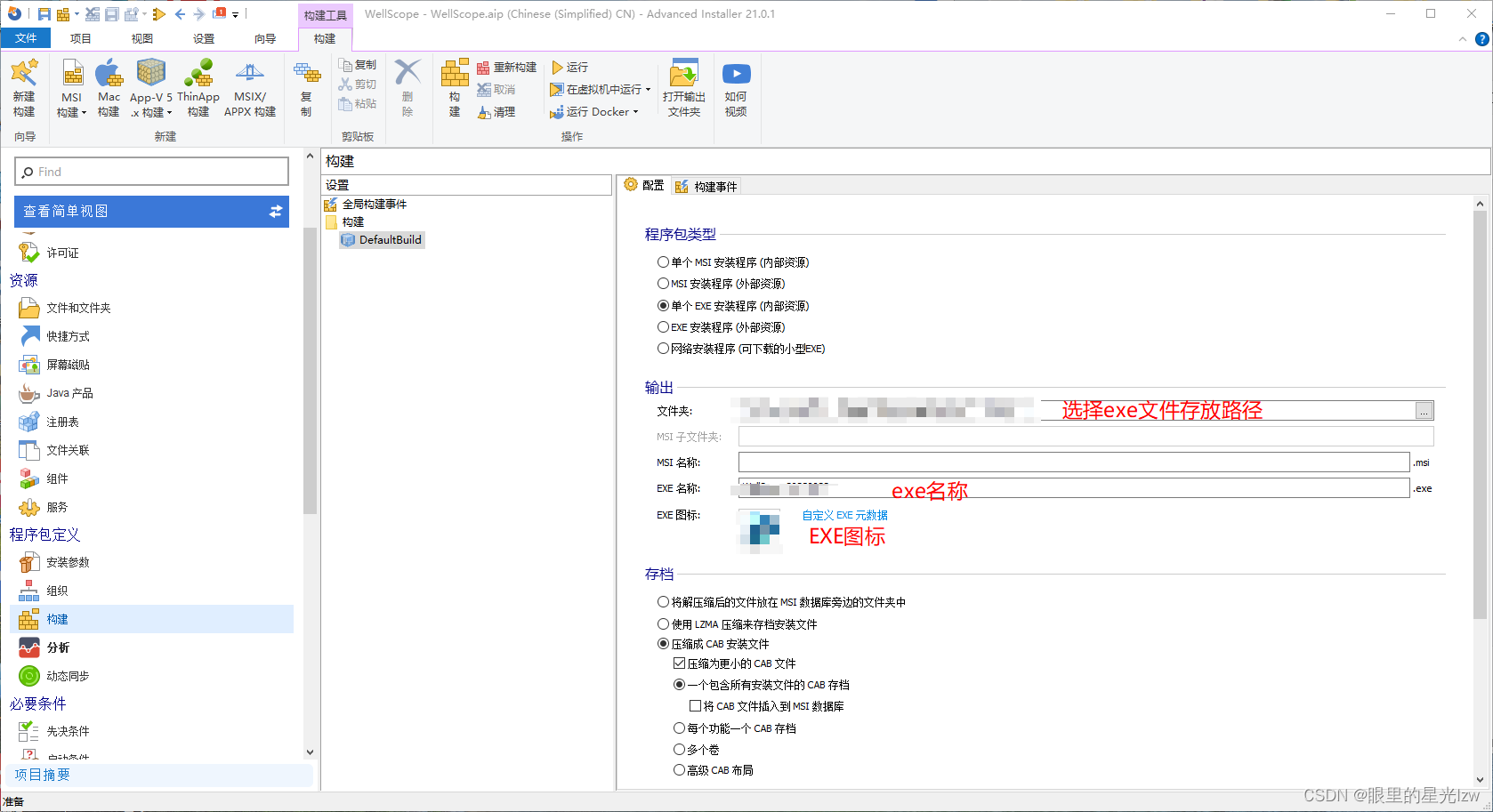
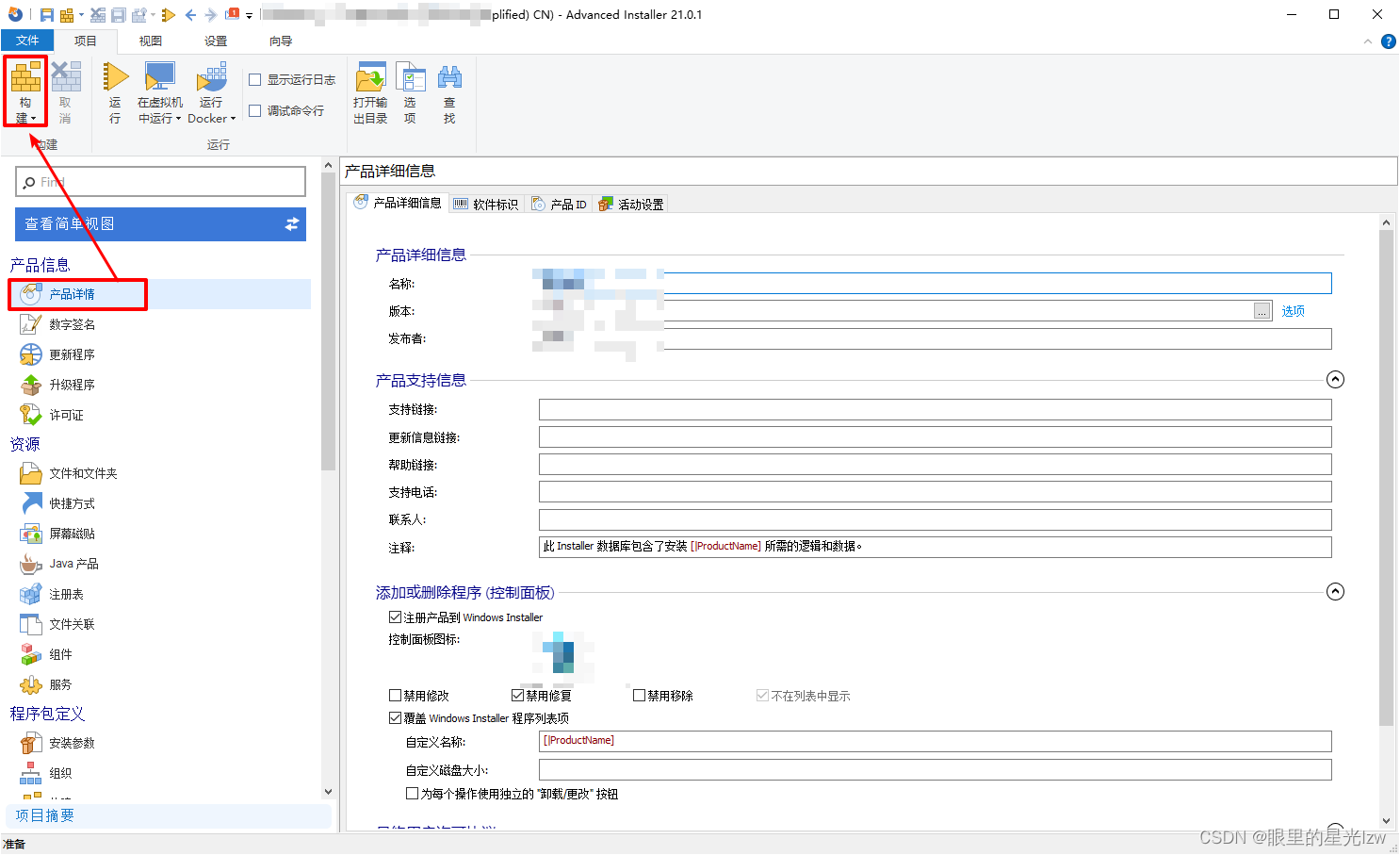
七、构建并生成exe
八、鸣谢
https://blog.csdn.net/succing/article/details/129373608
https://blog.csdn.net/qq_41750806/article/details/122166802

 浙公网安备 33010602011771号