


微软Authenticator 认证器2FA密钥迁移
微软Authenticator 认证器2FA密钥迁移全攻略
在数字化生活的浪潮中,多因素认证(2FA)早已成为守护我们数字资产安全的 “标配”。无论是银行账户、工作邮箱,还是那些承载着我们社交生活的平台,2FA 都像是数字世界中的 “指纹识别”,为我们的账号安全加了一把锁。而 Microsoft Authenticator 作为其中的佼佼者,凭借其便捷的云备份功能,几乎成为了许多人心中的 “安全标配”。
但你有没有想过,当你换新手机时,这个守护你账号安全的 “数字卫士”,会不会让你陷入新的困境?是的,如果没有掌握正确的方法,2FA 密钥迁移可能会成为一场噩梦。今天,就让我们一起揭开 Microsoft Authenticator 密钥迁移的神秘面纱,让你在换手机时也能轻松无忧。
微软认证器的 “双面性”
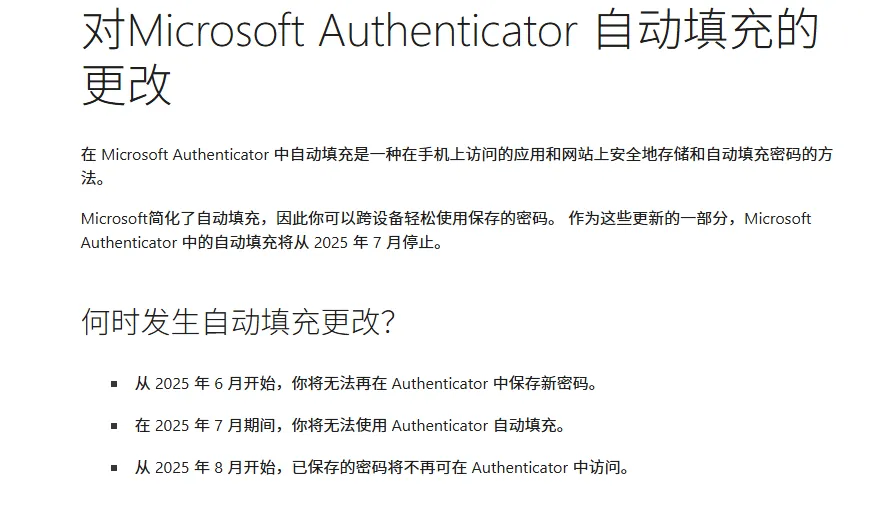
Microsoft Authenticator 的确有它的过人之处。云备份功能,就像是给你的 2FA 密钥买了一份 “保险”,让你在更换设备时,不至于陷入账号 “失联” 的尴尬境地。这种设计,就像是在你的数字生活中铺了一条 “安全通道”,让你在换手机时,也能轻松地将 2FA 密钥从旧手机转移到新手机上。
然而,就像每枚硬币都有两面,Microsoft Authenticator 的云备份功能也有它的局限性。它要求你的设备必须达到一定的系统版本,iOS 设备需要 5.7.0 或更高版本,而 Android 设备则需要 6.6.0 或更高版本。这就好比是给这条 “安全通道” 设置了 “准入门槛”,如果设备的系统版本不够,你就会被无情地挡在门外。
密钥迁移的 “官方路线”
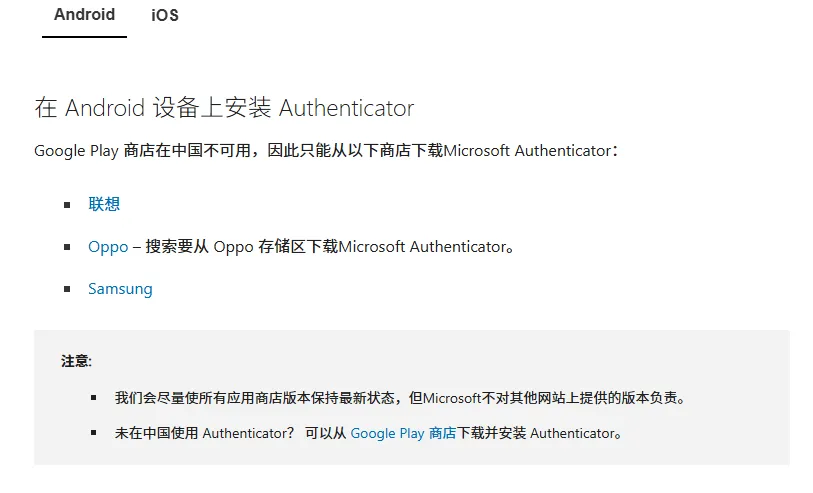
微软显然也意识到了用户在换手机时可能会遇到的困境,所以它提供了一套官方的解决方案。这套方案,就像是微软为你精心准备的 “迁移地图”,只要你按照步骤操作,就能顺利地将 2FA 密钥从旧手机转移到新手机上。
旧手机上的 “备份之旅”
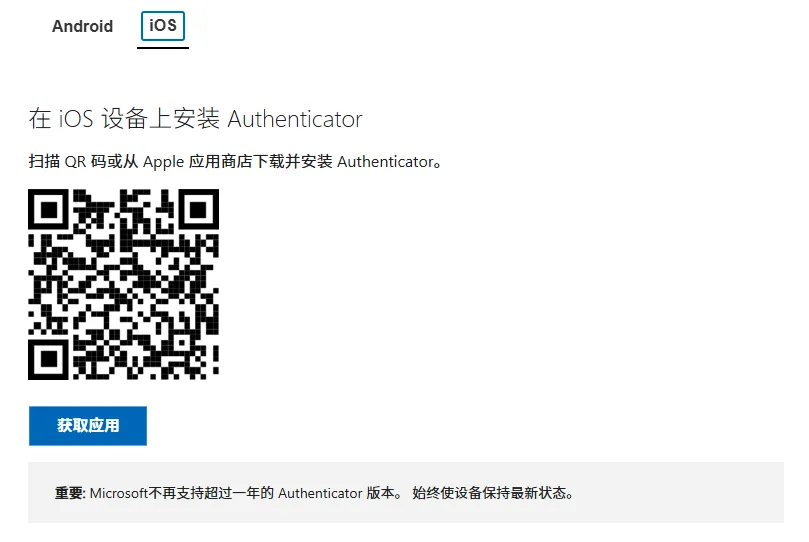
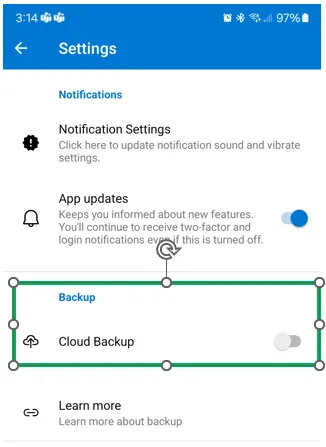
在旧手机上,打开 Microsoft Authenticator 应用,那三个垂直点就像是打开设置大门的钥匙,点击它,再选择 “设置”。在 “备份” 部分,安卓用户会看到 “云备份”,而苹果用户则会看到 “iCloud 备份”。这就好比是为你准备了两条不同的 “备份路径”,根据你的设备类型,选择相应的路径。
如果你使用的是安卓手机,系统可能会要求你登录微软账户。这一步就像是验证你的身份,确保只有你有权进行这个操作。完成登录后,系统会开始备份你的 2FA 密钥,这个过程就像是将你的 “数字钥匙” 放进一个安全的 “保险箱” 中。
新手机上的 “恢复之路”
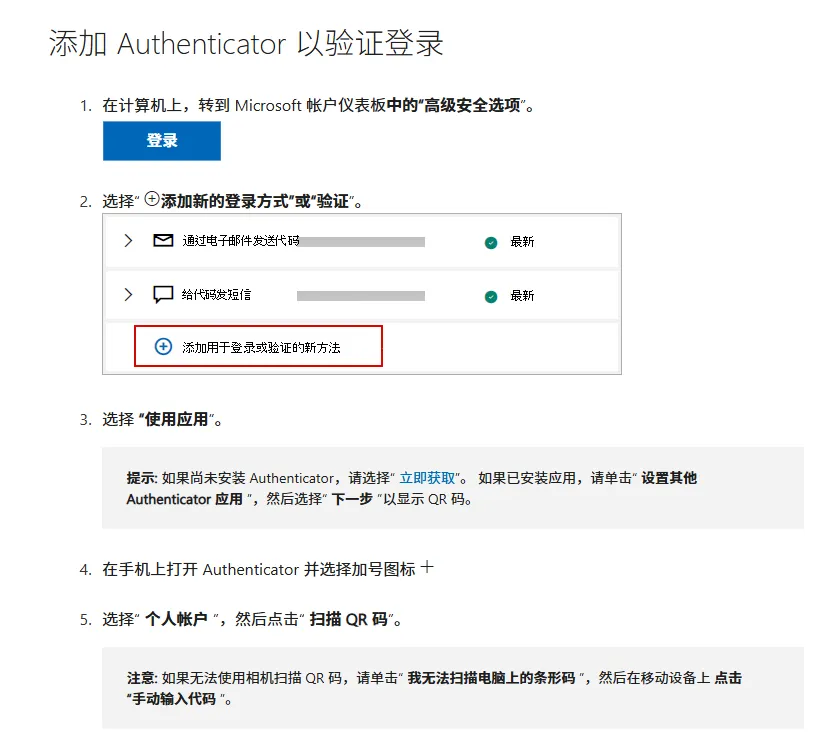
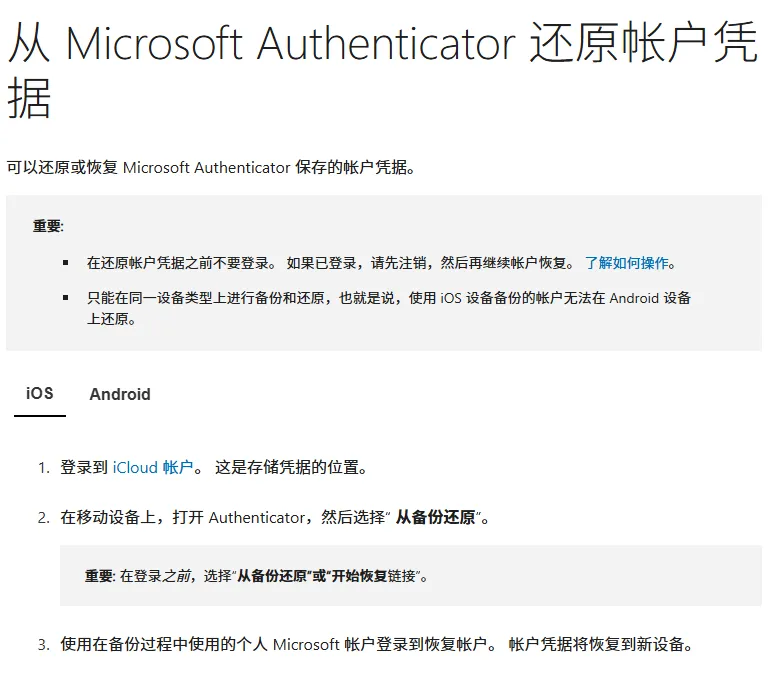
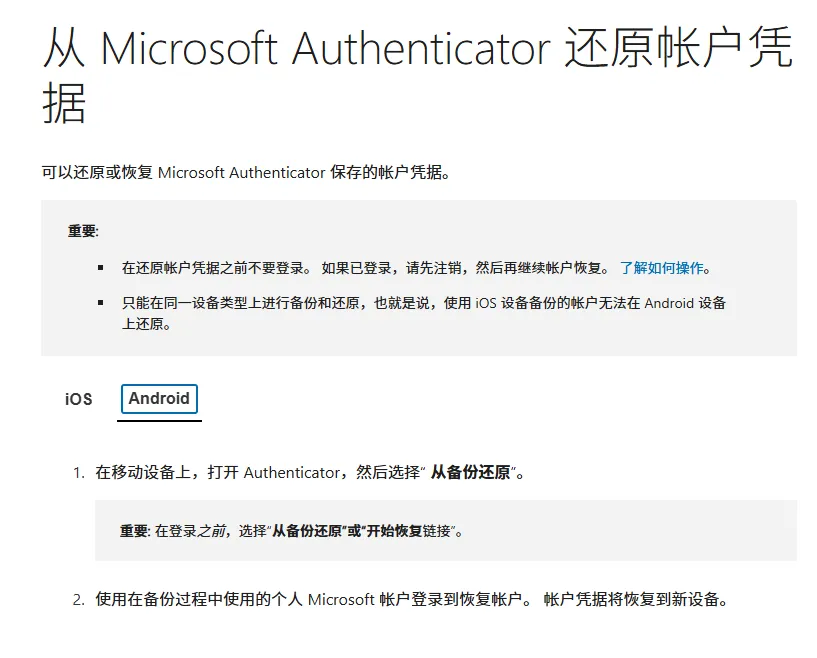
在新手机上,安装 Microsoft Authenticator 应用就像是在新家安装一个新的 “门锁”。打开应用,选择 “开始恢复”,这一步就像是告诉应用,你想要从旧手机上将 “数字钥匙” 转移到新手机上。
登录你用于备份的微软账户,这一步就像是用你的 “身份证明” 打开那个 “保险箱”。完成登录后,已备份的账户会自动添加到新手机上的 Microsoft Authenticator 应用中。这就好比是将你的 “数字钥匙” 从旧手机的 “保险箱” 中取出,放进了新手机的 “门锁” 中。
验证后,你可以向英特尔进行身份验证。这一步就像是测试你的 “数字钥匙” 是否能够顺利地打开新手机上的 “门锁”。最后,记得从旧手机中删除账户,这一步就像是关闭旧手机上的 “门锁”,确保通知不再发送到该手机上。
密钥迁移的 “技术捷径”
如果你是个技术爱好者,或者你不想被微软的 “规则” 所束缚,那么手动提取密钥的方法可能会更符合你的口味。这个方法就像是在微软认证器的背后,打开了一扇隐藏的 “后门”,让你可以直接提取出 2FA 密钥,然后导入到其他认证器应用中。
密钥的 “藏身之处”
Microsoft Authenticator 中的 2FA 密钥数据存储路径为 /data/data/com.azure.authenticator/databases/PhoneFactor。这个路径就像是一个隐藏的 “宝库”,里面存放着你的 2FA 密钥。但由于它位于 /data/ 目录下,所以需要手机 Root 才能查看到。
如果你没有 Root 也不用怕,完全可以通过云备份功能同步到其他 Root 后的手机或者模拟器中再进行操作。这就好比是借助其他工具,绕过微软设置的 “障碍”,找到那个 “宝库”。
密钥的 “提取之道”(需要 root!!!)
PhoneFactor 文件本身是 Sqlite 数据库文件,所以复制文件时需要复制 PhoneFactor-shm 和 PhoneFactor-wal 这两个 “兄弟文件”。这就好比是复制宝库的钥匙和地图,缺一不可。
通过 Sqlite 数据库操作软件,你可以查看 accounts 表中的数据。其中,account_type 为 0 的是手动添加的第三方账户,而 account_type 为 1 的则是微软本身的账户。这一步就像是在宝库中寻找属于你的 “宝藏”。
密钥的 “重生之路”
拿到数据后,你可以使用 Python 脚本将数据导出为 JSON 格式,或者直接生成二维码进行扫码导入。这一步就像是给你的 “宝藏” 打上新的标签,让它能够在其他认证器应用中 “重生”。
密钥的 “新家安置”
最后,将提取出来的密钥导入到新的认证器应用中。你可以手动输入 secret_key,也可以直接将上面 otpauth:// 开头的 URL 生成二维码进行扫码导入。这一步就像是将你的 “宝藏” 放进新家的 “保险箱” 中,确保它能够继续为你守护账号安全。
密钥迁移的注意事项
无论是通过云备份功能,还是手动提取密钥的方法,在迁移 2FA 密钥时,都需要注意以下几点:
- 安全第一:密钥迁移过程涉及到你的账号安全,所以一定要确保操作过程的安全性。不要将你的密钥随意泄露给他人,也不要将你的微软账户凭证随意告知他人。
- 备份先行:在进行密钥迁移之前,最好先备份好你的数据。这就好比是在搬家之前,先将贵重物品打包好,以防在搬家过程中出现意外。
- 验证及时:在将密钥导入到新的认证器应用后,及时进行验证,确保新的认证器能够正常工作。这就好比是在新家安装好门锁后,测试一下门锁是否能够顺利地打开和关闭。
密钥迁移的意义
2FA 密钥迁移不仅仅是一个技术操作,它更是我们对数字生活自主权的一种追求。在这个数字化的时代,我们的生活越来越依赖于各种数字服务,而账号安全成为了我们数字生活的核心。通过掌握 2FA 密钥迁移的方法,我们能够在不同设备之间自由地切换,而不受制于某个特定的服务提供商。
这就好比是在数字世界中,我们拥有了自己的 “数字钥匙”,可以自由地打开和关闭自己的 “数字之门”。这种自主权,让我们在面对数字生活的挑战时,能够更加从容和自信。
结语:
在这个数字化的时代,我们的生活越来越依赖于各种数字服务,而账号安全成为了我们数字生活的核心。Microsoft Authenticator 作为一款优秀的 2FA 应用,为我们提供了便捷的云备份功能。但当我们需要换手机,或者想要将 2FA 密钥导入到其他认证器应用时,了解密钥迁移的方法就变得至关重要。
无论是通过云备份功能,还是手动提取密钥的方法,我们都能在换手机时轻松无忧地迁移 2FA 密钥。这不仅让我们能够继续享受 2FA 带来的安全保障,更是我们对数字生活自主权的一种追求。
所以,下次当你换手机时,不要让 2FA 密钥迁移成为你的难题。拿起这篇攻略,开启你的密钥迁移之旅吧!

 浙公网安备 33010602011771号