


银河麒麟操作系统修复grub
第1章、 重启服务器
首先确保Linux虚拟机挂载了光盘,然后重启服务器,进入重启界面按Ctrl+Alt+Insert

第2章、 进入救援模式
2.1、 进入救援模式
进入一个Vmware进度的页面,该页面只停留0.5秒,这时快速按下Esc键,切记只能按一次。

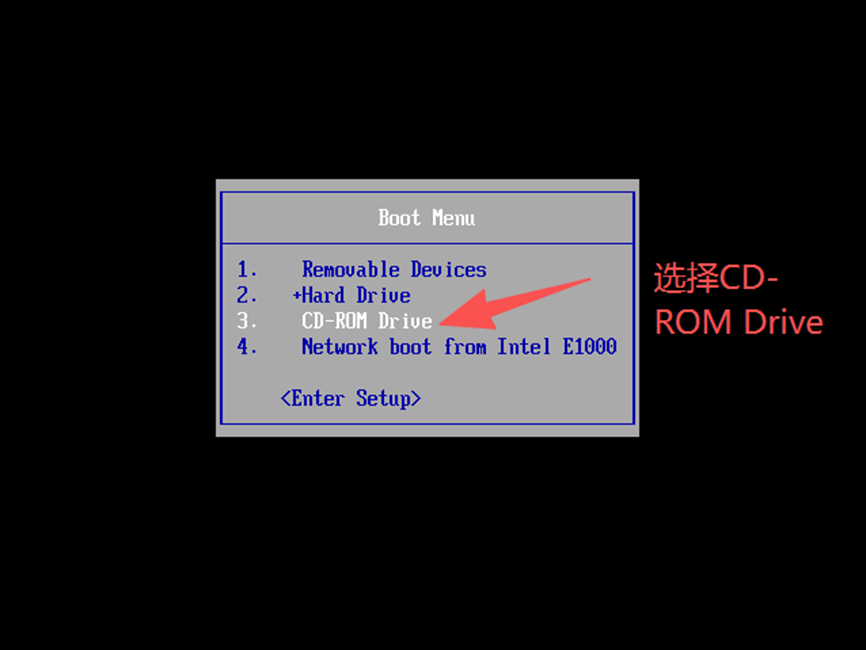
2.2、 选择CD-ROM Drive(光驱启动)
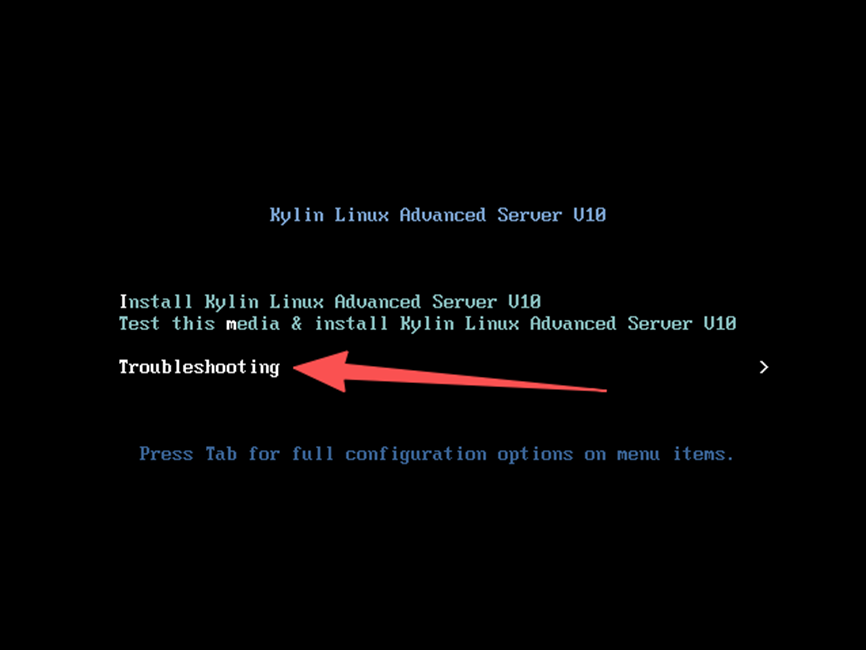
2.3、 选择Troubleshooting(检修)
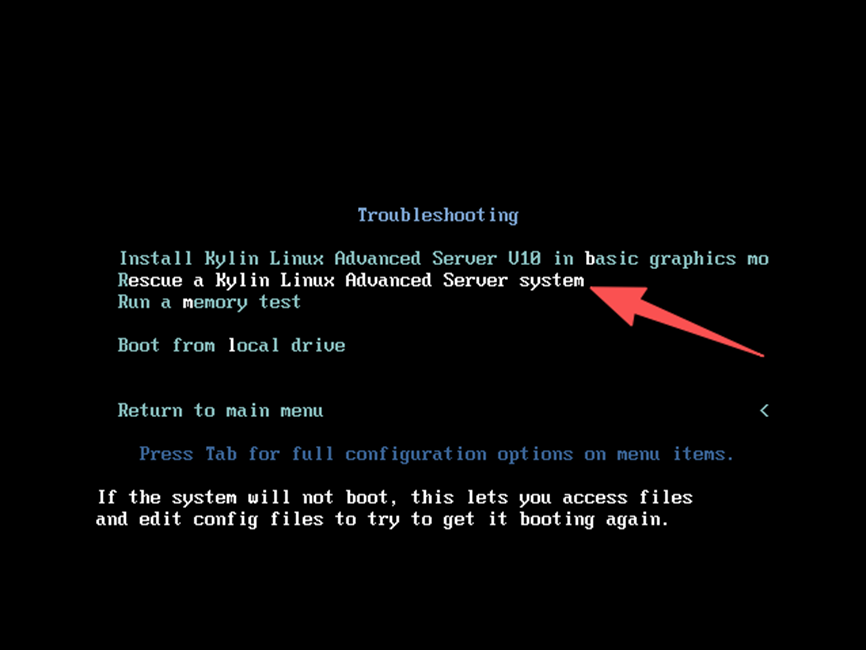
2.4、 选择Rescue a Kylin Linux Advanced Server system(救援)
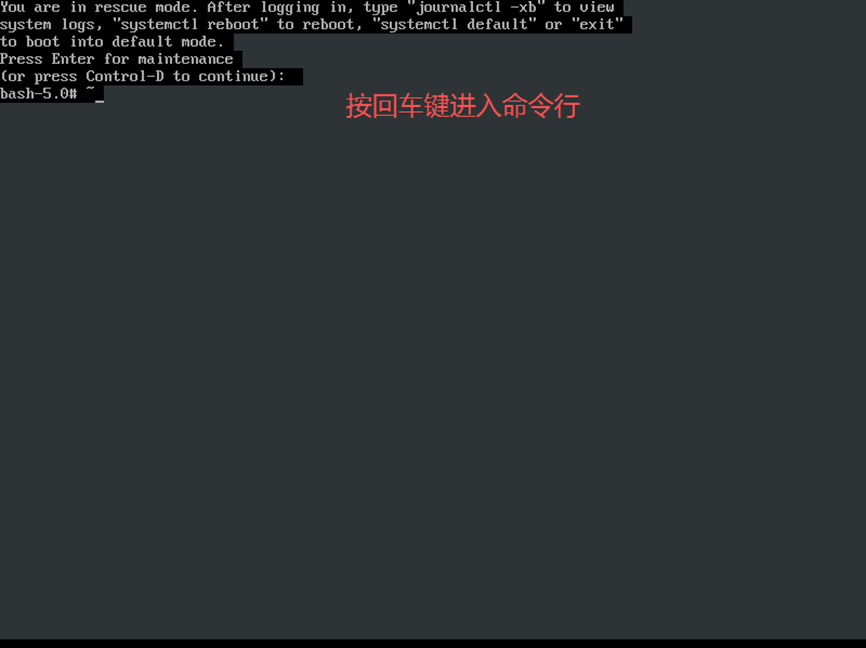
2.5、 进入命令行
按回车键进入命令行
2.6、 配置救援模式
2.6.1、 将系统挂载到/mnt/sysroot
进入命令行后执行exit命令
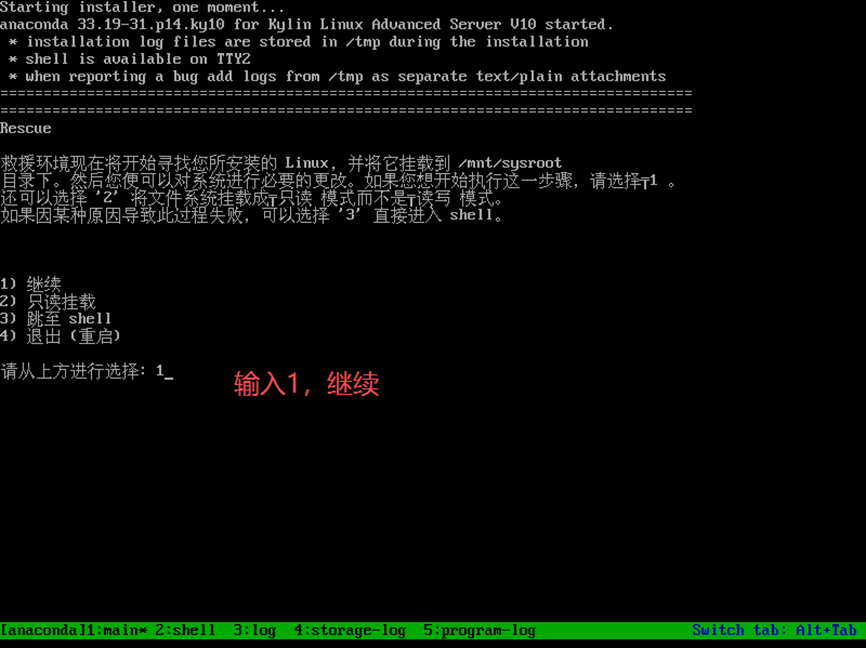
2.6.2、 按回车键,进入shell
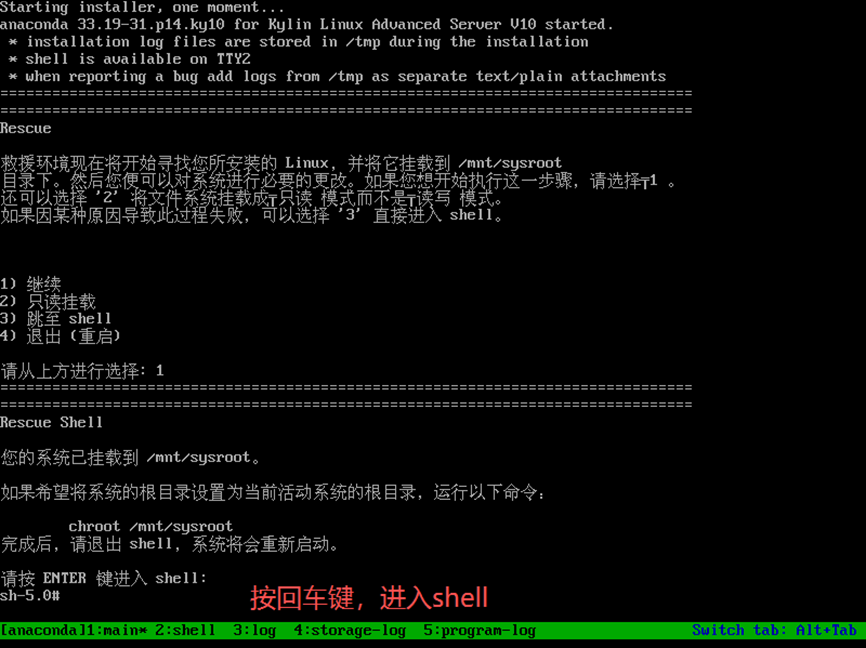
第3章、 系统无法正常启动,直接进入grub界面
GRUB(GRand Unified Bootloader简称“GRUB”)是一个多操作系统启动程序。它允许用户可以在计算机内同时拥有多个操作系统,并在计算机启动时选择希望运行的操作系统。
3.1、 切换根目录
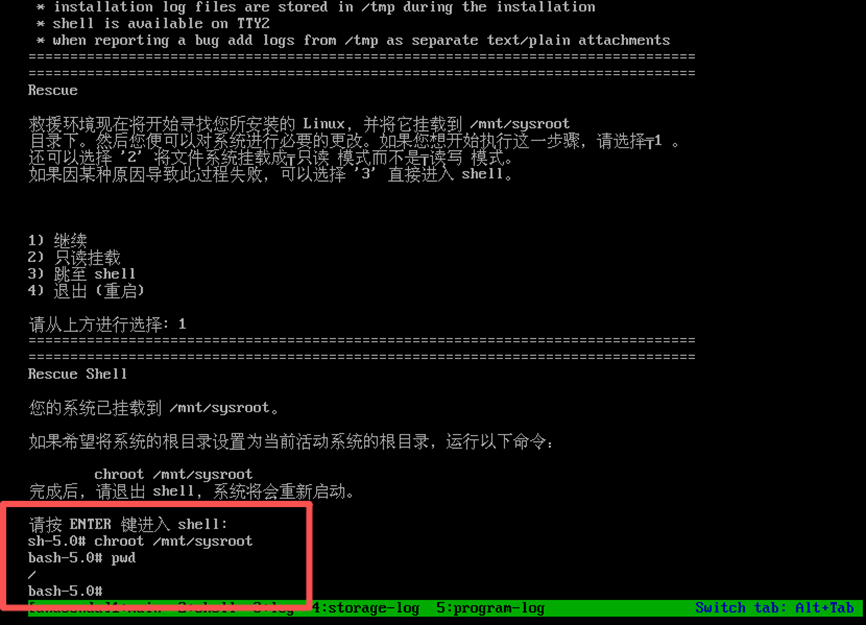
需要切换根目录,进行系统修复:
chroot /mnt/sysroot #切换根目录
3.2、 修复grub.cfg文件
3.2.1、 UEFI引导
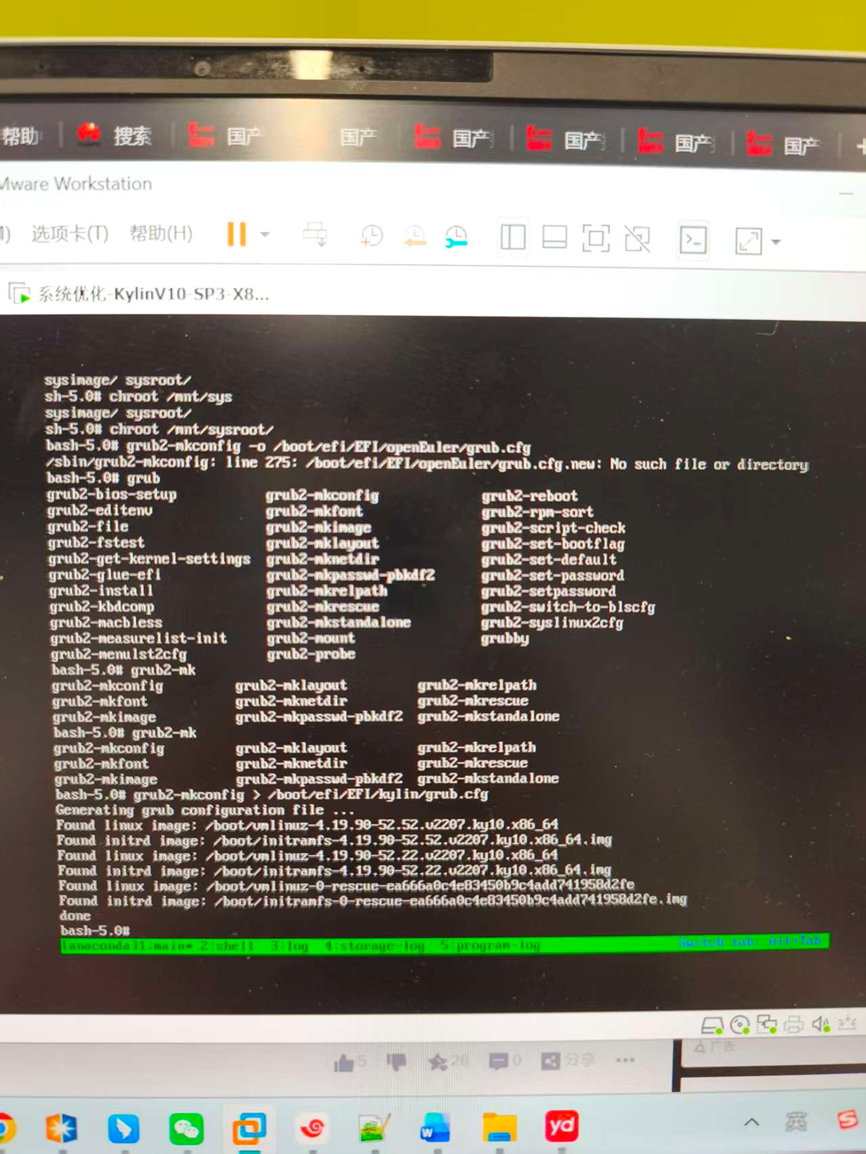
在/boot/efi/EFI/kylin/目录下生成grub.cfg文件
grub2-mkconfig -o /boot/efi/EFI/kylin/grub.cfg
或者grub2-mkconfig > /boot/efi/EFI/kylin/grub.cfg
3.2.2、 Legacy(BIOS)引导
在/boot/grub2/目录下生成grub.cfg文件
grub2-mkconfig -o /boot/grub2/grub.cfg
或者grub2-mkconfig > /boot/grub2/grub.cfg
3.3、 保存配置
切记一定要执行sync,否则重启不生效,再次在救援模式下查看grub.cfg可能会被修改为grub.cfg.new
sync
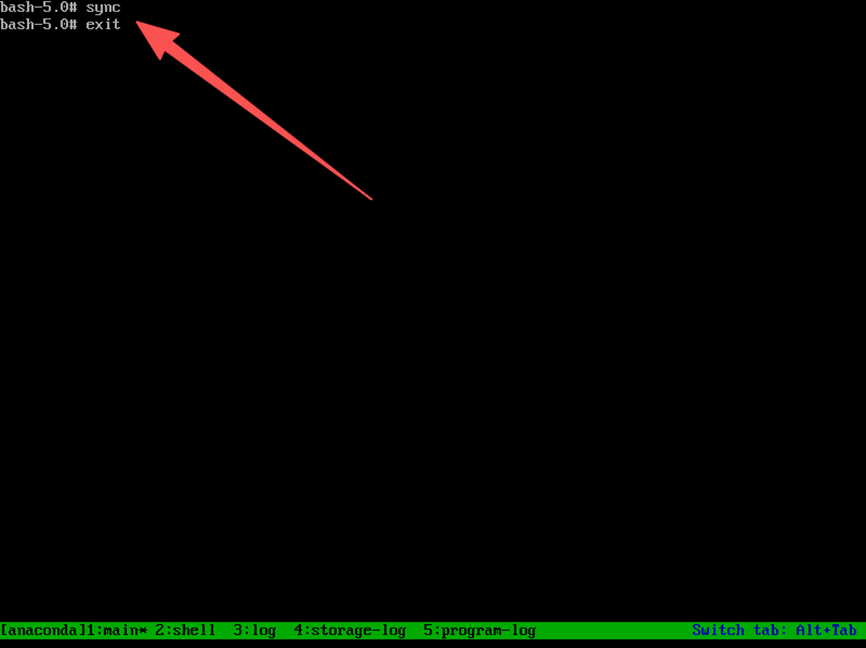
3.4、 退出
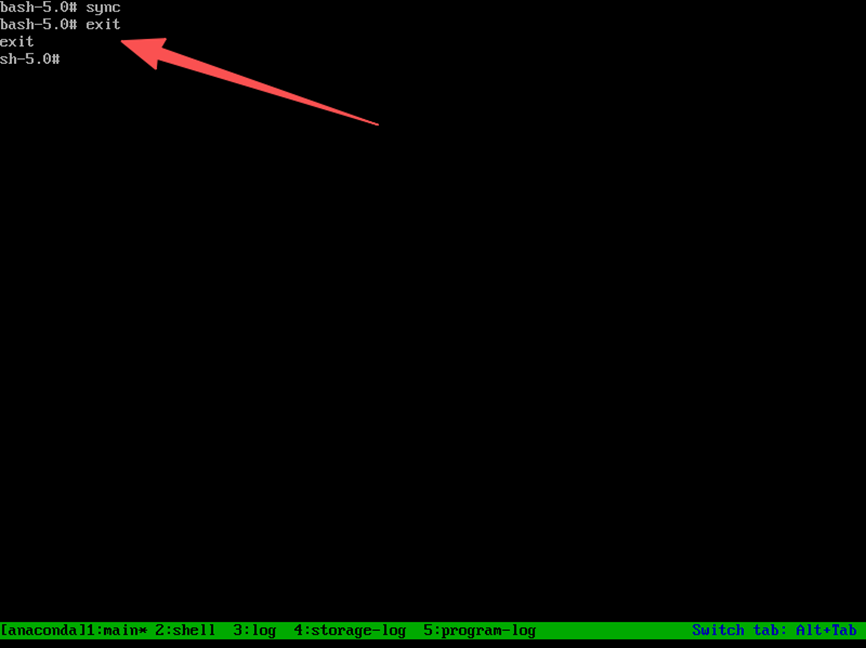
3.5、 重启操作系统
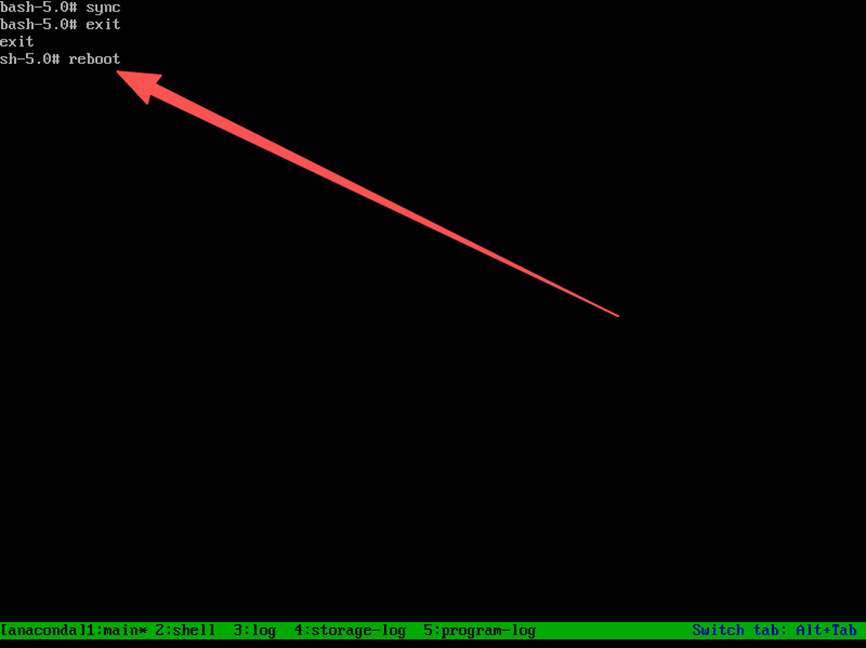
3.6、 检查
如果正常开机则修复grub成功

第4章、 系统无法正常启动,直接进入grub rescue界面
GRUB(GRand Unified Bootloader简称“GRUB”)是一个多操作系统启动程序。它允许用户可以在计算机内同时拥有多个操作系统,并在计算机启动时选择希望运行的操作系统。
4.1、 并出现以下报错:
error:../../grub-core/kern/dl.c:431:symbl ‘grub_calloc’ not found.
Entering rescue mode…
grub rescue>
4.2、 问题分析
由于grub损坏导致。
4.3、 问题解决方法
4.3.1、 挂载iso进入系统的救援模式
4.3.2、 进入系统的救援模式后,运行如下命令:
chroot /mnt/sysroot/
4.3.3、 再运行如下命令,确认系统安装在哪个盘:
lsblk
此处,以系统安装在/dev/sda盘为例。
4.3.4、 运行如下命令,重新安装grub:
grub2-install /dev/sda
以上命令中“/dev/sda”指的是整个硬盘,而不是单个分区。请确保替换为实际的硬盘设备生成新的GRUB配置文件:
UEFI模式:执行grub2-mkconfig -o /boot/efi/EFI/kylin/grub.cfg命令;
Legacy(BIOS)模式:执行grub2-mkconfig -o /boot/grub2/grub.cfg命令。
4.3.5、 以上步骤执行完成后,退出chroot环境
exit
4.3.6、 重启系统
reboot

 浙公网安备 33010602011771号